AKVIS WaterColor Video2
AKVIS Watercolor Video は、動画を水彩画のようなアートに仕上げます。さまざまなスタイルや技法で水彩画のような効果を適用します。
このプラグインは、Adobe Premiere Pro、Adobe After Effects、Adobe Premiere Elementsなどのビデオ編集プログラムと互換性があります。
Adobeのビデオ編集ソフトでプラグインを使用する方法について説明します。
ヒント: Posterize Timeフィルターを使用して、フレームレートを設定します。このパラメータの推奨値は、5~8です。
Step1. エディターで、コンポジションとしてプロジェクトを開きます。
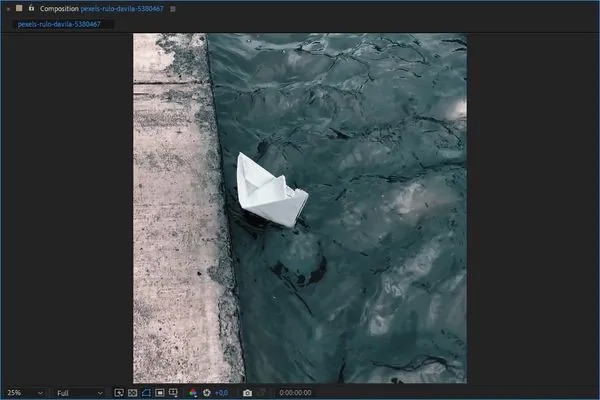
ヒント: コントラストの低い動画には、カーブを使用することができます。
Step2. Watercolor Videoプラグインを呼び出します。
このプラグインは、[クラシック水彩]と[輪郭水彩]の2つのスタイルがあり、2種類のフィルタとして実装されています
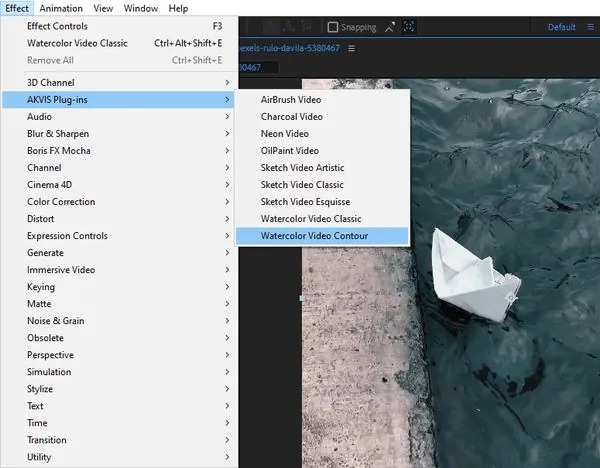
Adobe After Effects の場合、[効果とプリセット]パネル(または[効果]メニュー)で、[AKVIS プラグイン] > [Watercolor Video Classic]/[Watercolor Video Contour]を選択して、効果を[合成]パネルにドラッグします。
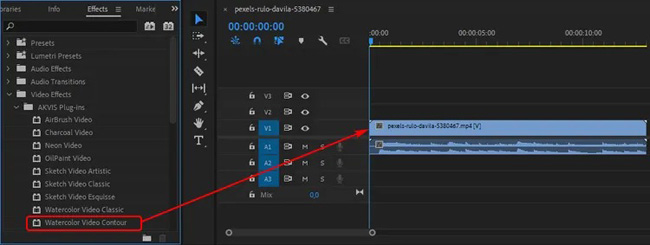
Adobe Premiere Pro の場合、[効果] > [ビデオ効果] > [AKVIS プラグイン] > [Watercolor Video Classic]/[Watercolor Video Contour]を選択し、タイムライン上にドラッグします。
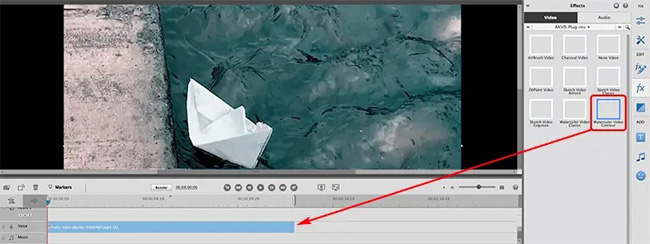
Adobe Premiere Elements の場合、エキスパート モードに切り替え、[効果] > [ビデオ効果] > [AKVIS プラグイン] > [Watercolor Video Classic]/[Watercolor Video Contour]を選択して、タイムライン上にドラッグします。
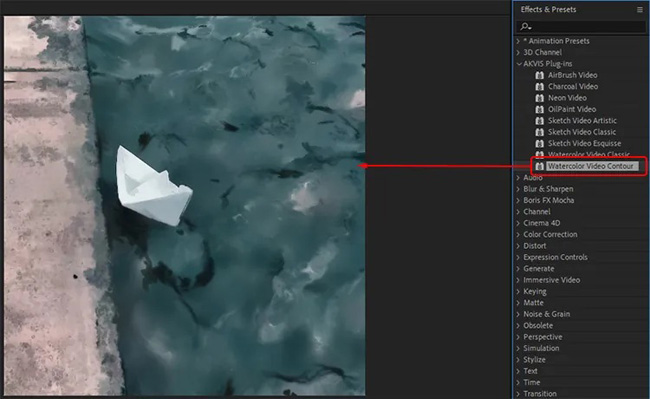
結果は、現在のフレームに表示されます。
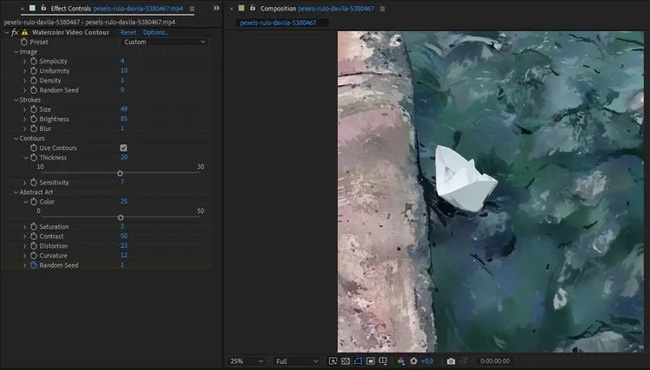
Step3. すぐに使えるプリセットを適用するか、独自のエフェクトを作成することができます。AKVISの内蔵プリセットは、エフェクトパラメータの上にあるドロップダウンリストで利用可能です。
エフェクトコントロールパネルで、クラシック/コンター水彩画風設定を調整します。
パラメーターの値をデフォルト値に戻す方法:
Adobe After Effects の場合、[リセット]ボタン
Adobe Premiere Pro の場合、アイコン
Adobe Premiere Elements の場合、アイコンをそれぞれ使用します。
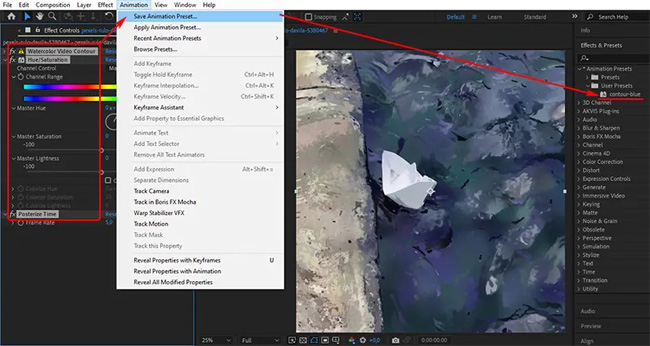
Step4. お気に入りの設定をプリセットとして保存できます。AKVIS 内蔵プラグインとは異なり、ユーザー プリセットは、ビデオエディターの機能を使用して保存されます。
Adobe After Effectsの場合: パネルでエフェクトを選択し、[アニメーション] > [アニメーションプリセットを保存...]を呼び出し、名前と保存先フォルダを選びます。新しいユーザーエフェクトは、[エフェクトとプリセット]パネルの[*アニメーションプリセット] > [ユーザープリセット]に表示されます。
Adobe Premiere Elements の場合: エフェクトを選択し、マウスの右クリックで[プリセットを保存...]を選択し、その名前を入力します。新しいユーザーエフェクトは、[エフェクト]パネルの[プリセット]に表示されます。
Step5. ビデオを保存します。
Adobe After Effects の場合: [構成] > [レンダーキューに追加]を選択します。[レンダリング]ウィンドウでは、保存先フォルダーを選択し、ファイル名と変換設定の指定を行います。[レンダリング]ボタンをクリックします。
Adobe Premiere Pro の場合: [プロジェクト]パネルのクリップを選択し、[ファイル] > [エクスポート] > [メディア]の順に選択します。[エクスポート設定]ウィンドウで設定を調整後、[キュー]ボタンをクリック し、Adobe Media Encoder を使用してエクスポートを完了します。
Adobe Premiere Elements の場合、Premiere Elements ツールバーの[エクスポートと共有]をクリックし、フォーマット設定を調整後に[保存]をクリックします。別の方法として、[ファイル]の[エクスポートと共有]コマンドを使用することもできます。