AKVIS AirBrush Video製品説明
|
AKVIS AirBrush Video
AKVIS AirBrush Video は、動画にペンキをスプレーで吹き付けたような効果を与えることができます。 AKVIS AirBrush Video プラグインは、After Effects、Premiere Pro 等のビデオ編集プログラムで使用できます。 
プラグインにより、深みと視覚効果がビデオに加わり、見る人は夢中になるでしょう。動きやエネルギーに満ち、人目をひくビデオを作成できます。 
AKVIS AirBrush Video にはすぐに使えるプリセットが多数用意されています。内蔵のプリセットをそのまま使用するか、少し変えて自分のオリジナルのプリセットを作れます。プラグインは事由に設定を変えられ、効果設定をユーザー好みに管理できます。 
AirBrush Video プラグインの操作方法
AKVIS Sketch Video Classicは、動画を手書きの画風に変更します。 Step1. プロジェクトをビデオ エディターで開きます。コントラストの低いビデオには、カーブが使用できます。 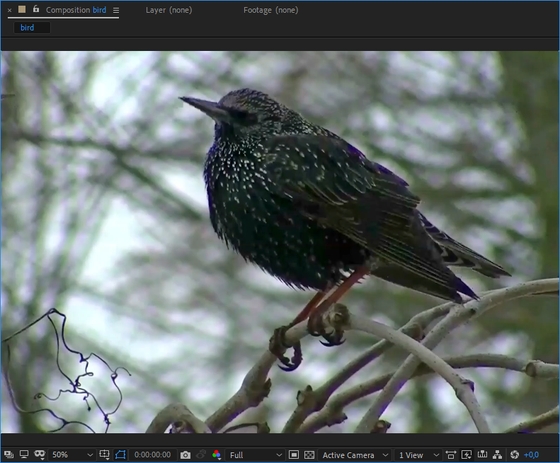
Step2. AKVIS AirBrush Video プラグインを適用します。 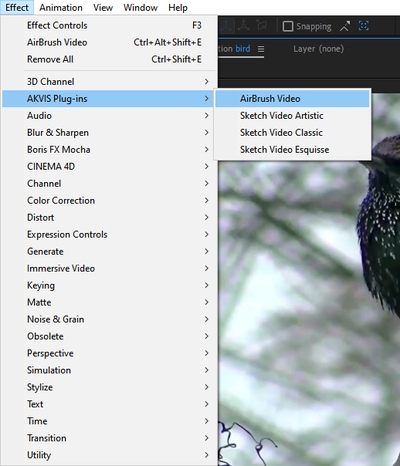
Adobe After Effectsの場合、[効果とプリセット] パネル (または[効果]メニュー) から[AKVIS プラグイン] > [AirBrush Video]を選択し、[構成]パネルに効果をドラッグします。 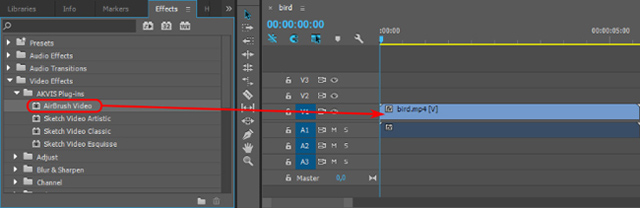
Adobe Premiereの場合、[効果] > [ビデオ効果] > [AKVIS プラグイン] > [AirBrush Video]を選択して、タイムラインにドラッグします。 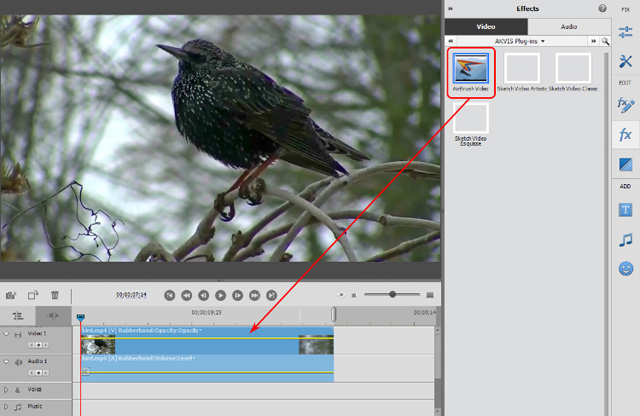
エアブラシ効果は、現在のフレームに表示されます。 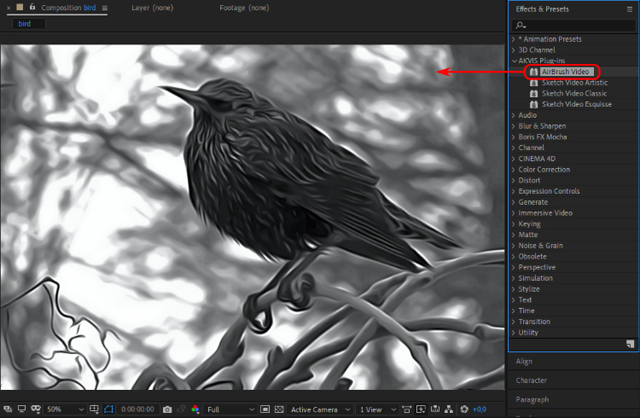
Step3. 効果コントロール パネルにある AirBrush Video 設定を調整します。 パラメーターの値をデフォルト値に戻す方法: 注:予め用意されている AKVIS プリセットを使用することもできます。 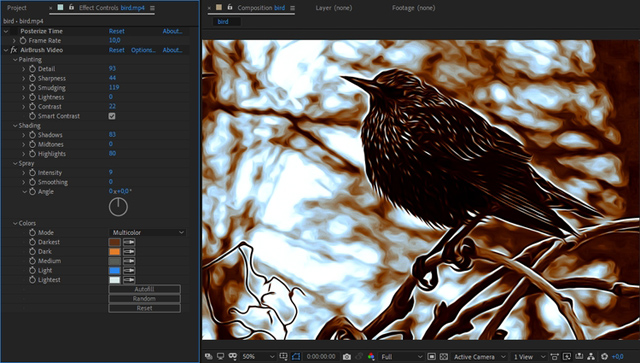
Step4. お気に入りの設定をプリセットとして保存できます。 Step5. ビデオを保存。 Adobe After Effects の場合: [構成] > [レンダ―キューに追加]を選択します。[レンダリング]ウィンドウでは、保存先フォルダーを選択し、ファイル名と変換設定の指定を行います。[レンダリング]ボタンをクリックします。 Adobe Premiere Pro の場合: [プロジェクト]パネルのクリップを選択し、[ファイル] > [エクスポート] > [メディア]の順に選択します。[エクスポート設定]ウィンドウで設定を調整後、[キュー]ボタンをクリック し、Adobe Media Encoder を使用してエクスポートを完了します。 Adobe Premiere Elements の場合、Premiere Elements ツールバーの[エクスポートと共有]をクリックし、フォーマット設定を調整後に[保存]をクリックします。別の方法として、[ファイル]の[エクスポートと共有]コマンドを使用することもできます。 EDIUS Pro の場合、[ファイル] > [エクスポート] > [ファイルに出力]を選択し、[エクスポート]をクリックします。 |