AKVIS ArtSuite 使用例
|
[エフェクト実例] 画像にフレームを適用してみます
|
|
|
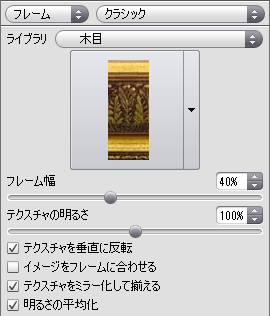
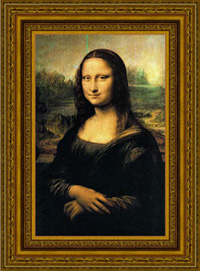
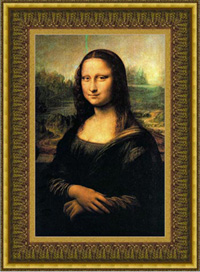
【 例1 】 モナリザの写真に好きなフレームを付けてみます。
|
|
|
エフェクト設定
|
|
 |
|
|
↓
|
|
|
エフェクト後
|
|
|
パターン1
|
パターン2
|
|
【 例2 】 お気に入りの写真にフレームをつけてみましょう。
|
|
エフェクト前
|
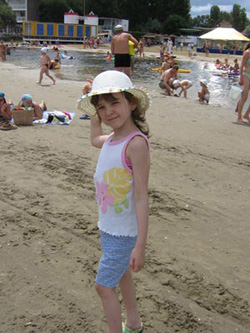 |
|
↓
|
|
エフェクト後
|
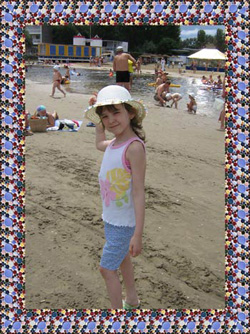 |
|
【 例3 】 フレーム作成以外にも"枠"に対する様々なエフェクトが可能です。
|
|
|
エフェクト前
|
|
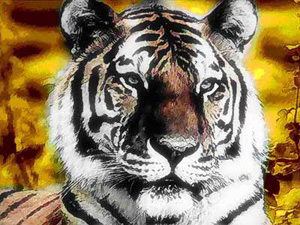 |
|
|
↓
|
|
|
エフェクト後
|
|
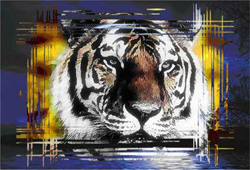
| <パターン1> エフェクト後に他の写真と重ねてみます。 | |
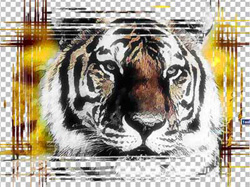 |
 |
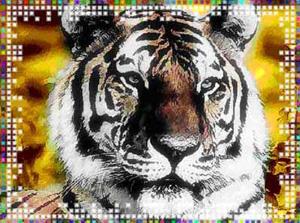
| <パターン2> Squares frameを適用してみます。 | |
 |
|
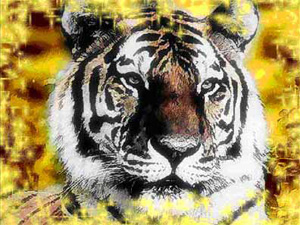
| <パターン3> Spray frameを適用してみます。 | |
 |
|
[エフェクト実例] 画像を古いポストカード風に加工します
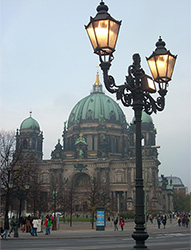 オリジナル写真 |
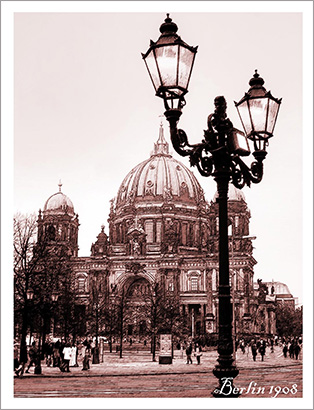
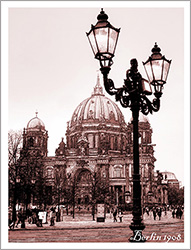 変換後の写真 |
Step 1. 任意のフォトエディターで画像を開きます。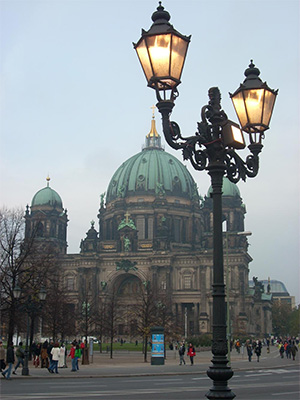
Step 2. デジタルカメラはお手軽ですが、写真が綺麗に撮れているとは限りません。調整をした方がよい場合には任意でトーンカーブなどを調整します。調整の必要がない写真であれば、この手順は必要ありません。
Step 3. [フィルタ]>[AKVIS]>[Sketch]でAKVIS Sketchのプラグインを呼び出します(※ArtSuiteとは別製品ですのでご注意ください)。
Step 4. パラメータを調整します。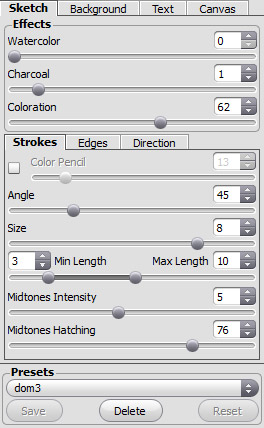
調整したら、 をクリックして結果を適用し、
 をクリックしてからプラグインを閉じます。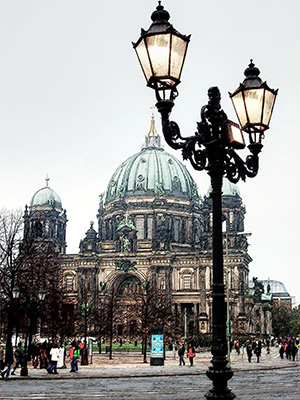
Step 5. ハガキ風になるように、画像にシンプルなフレームを追加します。今回は、キャンパスサイズの調整で0.6cmの余白を追加しました。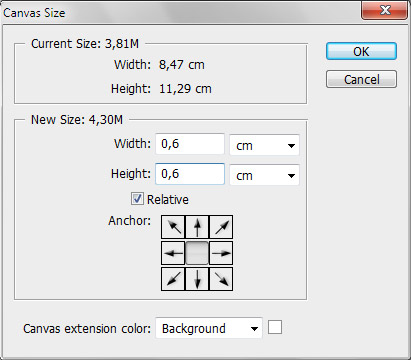
すると以下のような感じになります。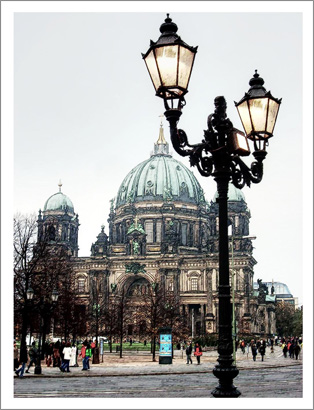
Step 6. 1908年のレトロな感じのベルリンのハガキを作るとします。
[AKVIS]>[ArtSuite]のフィルタを選択します。続いて、ドロップダウンメニューから、モノクロの効果を選択。色味がセピア色の写真になるように、円形のカラーパレットの点を少し右に動かします。少しトーンが暗いので、グレーミキサーも赤に動かしました。
ヒント:その都度変化が分かるように、プログラムの環境設定 で自動実行モードを使用することをおすすめします。デフォルトでオンになっています。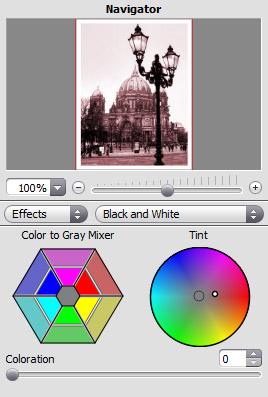
結果を適用し、をクリックしてプラグインを閉じます。
最後に、“Berling 1908”という文字を追加しました。これで、約100年後に撮られた写真が、1908年の古いポストカードのようになりました。