AKVIS Charcoal Video 使用方法
|
AKVIS Charcoal Video Plugin の使い方:Adobe Premiere Pro & After Effects
AKVIS Charcoal Video は、ビデオに木炭/チョーク画効果を適用します。このプラグインは、Adobe Premiere Pro、Adobe After Effects、Adobe Premiere Elements やその他のビデオ編集プログラムと互換性があります。 Adobe ビデオ編集プログラムにプラグインをインストールする方法を紹介します。 ステップ 1: プロジェクトをビデオ エディターで開きます。 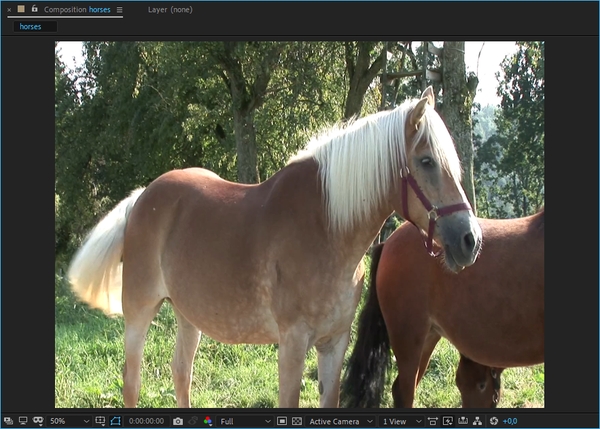
ヒント: コントラストの低いビデオには、カーブが使用できます。 ステップ 2: AKVIS Charcoal Video プラグインを適用します。 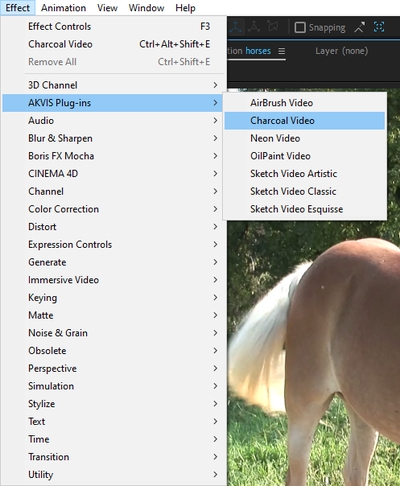
Adobe Premiere Proの場合、[効果] > [ビデオ効果] > [AKVIS プラグイン] > [Charcoal Video]を選択して、タイムラインにドラッグします。 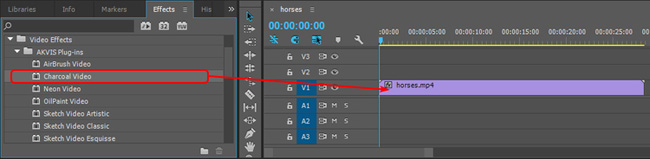
Adobe Premiere Elements の場合、エキスパート モードに切り替え、[効果] > [ビデオ効果] > [AKVIS プラグイン] > [Charcoal Video]を選択して、タイムラインにドラッグします。 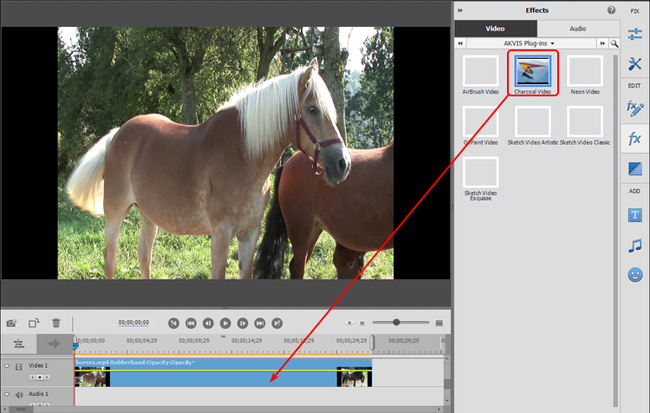
木炭画/チョーク画効果が、現在のフレームに適用されて表示されます。 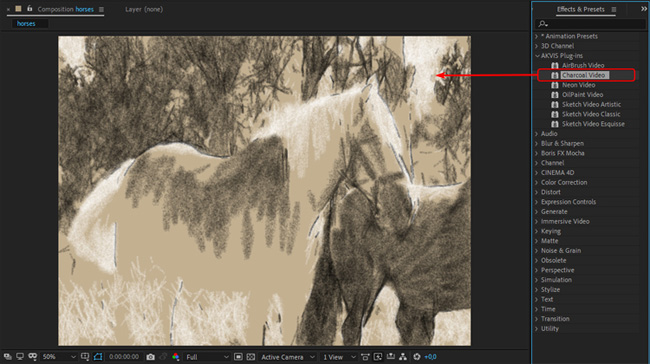
ステップ 3: 用意されているプリセットを選択して適用するだけでなく、オリジナルの効果を作成することもできます。AKVIS 内蔵プリセットは、効果パラメーターの上にあるドロップダウン リストから選択できます。 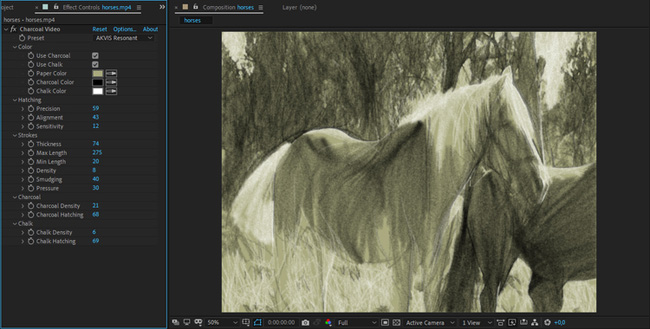
[効果コントロール]パネルにある 木炭画/チョーク画の設定を調整します。 パラメーターの値をデフォルト値に戻す方法: Adobe After Effects の場合、[リセット]ボタン ステップ 4: お気に入りの設定をプリセットとして保存できます。AKVIS 内蔵プラグインとは異なり、ユーザー プリセットは、ビデオエディターの機能を使用して保存されます。 Adobe After Effectsの場合: 効果をパネルから選択し、[アニメーション] > [アニメーション プリセットを保存]をクリックし、保存名と保存先フォルダーを指定します。新しいプリセットは、[効果とプリセット]パネル (*[アニメーション プリセット] > [ユーザー プリセット]の項目) 内に追加されます。 Adobe Premiere の場合: 効果を選択し、右クリック メニュー内の[プリセットを保存]で名前を入力します。新しいプリセットは、[プリセット]の[効果]パネル内に追加されます。 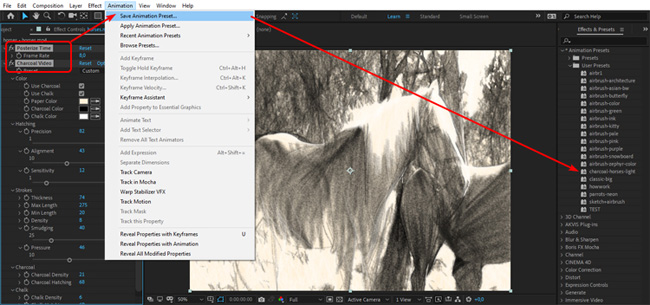
ステップ 5: ビデオを保存します。 Adobe Premiere Pro の場合: [プロジェクト]パネルのクリップを選択し、[ファイル] > [エクスポート] > [メディア]の順に選択します。[エクスポート設定]ウィンドウで設定を調整後、[キュー]ボタンをクリック し、Adobe Media Encoder を使用してエクスポートを完了します。 Adobe Premiere Elements の場合、Premiere Elements ツールバーの[エクスポートと共有]をクリックし、フォーマット設定を調整後に[保存]をクリックします。別の方法として、[ファイル]の[エクスポートと共有]コマンドを使用することもできます。 ヒント: [ポスタリゼーション時間]の設定には、10 を推奨します。 |
 アイコン
アイコン アイコンをそれぞれ使用します。