AKVIS Draw エフェクト実例
AKVIS Drawは、創造のチャンスを広げます。
絵を描くスキルを持っていなくても、このソフトウェアを使用することで、本当に手描きで描いたようなスケッチを作成することができます。
芸術家や詩人は、アルバムや日記の余白に、サラサラっとしたスケッチを描いたりします。
絵をコラージュとして1枚にするには、フォトエディタを使用する必要があります。または、絵をそのままWebサイトに貼り付けることもできます
"Stanzas to Augusta"(Lord Byron作)の詩を使って、詩にでてくるものの芸術的なスケッチを描く方法を紹介します。
In the desert a fountain is springing,
In the wide waste thee still is a tree,
And a bird in the solitude singing,
Which speaks to my spirit of thee.
この例では、画像編集ソフトを使用して絵を組み合わせています。
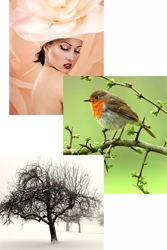 |
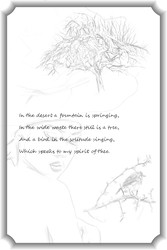 |
|
| 元の写真 | 完成形 |
Step 1. フォトエディタで、800×1200ピクセルの白紙の新しいキャンバスを作成します。
Step 2. テキストツールで詩を挿入します。
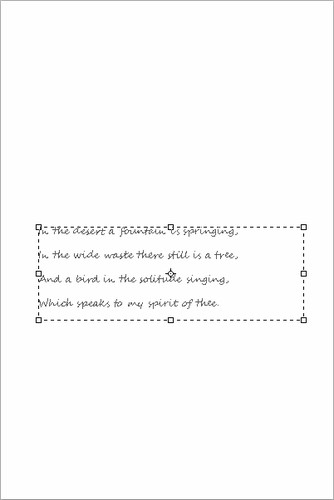 |
| 詩のテキストを挿入 |
Step 3. 木の写真を開きます。
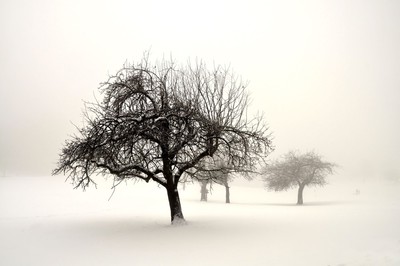 |
| 木の写真 |
Step 4. AKVIS Drawのフィルタを呼び出します:[フィルタ]→[AKVIS]→[Draw]
写真が手描きの鉛筆画風に変わります。
エフェクトのパラメータを調整します。消しゴムツール で、余分な鉛筆のストロークも消します。
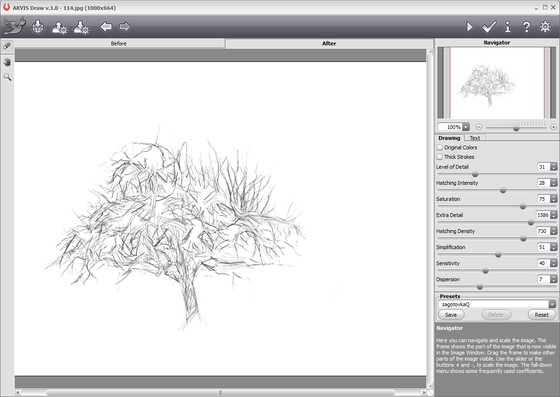 |
| AKVIS Drawで鉛筆画に変換 |
 をクリックして結果を適用し、画像エディタに戻ります。
Step 5. 余分な背景を消す必要があります。魔法の杖ツールを使用するのが簡単です。魔法の杖ツールを選択して白い部分をクリックし、キーボードの[Deleate]キーを押してください。
移動ツールを使用し、詩の入っているページに木の絵を挿入します。
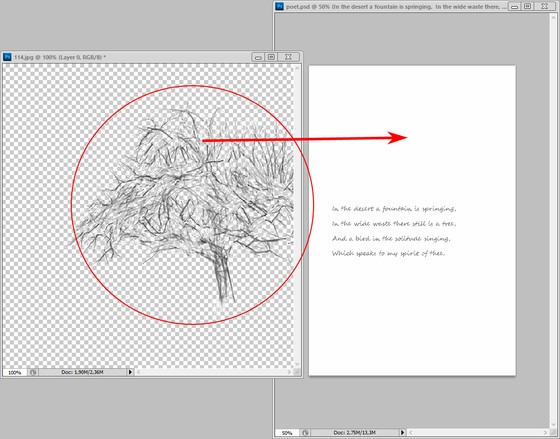 |
| 木のスケッチ画 |
Step6. 同じようにして、鳥の絵も追加します。
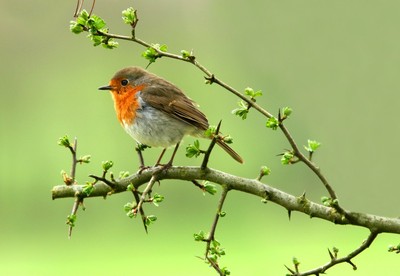 |
| 鳥の写真 |
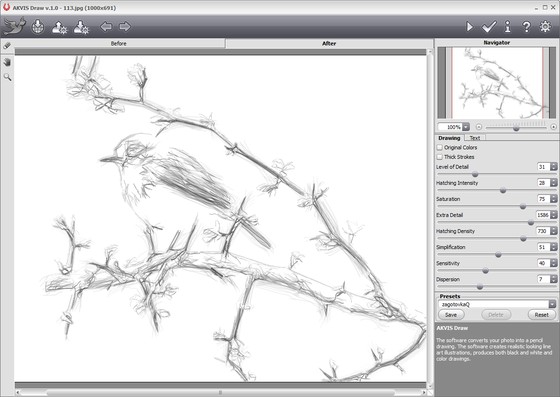 |
| 鳥のスケッチ画 |
同様に女性の写真も加工します。
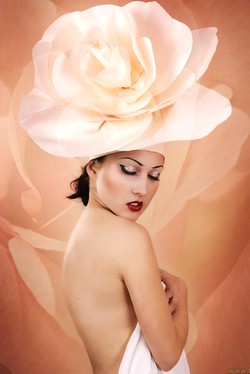 |
| 女性の写真 |
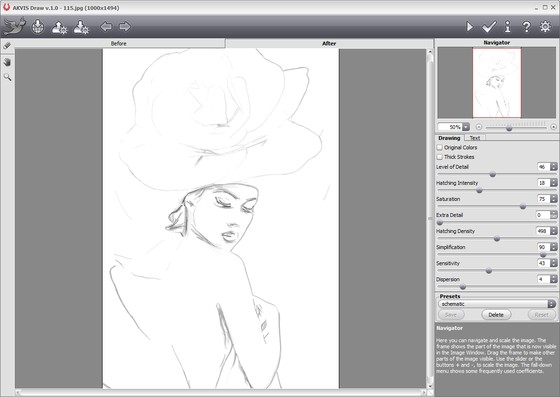 |
| 女性のスケッチ画 |
メモ:それぞれ異なるレイヤーに配置されているので、お好みに合わせて各画像の透明度を調整します。
Step7. AKVIS ArtSuite(注:別製品です)を使用し、新しいレイヤーを作成して、フレームで縁取りをします。
[フィルタ]→[AKVIS]→[ArtSuite]を使用します(プラグイン版の場合は、[フレーム]→[アーティスティック フレーム])。
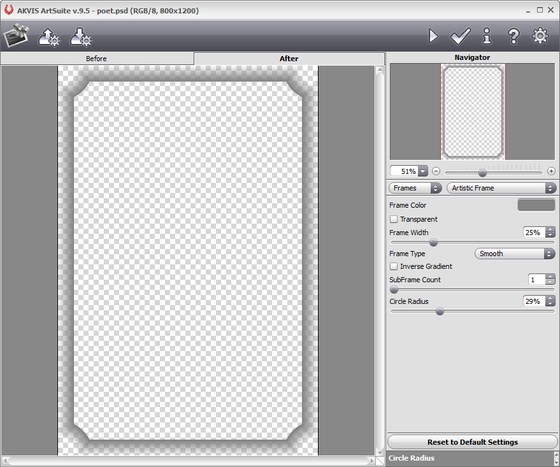 |
| フレームの追加 |
Step8. 結果を保存します。
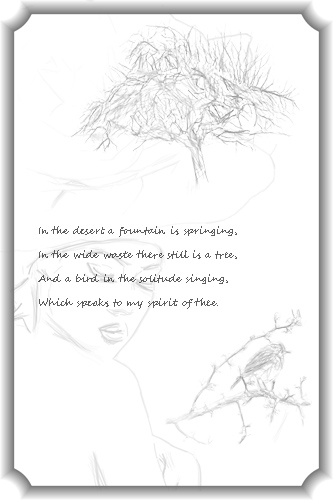 |
| スケッチを追加した詩 |