AKVIS SmartMask 製品情報2
|
[エフェクト実例] 違和感無く対象物を切り抜き他の写真と合成します
|
||
| このサンプルは、Abode Photoshop で作成されたものですが、AKVIS SmartMask と互換性があるフォトエディタであれば、任意のものをご利用いただけます。
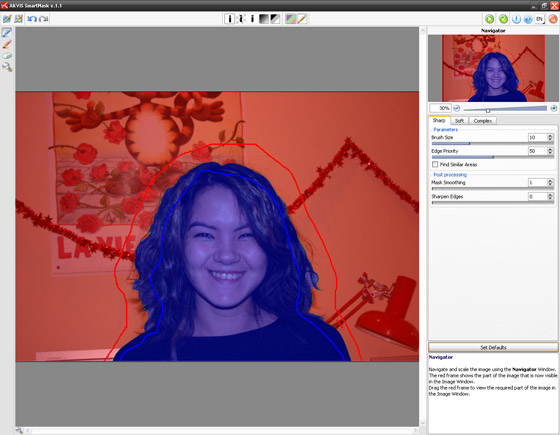
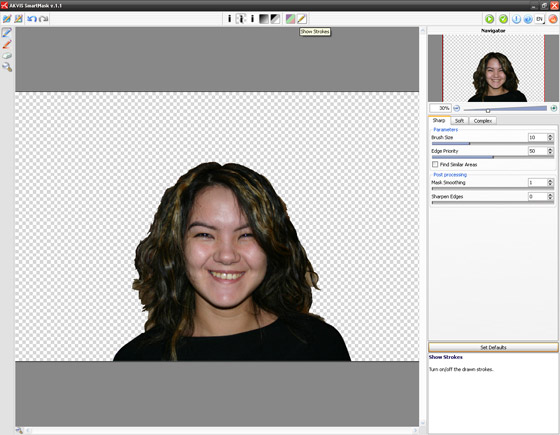
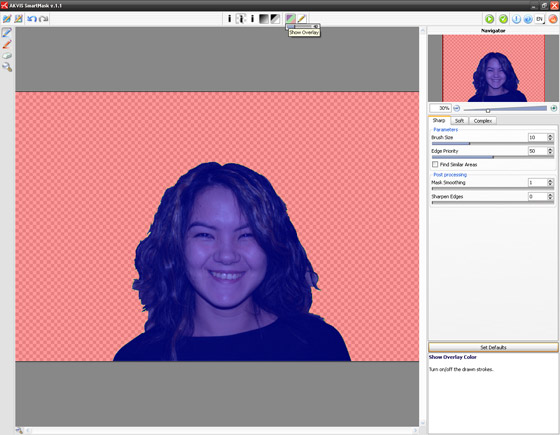
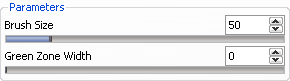
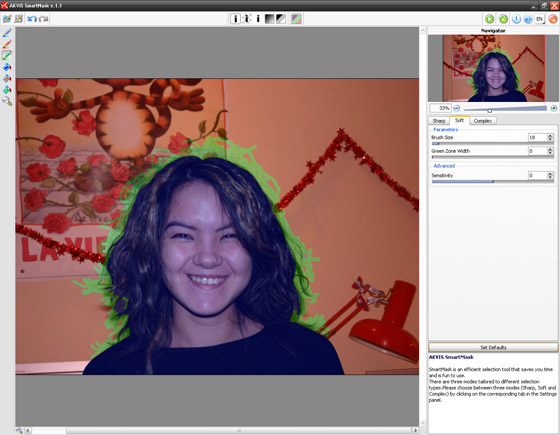
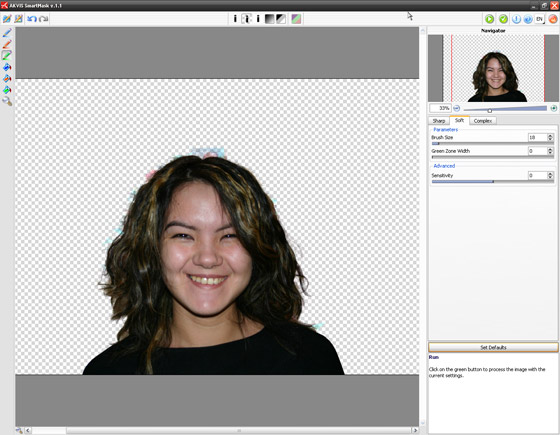
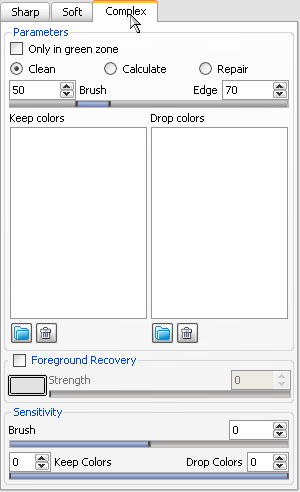
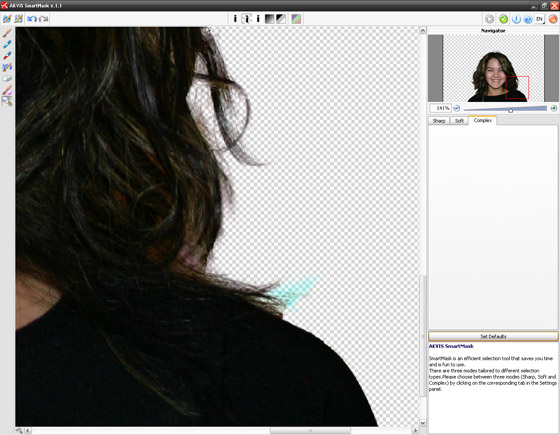
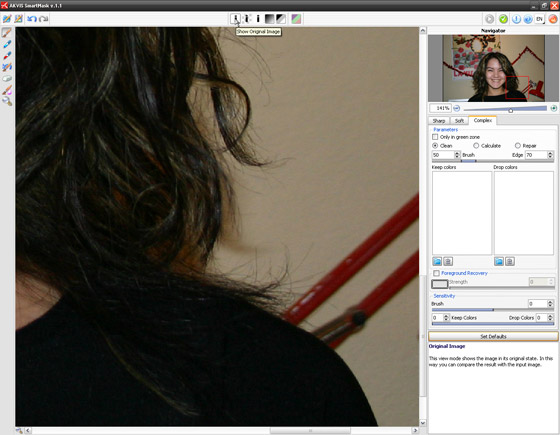
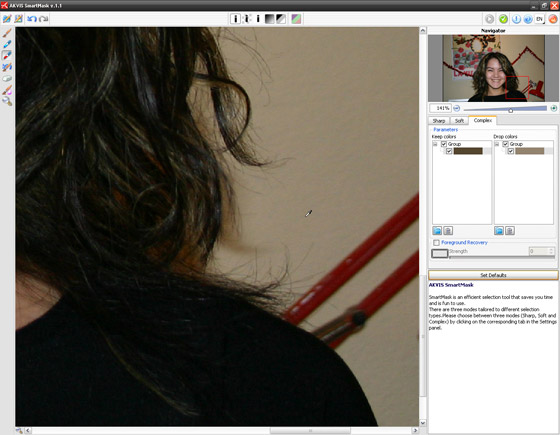
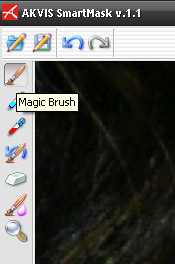
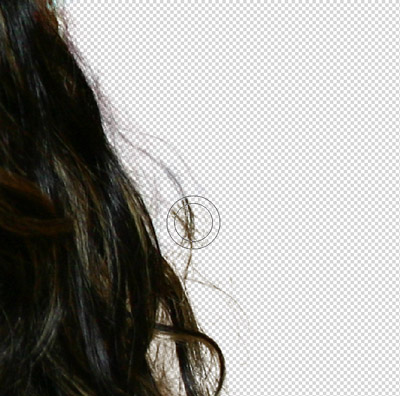
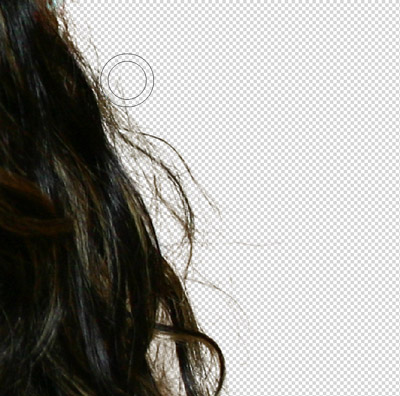
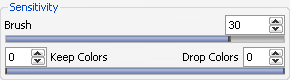
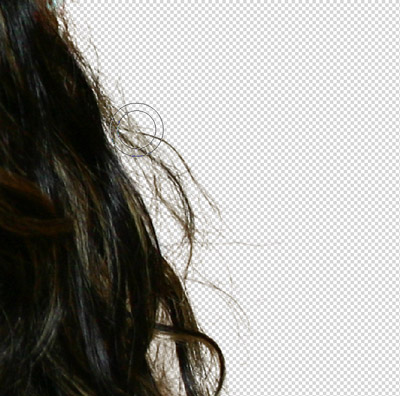
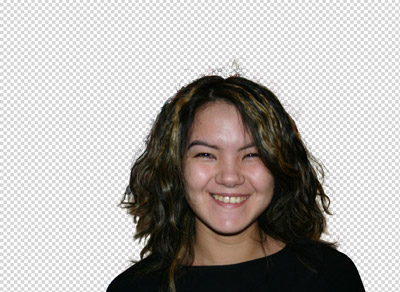
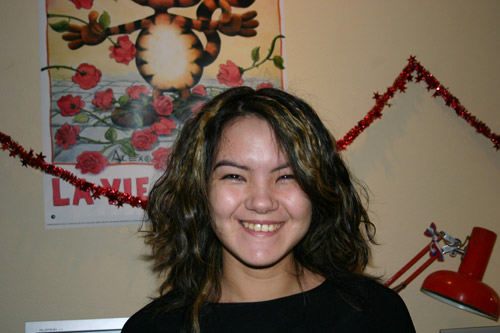
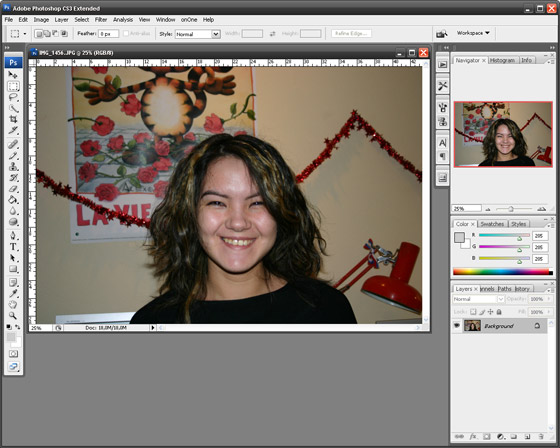
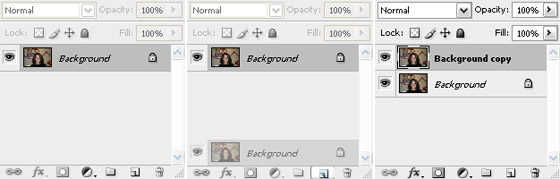
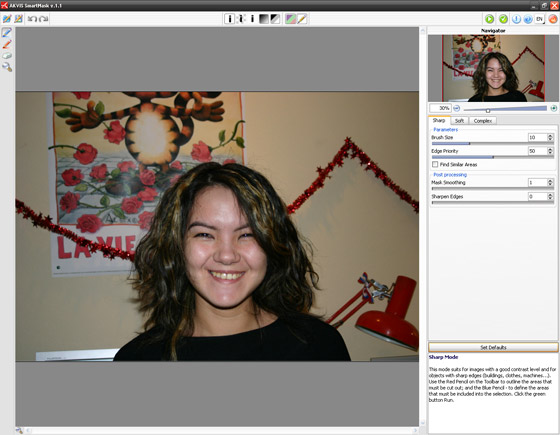
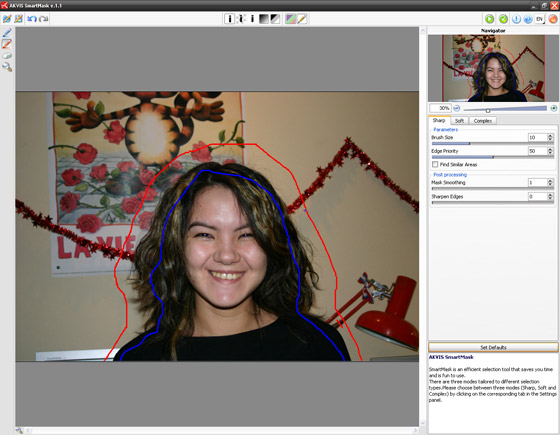
元のイメージ さまざまな背景のイメージ 1. フォトエディタでイメージを開きます。 2. イメージを新しいレイヤーにコピーします (レイヤーを複製)。 3. AKVIS SmartMask プラグインを呼び出します。呼び出すには、[フィルター] -> [AKVIS] -> [SmartMask] を選択してください。 4. 青色鉛筆で少女の内側にアウトラインを描きます。 5. 6. 透明な背景で結果を見てみましょう。描画ストロークはオフにします。 7. 衣服は上手く切り取られていますが、全体的には満足のいく結果ではありません。作業を続けましょう。 8. [オーバーレイ カラーの表示] ボタンを押します。 9. 緑色鉛筆を選択して、[ブラシ サイズ] の値を上げます。 10. 緑色鉛筆で複雑な領域 (髪) を塗ります。 11. 12. 複合モードに切り替えます。 13. [ズーム] を使用してイメージを拡大し、問題のある領域を加工します。 14. イメージを元の状態で表示するモードに切り替えます。 15. 対応するツールを使用して [色の維持] および [色の削除] 一覧から色を選択します。 16. ツールバーから [マジック ブラシ] を選択します。 17. さらに加工して改善させましょう。 18. 次に [前景リカバリ] チェックボックスをオンにして、アンバー色を選択します。  を押して結果を適用します。 を押して結果を適用します。これで、お好きな背景を追加して、新しい写真が作成できます。 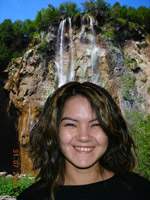 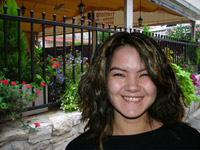 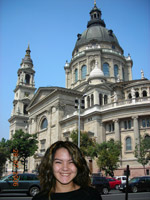
|
||


 を押して、イメージ処理を開始します。