FAQ - AV Voice Changer
AVSoft社 AV Voice Changer Software Diamond Editionのアクティベーション方法
|
AV Voice Changer Software Diamond Editionのアクティベーション方法は、下記の手順でインストール.アクティベーションが可能です。
1. 試用版をインストールします。 2. インターネットが繋がる環境にてソフトウェアを起動し、表示された小さいウィンドウ上の[アクティベーション]ボタンをクリックします。 3. 購入時に送られてきたメールに記載された名前、電子メールアドレス、アクティベーションキーを入力し認証を完了させます。 -旧バージョン- 1、購入時に送られてきたメールに記載されたURLより製品版をダウンロードし、実行してインストールを開始します。 ※Windows Vista、Windows 7、Windows 8、Windows 10 をお使いの方は、ファイルを右クリックし[管理者として実行]を選択して実行してください。 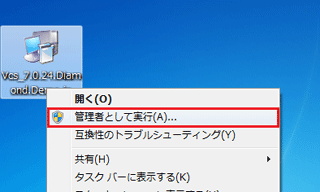 2、購入時に送られてきたメールに記載された名前、電子メールアドレス、アクティベーションキーを入力しインストールを完了させます。 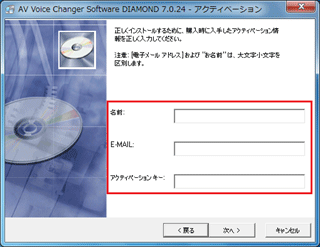 3、インストール完了後、仮想デバイスをインストールする旨のメッセージが表示されますので、[OK]ボタンをクリックします。 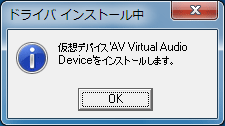 4、Windows セキュリティがインストールするかを確認してきた場合には、[インストール]ボタンをクリックし、仮想デバイスのインストールを完了させます。ウィンドウはインストールが完了すると自動で閉じられるので、手動で閉じないでください。 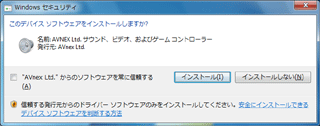 5、インターネットが繋がる環境にてソフトウェアを起動し、表示されたウィンドウ上の[今すぐ登録]ボタンをクリックします。 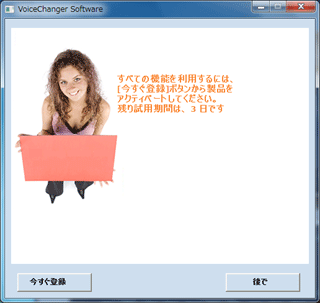
|
[その他] 「(プログラム名)の署名が壊れているか、無効です」のエラーでダウンロードできない
Internet ExplorerかMicrosoft Edgeを使用していると、署名のエラーが出てダウンロードできないことがあります。エラー表示の所にある[ダウンロードの表示]をクリックしてダウンロードの一覧を表示した後、そのエラーが出ているファイルを右クリックし、表示されたメニューの中から[実行]を選択してください。
どうしても上手く行かない場合は、Google Chrome等、別のブラウザを使用してみてください。
[その他] インターネット環境がなくても使えますか?
この製品は、アクティベーションを行う際に、使用するPCでのインターネット接続を必ず必要とします。別のPCでアクティベーションさせてから環境を移行させる、といったようなことはできませんので、ご注意ください。
一度インターネットに繋がった環境でアクティベーションを完了させれば、その後はインターネットに繋がっていなくてもご利用いただけます。
セキュリティの関係からインターネットに接続することを一切禁じられているようなPCでは、残念ながらご利用いただけません。
ご注意ください。
[ライセンス発行/再発行に関して] ライセンスキーのリセットをしたいのですが、どうしたらいいですか?
- 購入日付
- 購入IDまたはお手持ちのライセンスキー
- 購入時のメールアドレス
サポート頁から申し込み
2. 購入より1年以上経過している場合は、約20%価格(税込2,205円)でライセンスの更新(リセット)が可能です。
また2台目以降のPCでご利用希望の場合は、50%オフ価格でご購入頂けます。ライセンスの更新、または2台目以降のライセンス希望の場合は、以下URLよりお申し込みください。
製品アップグレードサービス・2台目以降のライセンス購入
[その他] ライセンス/インストールされたPCを他人に譲りたい
AV Voice Changer Software DIAMOND Editionを他人に譲ることは、使用許諾書に明記されている通り禁止されています。購入されたご本人様以外からの、アクティベーションキーの再発行やリセット依頼を承ることはできませんので、ご注意ください。
※オークション等でアクティベーションキーだけを譲り受けた場合、PCを変えるとキーのリセットが必要なため、実質使用不可能である可能性が高いです。
購入されませんよう、ご注意ください。
[その他] ライセンスを毎年更新しないと使えませんか?
ご購入されたライセンスは、1年を経過してもそのまま有効です。インストールされたVCSDはそのまま継続してご利用いただけます。
ライセンスの更新が必要なのは下記の場合です。
1. 1年を経過後、PCの買い替えやリカバリーなどにより新たにインストールする場合(ライセンスのリセット)
2. 1年を経過後、最新版のVCSDにアップグレードしたい場合
[その他] 製品版が入っているPCに試用版を入れたら期限切れになった
製品版がインストールされている環境で、新しいバージョンの試用版をインストールすると、製品版を起動した際に期限切れの表示が出てしまう場合があります。[今すぐ登録]ボタンをクリックし、必要事項を入力して(元から入力されていればそのままで)[Register]ボタンをクリックしてください。
改めて認証が行われ、製品版として利用可能な状態に戻ります。
[ライセンス発行/再発行に関して] C:ドライブにインストールしたVCSDをD:ドライブに移動したいのですが、キーが新たに必要ですか?
同じPCでの再インストールでは、同じキーがご利用になれます。下記の方法でインストール先を変更してください。
1. C:ドライブのVCSDをアンインストール
2. D:ドライブにVCSDを再インストール
*この際、現在お手持ちのキーでアクティベーションが行えます。
[ライセンス発行/再発行に関して] 最新版にアップグレードしたいのですが?
製品アップグレードサービス
[技術的な質問] Asoft Virtual Audio Deviceのインストールに失敗する
インストール後、デバイスマネージャで確認するとAvsoft Virtual Audio Deivceに"!"マークが表示されている。インストールが正しく行われていません。
driverフォルダにあるdrvinst.exeを実行しても解決しない場合、Windowsの「ハードウェアの追加ウィザード」を使用してvcsvad.infをインストールください。
問題は解決することがあります。
署名関係のエラーが出ている場合は、下記のURLを参照してください。
https://www.shareedge.com/modules/xoopsfaq/index.php?cat_id=24&q=411#q411
[技術的な質問] Play Station4と接続して使いたい
WindowsのPCとPS4をオーディオケーブルで接続すると、PS4のボイスチャットでボイスチェンジされた声を相手に聞かせることができます。PS4の場合、本体と接続するのではなく、コントローラーのジャックに接続します。
1. コントローラに、片側が二股になっている変換ケーブル(イヤホンとマイクを別々に挿すためのもの)を挿す
2. PCのイヤホンジャックと変換ケーブルのマイク側にオーディオケーブルを挿す
3. 変換ケーブルのイヤホン側にイヤホン/ヘッドフォンを挿す
4. PCのマイクジャックにマイクを挿す
5. OSのサウンドの設定で、[再生]はイヤホンジャックのもの、[録音]はAvsoft Virtual Audio Deviceを[既定のデバイス]にする
ヘッドセットの場合は、マイクの端子とイヤホンの端子をそれぞれ該当箇所に挿してください。
ヘッドセット端子1つしかないPCの場合は、内蔵のマイクを使用するか(但し音質が下がります)USB接続タイプのマイクを使用してください。
※必ずしも成功することを保証するものではありません。PS4で使うためだけに購入する方は、必ず事前に試用版でテストしてください。
※変換ケーブルは、PS4対応となっているものを使用することをオススメします。
[技術的な質問] Windows 10で、署名のエラーが出てAvsoft Virtual Audio Deviceが認識されない
Windows 10の一部の環境において、デバイス状態のところに
という表示が出てインストール完了後にデバイスが認識しない、という事態が起こる場合があります。
下記の手順で、エラーが解消されるか試してください。
1. プログラムの検索で[secpol.msc]と入力してEnterする
2. ローカル セキュリティ ポリシーのウィンドウが開いたら、左側の[コンピュータの構成]→[Windowsの設定]→「セキュリティの設定」→[ローカル ポリシー]→[セキュリティ オプション]を選択後、右側の[管理者承認モードですべての管理者を実行する]を右クリックし[プロパティ]を選択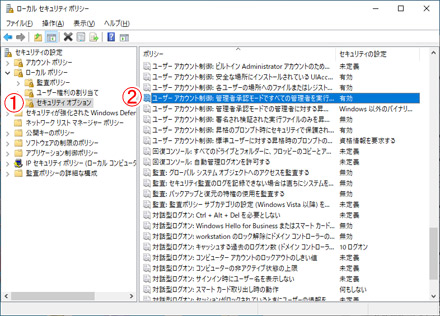
3. [無効]にチェックを入れ、[OK]または[適用]をクリックし、設定変更を保存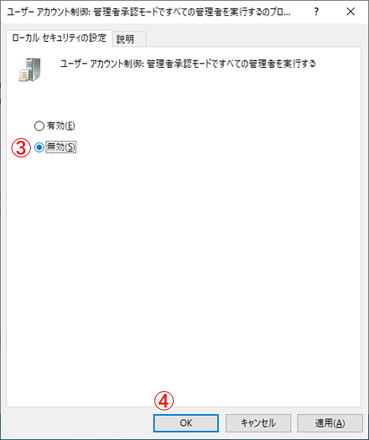
もし上の手順で解決しない場合は、下記の手順で、署名の強制を無効にしてからボイスチェンジャーを使用してください。
1. スタートメニューから「設定」を選択
2. 「更新とセキュリティ」の「回復」を選択
3. 「回復」から「PC の起動をカスタマイズする」の「今すぐ再起動する」を選択
4. 「今すぐ再起動する」を選ぶとパソコンが再起動し、「オプションの選択」画面が表示されるので「トラブルシューティング」を選択
5. 「詳細オプション」の「スタートアップ設定」をクリック
6. 「スタートアップ設定」画面が表示されますので「再起動」を選択
7. 再起動後にもう一度、「スタートアップ設定」画面が表示されます。「ドライバー署名の強制を無効にする」選択
8. ドライバ署名の強制を無効にした状態でPCが起動します
※署名の設定は、PCを起動し直す度に有効に戻ってしまいますので、ボイスチェンジャを使用する際は毎回設定する必要があります。
[技術的な質問] [Avsoft Virtual Audio Device]がインストールされない
[Avsoft Virtual Audio Device]がインストールされていない場合、下記の方法でインストールが可能です。1、スタート>すべてのプログラム>アクセサリ>コマンドプロンプトを起動する。
2、インストール先(デフォルトは C:\program files\AV Voice Changer 8.0 Diamond)のDriversフォルダ内にあるdrvinst.exe をコマンドプロンプトにドラッグ&ドロップする。
3、コマンドプロンプトを選択した状態で[Enter]キーを押す。
4、ハードウェアのインストール確認メッセージに対し、[続行]ボタンをクリックする。
正常にインストールできた場合、コマンドプロンプトに Decive: "Avsoft Virtual Audio Device (WDM)" installed succeslly. と表示されます。
[技術的な質問] スマホに接続してボイスチェンジした声で通話できますか?
残念ながら現在は、オーディオケーブルで接続してスマホでボイスチェンジした声での通話を行うことはできません。スマホがクラッシュしてしまう危険性もあるため(実際弊社でのテスト時にクラッシュする現象を複数台で確認しています)、ご注意ください。
どうしてもやりたいという方がおられましても、こちらではやり方やサポートを提供することはできません。
[技術的な質問] デュプレックスが振り切れてしまうほどの爆音が出る
Windows 7以降のPCで、デュプレックスがオンの時、振り切れて耳が痛くなるような爆音が出てしまうことがあります。基本的には、ボイスチェンジャの設定で[オーディオ(高度)]タブの[デバイス]の項目が[プライマリ サウンドキャプチャ ドライバ]に設定されていることが原因です。デフォルトがプライマリですので、お使いのマイク(ヘッドセット)を選択してください。
プライマリの状態ですと、ハウリングが生じて爆音の原因となります。
それでも改善されない場合は、OSのサウンドの設定を変更してください。
[サウンド]ウィンドウを開き、[再生]及び[録音]タブで、使っているマイク・スピーカー・ヘッドセットを[既定のデバイス]の設定に変更してください。
その際、Avsoft Virtual Audio Deviceを無効にしてしまうと変換されなくなりますので、[準備完了]となるようにし、無効にしないように注意してください。
[既定のデバイス]としたい項目を右クリックし、[既定のデバイスとして設定]を選択、を繰り返すと、その項目だけが[既定のデバイス]表示になり、元々設定されていたものが[準備完了]に変わります。
[技術的な質問] ノートパソコンの内蔵マイクと内臓スピーカーは使えますか?
ノートPCの内蔵マイクとスピーカーでもご利用になれる場合もありますが、正しく設定しても大きな雑音が鳴って解消されない時には、スピーカーから出ている音をマイクが拾ってループしてしまっています。その場合には、マイクは内臓のものでも構いませんが、音声は内臓スピーカーではなくイヤホンやヘッドホンを接続して聴くようにしてください。
PC内臓のマイクは、基本的に音質はさほどよくありません。絶対にボイスチェンジとバレたくない場合には、別途マイクの購入をオススメします。
[技術的な質問] ボイスチャット時にお互いの声を録音する事はできますか?
残念ながらAV Voice Changerの録音機能では双方の音声を録音することはできません。ご自分の声だけであれば、録音が可能です。
双方の音声の録音には、何か外部の録音ツールで録音する必要があります。
[技術的な質問] 仮想PC環境はサポートしていますか?
残念ながら仮想PC環境は、サポートしていません。機能は動作しますが、仮想環境用に正しくアクティベーションキーを発行することができません。
[操作方法に関して] Discordで使用するには
基本的には、Skypeと同じ設定で使用できます。
下記のページを参考に、設定を行ってください。
http://www.shareedge.com/modules/pnote/index.php?id=24
最後に、Discordの設定にて、入力デバイスにAvsoft Virtual Audio Deviceを選択してください。
正しく設定されていれば、変換した声で通話することができます。
[操作方法に関して] 管理者権限のないアカウントで製品版が使えない
管理者権限のないアカウントで製品版を通常起動すると、アクティベーション情報にアクセスできないため、未アクティベーション状態になってしまいます。[今すぐ登録]をクリックしても正常にアクティベーションできませんので、使用する時は必ず、右クリックから[管理者権限として実行]を選択して起動させてください。
なお、この作業は起動する時毎回必要となります。
また、インストールは管理者権限のアカウントから行うようにしてください。
この問題の回避方法として、管理者権限のアカウントで全てのアカウントでの使用にチェックを入れてインストールを行い、その後一度起動して[今すぐ確認]から認証まで行ってから、管理者権限のないアカウントで運用すると、毎回[管理者として実行]を行う必要がなくなる場合があります。
ただし、うまくいかない可能性もありますので、そのような場合にはお手数でも毎回管理者権限としての実行を行ってください。