FAQ - AKVIS製品
[ライセンス発行/再発行に関して] 複数台のPCにインストールすることはできますか?
AKVIS社のAliveColorsを除くすべての製品は、同じ人が利用する場合に最大2台のPCにインストールすることができます。2台のコンピュータにインストールすれることが可能、つまり同一のキーでアクティベーションは、2回だけしか実行できません。
AliveColorsは、Home版でもBusiness版でも1台のPCにのみインストールすることができます。
プログラムのアップグレードは、最新バージョンをそのまま上書きすることで、アクティベーションの作業を行うことなく実行できます。
何らかの理由で、再インストールが必要になり、2回以上アクティベーションが必要になった場合には、購入情報と共にお問い合わせください。
[技術的な質問] AKVIS プラグインのPhotoshopへのインストール方法について
Photoshopにプラグインをインストールするには、プラグインのファイルをPhotoshopのプラグインフォルダにコピーします。ファイル名の最後が、32bit版であれば.8bf(例:Enhancer.8bf)、64bit版であれば_64.8bf(例:Enhancer_64.8bf)となっているファイルをコピーしてください。
場所は以下の通りです。
Photoshop CC 2019:
C:\Program Files\Adobe\Adobe Photoshop CC 2019\Plug-ins\
Photoshop CC 2018:
C:\Program Files\Adobe\Adobe Photoshop CC 2018\Plug-ins\
Photoshop CC 2017:
C:\Program Files\Adobe\Adobe Photoshop CC 2017\Plug-ins\
Photoshop CC 2015.5:
C:\Program Files\Common Files\Adobe\Plug-Ins\CC\
Photoshop CC 2015:
C:\Program Files\Adobe\Adobe Photoshop CC 2015\Plug-ins\
Photoshop CC 2014:
C:\Program Files\Adobe\Adobe Photoshop CC 2014\Plug-ins\
Photoshop CS6:
C:\Program Files\Adobe\Adobe Photoshop CS6 (64 Bit)\Plug-ins\
[技術的な質問] Corel Paint Shop Proへのプラグインのインストール
Corel Paint Shop Proはじめ、その他プログラインのインストールに失敗する場合、下記の方法で手動でのインストールが行えます。インストール時にプログラインのチェックをはずして、デフォルト フォルダにAKVIS製品をインストールします。
(デフォルトは、Program Filesフォルダ)
ファイル *.8bf (例えばAKVIS Sketchでは "Sketch.8bf" C:\Program Files\AKVIS\Sketch フォルダ内)からPaint Shop Proのプラグイン フォルダにコピーします。
[技術的な質問] プラグインとはなにですか?
プラグインとは、既存のソフトウェアに新しい機能を追加したり、その機能性を高めるためのプログラムです。AKVIS は、Adobe Photoshop などの一般的な画像編集ソフトウェアと互換性があるさまざまなプラグインを開発してきました。
例えば、Adobe Photoshopのプラグインとして、AKVIS製品を使うことで、AKVIS製品で画像の編集を行いたい場合は、Abobe Photoshopから任意の画像範囲をAKVIS製品で編集して戻すことができます。
AKVIS プラグインは、Adobe社の製品だけでなく一般的な画像編集ソフトウェアと互換があります。互換性については、試用版でご確認ください。
プラグイン版を購入された場合は、スタンドアロンとしては利用できません。
[技術的な質問] プラグインがPhotoshopにインストールされません
日本語版のAKVIS製品では、インストール時に自動的にPhotoshopの[Plug-ins(プラグイン)]フォルダを検出することができません。32bit環境では[ProgramFiles]に、64bit環境では[programfiles(x86)]に[AKVIS]フォルダがあり、その下に各製品のフォルダがあります。
そのフォルダ内に.8bf形式のファイルがありますので、手動にてコピーし、Photoshopの[Plug-ins(プラグイン)]フォルダの中に入れてください。
***.8bfが32bit版、***_64.8bfが64bit版です。
バージョンが違うものはプラグインとして表示が出ませんので、必ず環境に合った方をコピーしてください。
AKVIS 製品のアクティベーション方法(購入したのに期限が切れて使えない)
製品版として使用するには、アクティベーションが必要になります。試用版は10日間の使用期限があり、期限が過ぎると使用できなくなりますので、必ずアクティベーションを行ってください。
アクティベーションは期限が切れてからでも可能です。
1. 製品を起動する
2. 表示されたウィンドウの[アクティベート]ボタンをクリックする
3. 名前(ローマ字)とアクティベーションキーを入力
4. [アクティベート]ボタンをクリック
5. 認証されれば、製品版に切り替わります
※ソースネクストで買われた方の場合、キーが2種類発行されます。12桁のシリアル番号を入力してください。21桁のシリアル番号はソースネクスト上で使用するもので、AKVIS製品のアクティベーションキーではありません。
[操作方法に関して] 表示言語を日本語に切り替えるには
1. ウィンドウ右上の歯車アイコンをクリックします。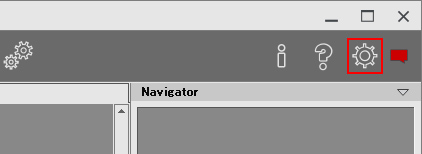
2. 一番上の[Language]のプルダウンをクリックします。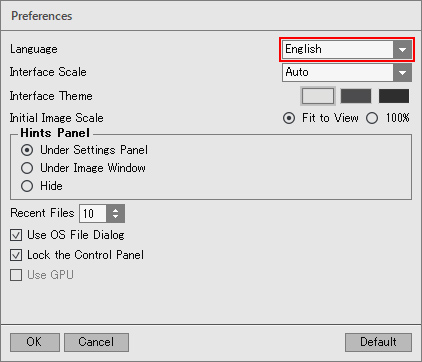
3. [日本語]を選択してください。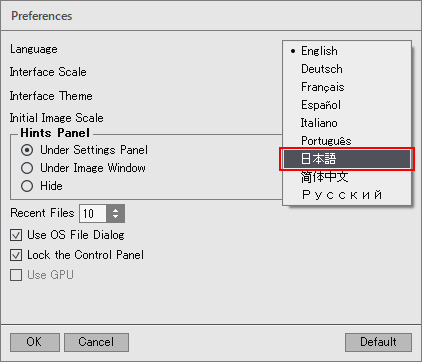
4. [OK]をクリックすると、表示が日本語に切り替わります。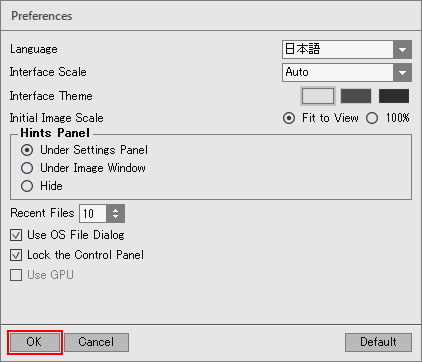
[その他] シリアル番号を入力してもエラーでアクティベートできない
AKVIS製品に入力を行うシリアル番号(アクティベーションキー)は、英数字がランダムに混じった12桁のものになります。ソースネクスト等で買われた方ですと、複数のシリアル番号が発行される場合がありますが、違う方の番号を入力していてエラーが出ている場合が多いです。
必ず、AKVIS製品用に発行されている方の番号を入力してください。
また、オーやゼロ等の混同しやすいものを誤って入力している可能性も考えられます。
できる限り、手入力ではなくコピー&ペーストでの入力をオススメします。
名前は、日本語で入力すると文字化けしますので、ローマ字で入力を行ってください。