FAQ - Rohos Logon Key for Mac
Rohos Logon Key for Macのアクティベーション方法
1. Rohos Logon Key for Mac を起動し、[15日間の試用期間]をクリックします。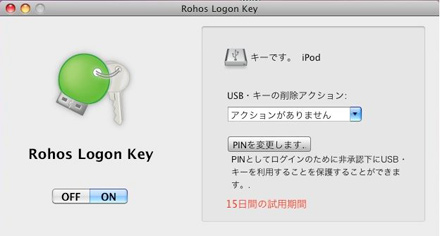
2. 登録キーを入力した後、[登録]ボタンをクリックします。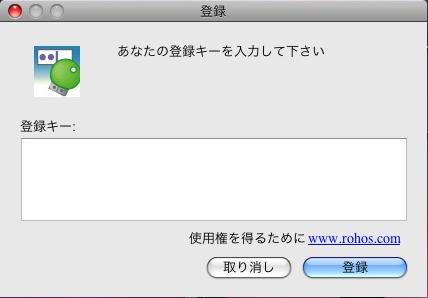
Rohos Logon Key for Macのアンインストール
---------------------------------
OSX 10.9 の場合
---------------------------------
Rohos Logon Key をアンインストールするには、下記の手順に従ってください。
1.Macを再起動します。
2.すぐにコマンドキー(Appleマーク)とSキー( Command +S でシングルユーザモードでの起動になります)を押したままにします。
3.コマンドラインプロンプトが表示されるまで待ちます。
4. “mount -uw /” と Enterキーを入力します。
5. “rm /var/db/auth.db” とEnterキーを入力します。
6. “reboot” をEnterキーを入力します。
Macが再起動されて、通常のログイン画面が表示されます。
---------------------------------
OSX 10.6 - 10.8 の場合
---------------------------------
Rohos Logon Key をアンインストールするには、下記の手順に従ってください。
1.ステータス領域に表示された Rohos アイコンをクリックし、[終了]をクリック
2. rohos_logon.zipを開き、UninstallRohosLogon” を実行し、画面の指示に従います。
注意: アンインストールが実行されたがOSにロックされて完全にアンインストールできなかった場合、下記のセーフモードの作業を行ってください。
1.Macを再起動
2.システムスタートアップ処理中に Apple +S キーを押す
3. mount -uw / を入力
4.Enterキーを押す
5. sudo pico /etc/authorization を入力
ctrl + v でボタンを移動し、system.login.console グループを見つける
このキーにある、下記の行を編集
“<string>rohos:test</string>” :
を
“<string>loginwindow:login</string>” :
例:
<key>mechanisms</key> <array>
<string>rohos:test</string>
<string>builtin:smartcard-sniffer,privileged</string>
…
矢印キーでカーソルを “<string>rohos:test</string>”行に移動し、編集
“<string>rohos:authenticate</string>” :
を下記に編集
“<string>builtin:login</string>” :
authenticate-session-owner-or-admin-rohos
を下記に編集
authenticate-session-owner-or-admin
Ctrl + X で終了。“y” を入力して Enterキーで保存。
エディタが終了し、コマンドラインが表示されます。
6. reboot を入力し、Enter キーで再起動
Rohos Logon Key for Macログの見つけ方
Rohos Logon Keyはデフォルトで、シコンソールにログを書き込みます。設定で“ログの書き込み” が有効にして問題解決のためのログファイルを生成します。
ログ文字列を見つける:
1.コンソールを開く (/Applications/Utilities/Console.app)
2.system.logを選択
3. Rohos logon’ または ‘SecurityAgent’で始まるRohos Log文字列をコピーします。
Rohos Logon Key for Macログインできない
USBの障害、紛失などにより、Macにログインできなくなった場合、下記の方法でRohos Logon Keyをアンインストールしてください。
- Macを再起動
- 直後に コマンドキー(アップル)と S キーを同時
- に押す。(シングルユーザモードで起動)
- コマンドラインプロンプトが表示されるのを待つ
- “mount -uw /” をタイプ
- Enter キーを押す
- “sudo pico /etc/authorization” をタイプして編集します。
- ctrl + v キーでボタンを操作して,"system.login.console"グループを探す。
- キー “rohos:test” を見つけて、loginwindow:login” に書き換える
- “rules” セクション > “authenticate” グループを見つけて、“rohos:authenticate” を“builtin:login” に書き換える。
- Ctrl + X で終了し、保存の問い合わせに “y” を入力し、Enter キーで変更を保存します。
- コマンドラインに戻ったら、“reboot” を入力してEnterキーで再起動します。