AKVIS AirBrush 视频产品说明
|
AKVIS 喷枪视频
AKVIS AirBrush Video 可以给您的视频带来喷漆的效果。 AKVIS AirBrush Video 插件可与 After Effects、Premiere Pro 等视频编辑程序一起使用。 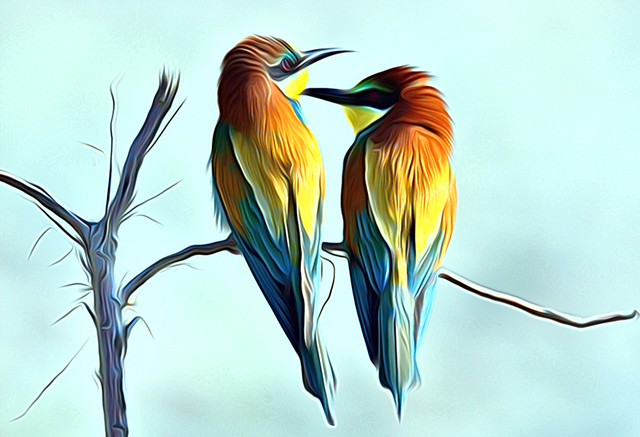
插件可以为您的视频添加深度和视觉效果,让您的观众沉浸其中。创建充满动感和活力的引人注目的视频。 
AKVIS AirBrush Video 附带大量即用型预设。您可以按原样使用内置预设,也可以通过一些更改创建自己的预设。插件设置可以根据原因进行更改,效果设置可以根据用户的喜好进行管理。 
如何操作AirBrush Video插件
AKVIS Sketch Video Classic 将您的视频变成手绘风格。 步骤1. 在视频编辑器中打开您的项目。曲线可用于低对比度的视频。 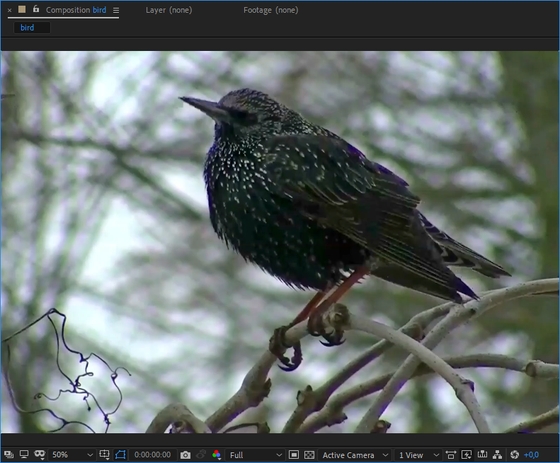
步骤2。 应用 AKVIS AirBrush 视频插件。 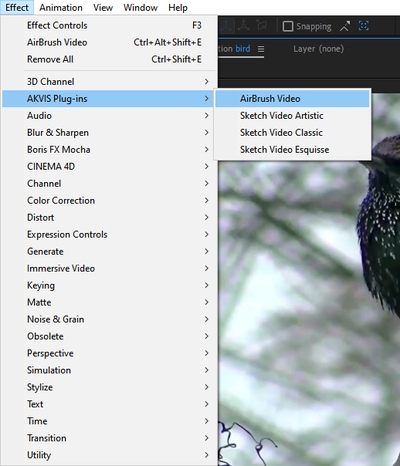
在 Adobe After Effects 中,从“效果和预设”面板(或“效果”菜单)中选择 AKVIS 插件 > AirBrush 视频,然后将效果拖动到“合成”面板。 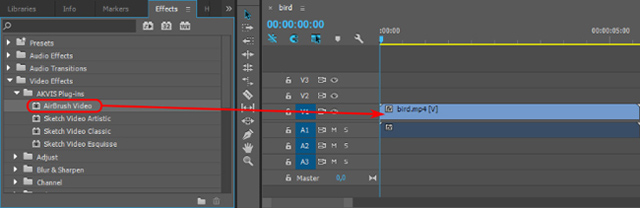
在 Adobe Premiere 中,选择“效果”>“视频效果”>“AKVIS 插件”>“AirBrush 视频”并将其拖动到时间线。 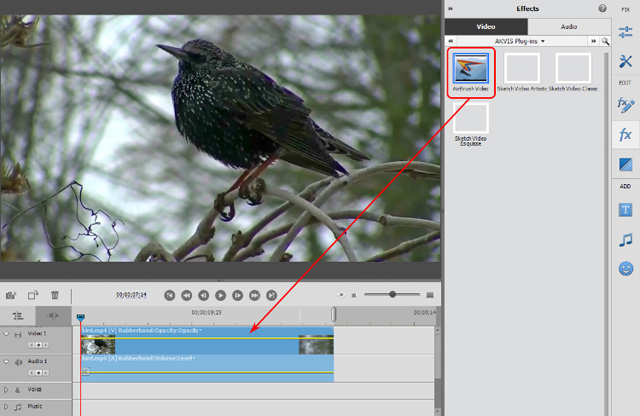
喷枪效果出现在当前帧上。 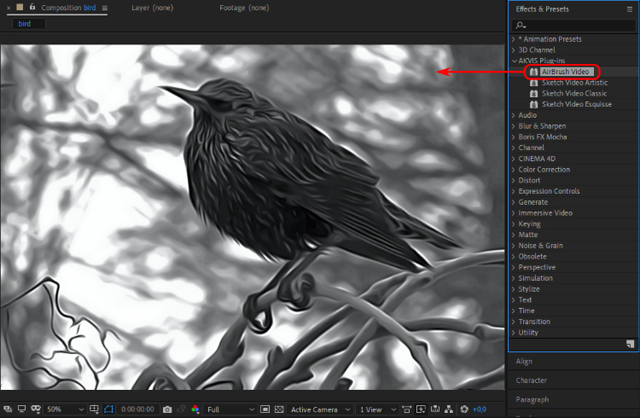
步骤3. 在“效果控件”面板中调整 AirBrush 视频设置。 如何将参数的值返回到其默认值: 注意:您还可以使用预设 AKVIS 预设。 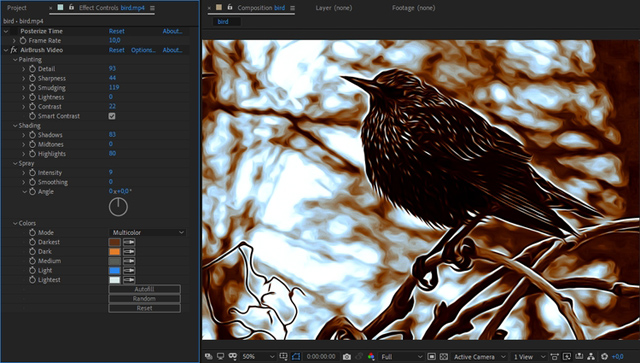
步骤4。 您可以将您喜欢的设置保存为预设。 步骤5. 保存视频。 Adobe After Effects ,选择“配置”>“添加到渲染队列”。在[渲染]窗口中,选择目标文件夹并指定文件名和转换设置。单击渲染按钮。 Adobe Premiere Pro 适用于:在“项目”面板中选择剪辑,然后选择“文件”>“导出”>“媒体”。在“导出设置”窗口中调整设置后,单击“队列”按钮以使用 Adobe Media Encoder 完成导出。 Adobe Premiere 元素 ,单击 Premiere Elements 工具栏上的“导出和共享”,调整格式设置,然后单击“保存”。或者,您可以使用“文件”>“导出和共享”命令。 EDIUS专业版 ,选择“文件”>“导出”>“打印到文件”,然后单击“导出”。 |