AKVIS Artifact Remover AI 使用示例
修复不同压缩比的图像
AKVIS Artifact Remover AI 可以提高图像的质量,无论图像的压缩程度如何。使用训练有素的神经网络消除 JPEG 伪影和扭曲、减少像素化并平滑边缘。
该程序具有三种类型的图像增强模式,具体取决于处理图像的质量。有低压缩、高压缩、高压缩(带噪声)三种。尝试每种模式,看看哪一种可以为您带来最佳效果。
作为示例,我们使用以不同质量保存的相同 JPEG 图像。
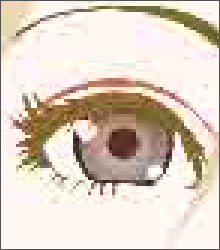 低质量 |
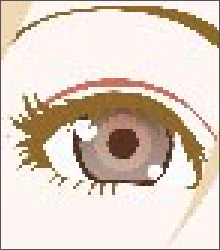 中等质量 |
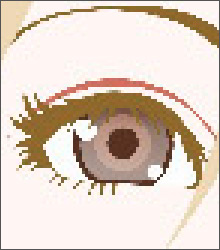 高质量 |
1. 在 AKVIS Artifact Remover AI 中打开低质量(高度压缩)图像。
选择低压缩模式。处理结果显示在预览窗口中。显然,这种模式不会产生好的结果。
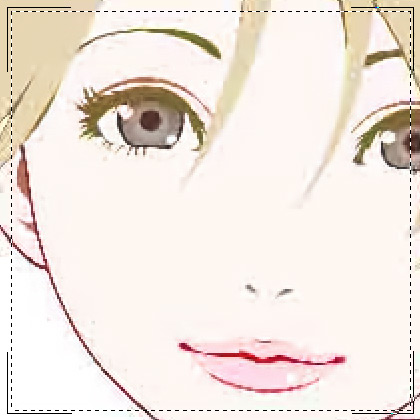
切换到高压缩模式。与以前不同,我得到了很好的结果。
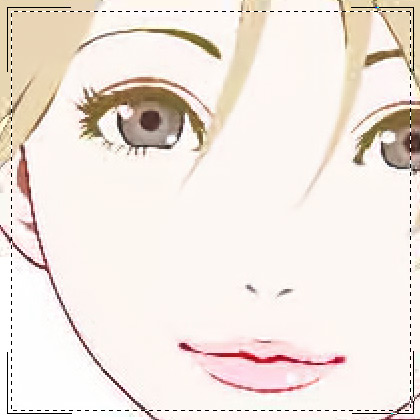
如果您的原始图像有噪声,您可以使用高压缩(噪声)模式。但是,在消除噪音的同时,您还可以消除细节或更改颜色。
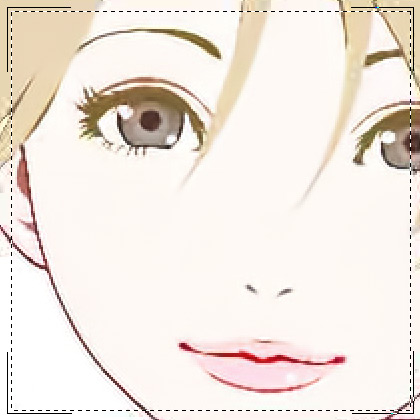
2. 打开中等质量的图像。
选择低压缩模式。在预览窗口中看到结果真是令人惊奇。
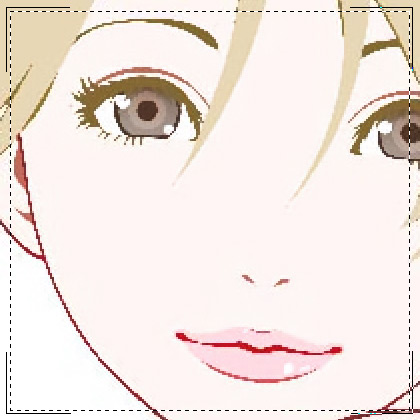
切换到高压缩模式时也获得了良好的结果。
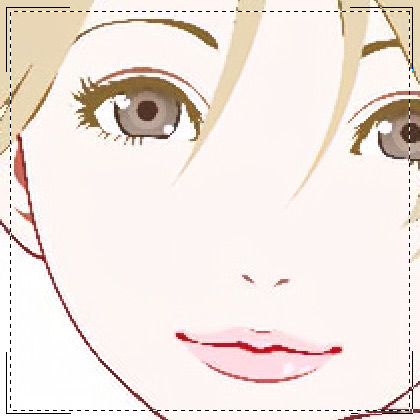
3. 打开高质量图像(以低压缩保存)。
选择低压缩模式。这是一个很棒的处理结果。
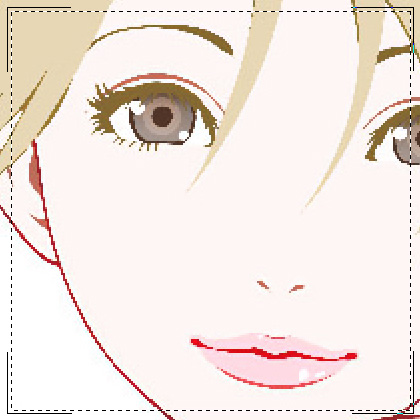
切换到高压缩模式。对于中等质量或更高质量的图像,此模式不会给出很好的结果。
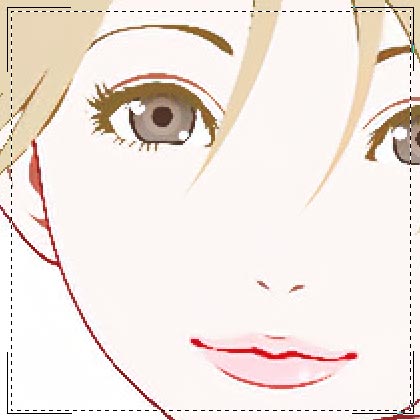
如果您不确定图像的质量,我们建议您通过外观来判断,或者尝试每种模式并选择最佳的处理结果。
如果您觉得处理后的图像不是很锐利,可以使用锐度参数调整边缘的锐度。然而,高值甚至可以补偿不需要的噪声和伪影。
 单击可处理整个图像。然后可以将结果保存到磁盘、打印或发布。