AKVIS ArtSuite 使用示例
|
[效果示例]给图像应用边框
|
|
|
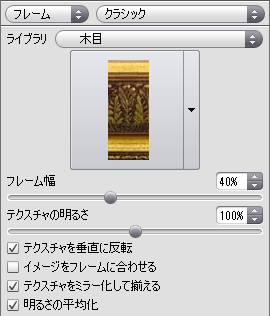
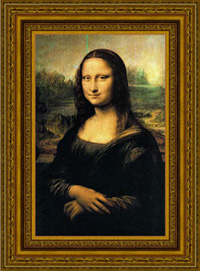
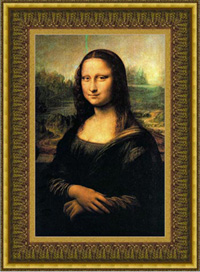
[示例 1] 让我们向蒙娜丽莎的照片添加我们选择的框架。
|
|
|
效果设置
|
|
 |
|
|
↓
|
|
|
术后效果
|
|
|
模式1
|
模式2
|
|
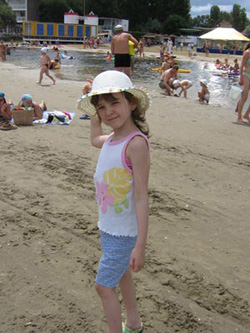
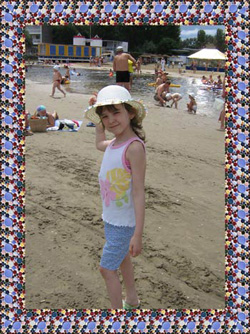
[示例 2] 让我们为您最喜欢的照片添加一个相框。
|
|
效果前
|
 |
|
↓
|
|
术后效果
|
 |
|
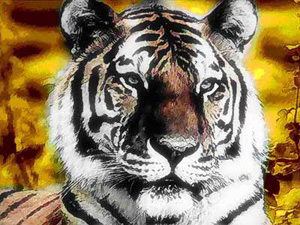
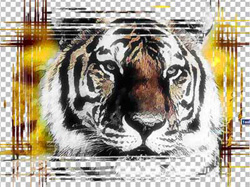
[示例3] 除了创建框架之外,还可以对“框架”应用各种效果。
|
|
|
效果前
|
|
 |
|
|
↓
|
|
|
术后效果
|
|
| <图案1>应用效果后,尝试将其与另一张照片重叠。 | |
 |
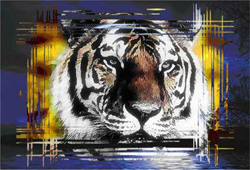 |
| <模式2>让我们应用正方形框架。 | |
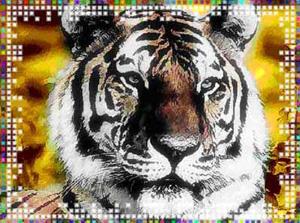 |
|
| <模式3>让我们应用喷雾框架。 | |
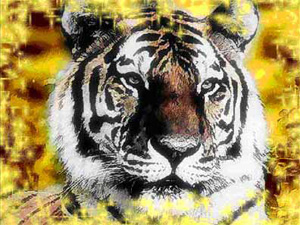 |
|
[效果示例] 将图像处理为看起来像旧明信片
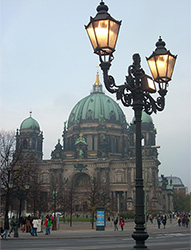 原始照片 |
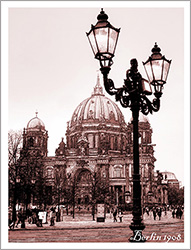 转换后的照片 |
步骤1。 在任何照片编辑器中打开图像。 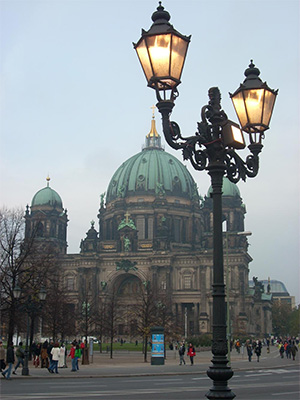
步骤2。 数码相机虽然易于使用,但并不总是能拍出好照片。如果进行调整效果更好,请根据需要调整色调曲线等。如果照片不需要任何调整,则无需执行此步骤。
步骤 3. 通过选择 [滤镜] > [AKVIS] > [草图] 调用 AKVIS Sketch 插件(*请注意,这是 ArtSuite 的独立产品)。
步骤 4。 调整参数。 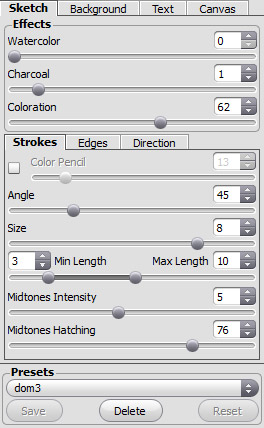
调整后,  单击以应用结果并
 单击然后关闭插件。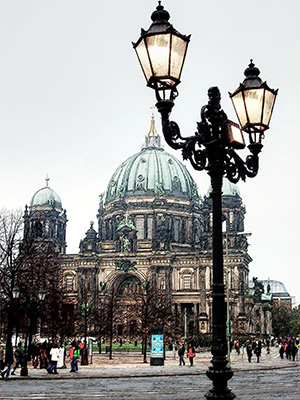
步骤 5。 向图像添加一个简单的框架,使其具有明信片的外观。这次,我通过调整校园大小,增加了0.6cm的边距。 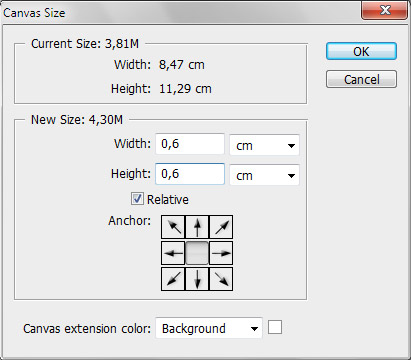
然后它会看起来像这样: 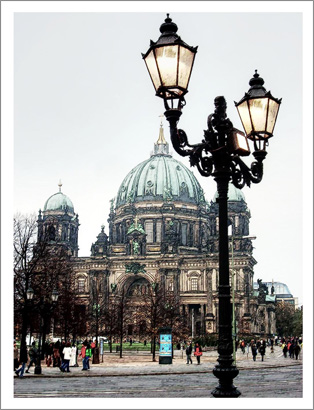
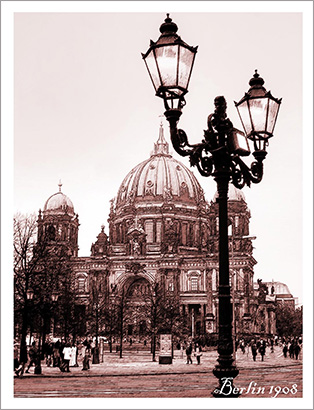
步骤 6。 假设您想制作一张具有 1908 年复古风格的柏林明信片。
选择 [AKVIS] > [ArtSuite] 过滤器。接下来,从下拉菜单中选择单色效果。将圆形调色板上的点稍微向右移动,使照片具有棕褐色调。由于色调有点暗,我还将灰色混合器移至红色。
提示:设置程序的首选项,以便您每次都能看到更改。  我们建议使用自动运行模式。默认情况下它是打开的。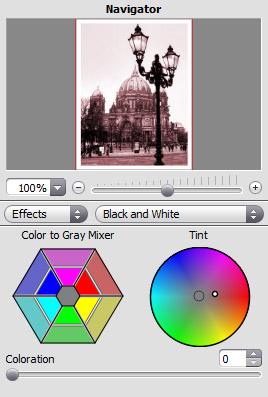
应用结果并单击以关闭插件。
最后我加上了“Berling 1908”这几个字。现在,一张近 100 年后拍摄的照片看起来就像一张 1908 年的旧明信片。