如何使用 AKVIS Charcoal 视频
|
如何使用 AKVIS Charcoal 视频插件:Adobe Premiere Pro 和 After Effects
AKVIS Charcoal Video 将木炭/粉笔画效果应用于您的视频。该插件与 Adobe Premiere Pro、Adobe After Effects、Adobe Premiere Elements 和其他视频编辑程序兼容。 了解如何在 Adobe 视频编辑程序中安装插件。 步骤一: 在视频编辑器中打开您的项目。 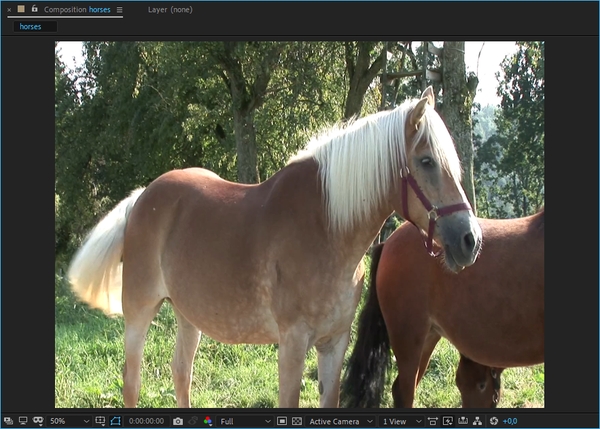
提示:曲线可用于低对比度的视频。 步骤2: 应用 AKVIS Charcoal 视频插件。 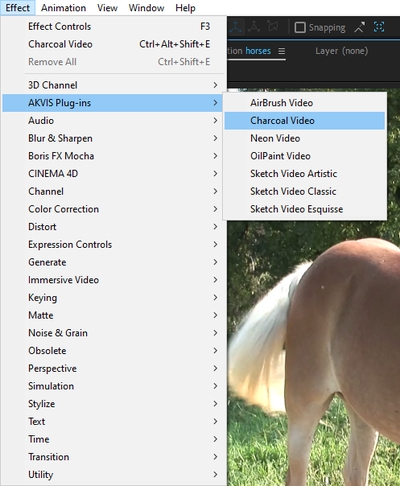
在Adobe Premiere Pro中,选择“效果”>“视频效果”>“AKVIS 插件”>“Charcoal Video”并将其拖动到时间线。 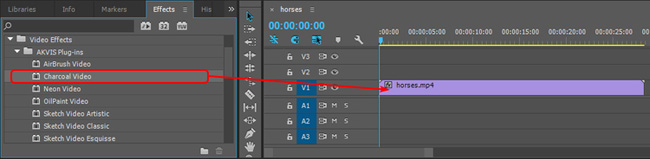
Adobe Premiere 元素 ,切换到专家模式并选择效果 > 视频效果 > AKVIS 插件 > Charcoal Video 并将其拖动到时间线。 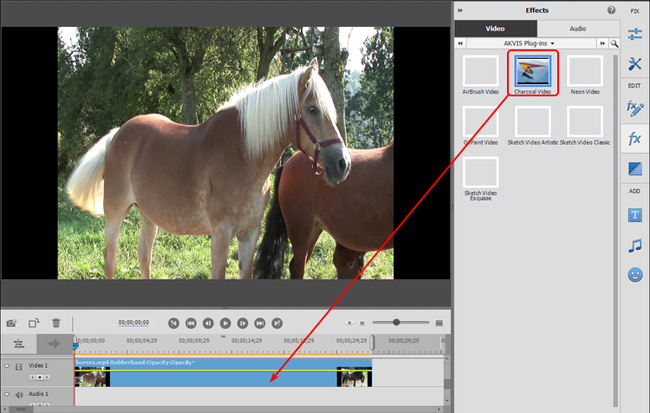
木炭/粉笔画效果似乎应用于当前帧。 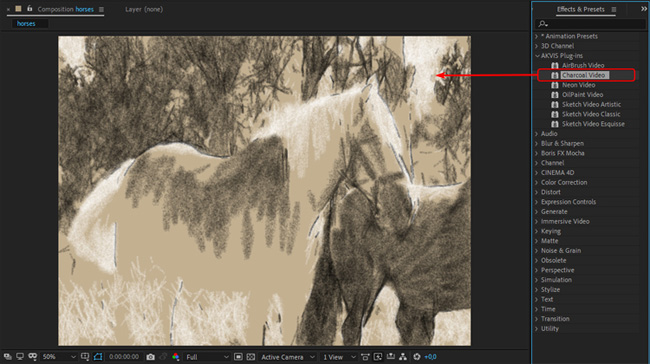
步骤3: 除了选择和应用预设之外,您还可以创建自己的效果。可以从效果参数上方的下拉列表中选择 AKVIS 内置预设。 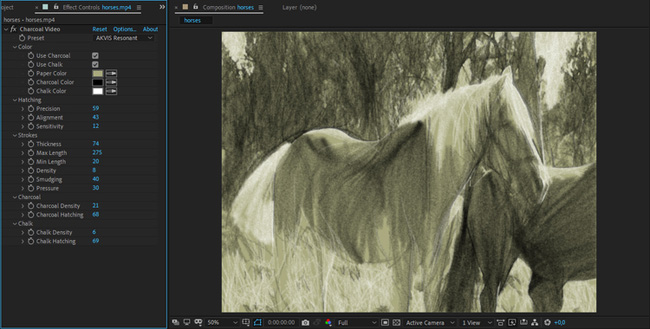
在“效果控件”面板中调整木炭/粉笔画设置。 如何将参数的值返回为其默认值: Adobe After Effects 、重置按钮 第4步: 您可以将您喜欢的设置保存为预设。与 AKVIS 内置插件不同,用户预设是使用视频编辑器的功能保存的。 对于 Adobe After Effects: 从面板中选择一种效果,单击“动画”>“保存动画预设”,然后指定保存名称和目标文件夹。新预设将添加到“效果和预设”面板中(在“*动画预设”>“用户预设”下)。 对于 Adobe Premiere: 选择效果,在右键菜单中选择“保存预设”,然后输入名称。新预设将添加到“效果”面板中的“预设”下。 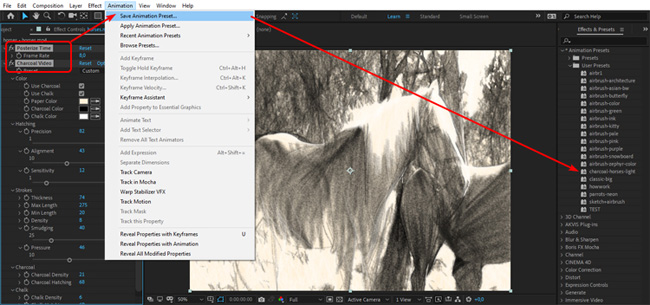
第5步: 保存视频。 Adobe Premiere Pro 适用于:在“项目”面板中选择剪辑,然后选择“文件”>“导出”>“媒体”。在“导出设置”窗口中调整设置后,单击“队列”按钮以使用 Adobe Media Encoder 完成导出。 Adobe Premiere 元素 ,单击 Premiere Elements 工具栏上的“导出和共享”,调整格式设置,然后单击“保存”。或者,您可以使用“文件”>“导出和共享”命令。 尖端: 我们建议将海报化时间设置为 10。 |
 图标
图标 使用每个图标。