AKVIS绘制效果示例
【效果示例】用铅笔画风格的插图创作一首诗
AKVIS Draw 扩展您的创意机会。
即使您没有绘画技巧,您也可以使用该软件创建真正的手绘草图。
艺术家和诗人经常在相册和日记的页边空白处画出快速的草图。
要将图片制作成一幅拼贴画,您需要使用照片编辑器。或者您可以按原样粘贴您网站上的图片
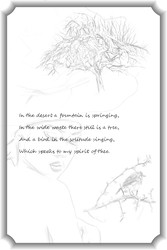
我们将使用诗歌“奥古斯塔的诗节”(由拜伦勋爵撰写),向您展示如何绘制这首诗中出现的艺术草图。
沙漠中涌出泉水,
在广阔的荒野中你仍然是一棵树,
还有一只鸟儿在孤独中歌唱,
这说明了我对你的看法。
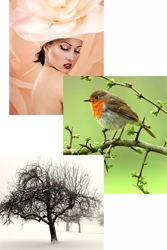
在此示例中,使用图像编辑软件组合图片。
 |
 |
|
| 原始照片 | 已填妥的表格 |
步骤1。 在照片编辑器中创建一个 800 x 1200 像素的新空白画布。
步骤2。 使用文本工具插入这首诗。
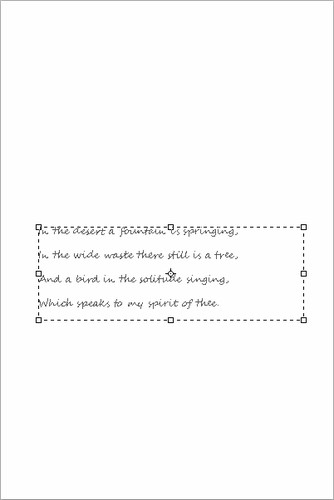 |
| 插入诗文本 |
步骤 3. 打开一棵树的照片。
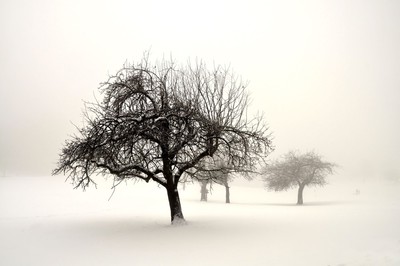 |
| 树图片 |
步骤 4。 调用AKVIS Draw的滤镜:【滤镜】→【AKVIS】→【绘图】
照片将变成看起来像手绘铅笔画。
调整效果参数。橡皮擦工具 还要擦掉多余的铅笔笔画。
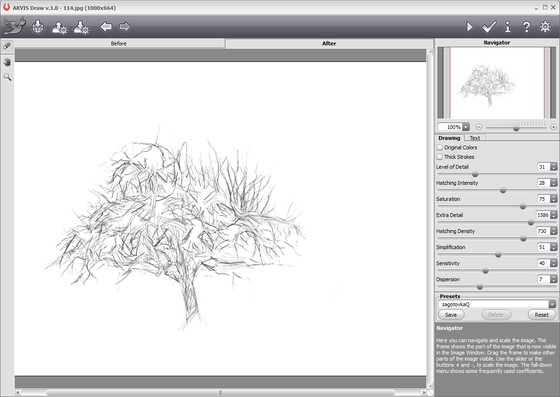 |
| 使用 AKVIS Draw 转换为铅笔画 |
 单击以应用结果并返回到图像编辑器。
步骤 5。 我需要删除多余的背景。易于使用的魔棒工具。选择魔术棒工具,单击白色区域,然后按键盘上的[Delete]键。
使用移动工具将树图片插入到包含诗歌的页面上。
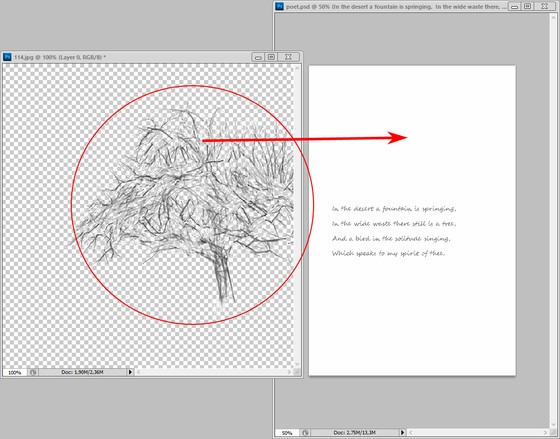 |
| 树素描 |
步骤6. 以同样的方式添加鸟图片。
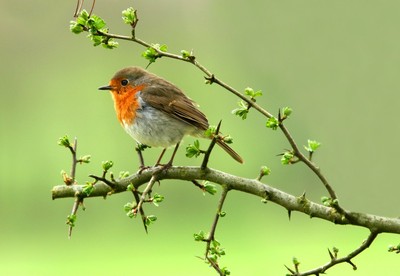 |
| 鸟图片 |
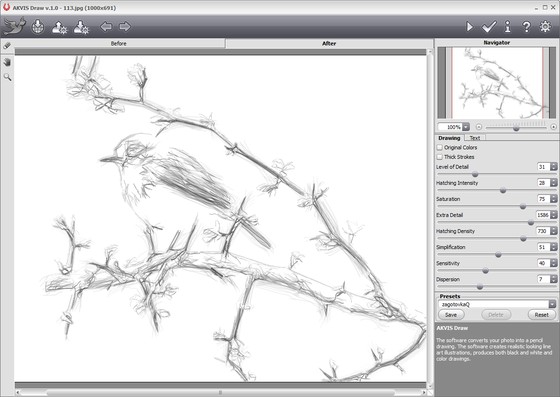 |
| 鸟素描 |
我也用同样的方式处理女性照片。
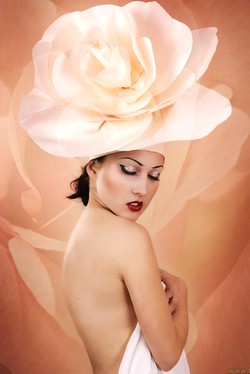 |
| 妇女图片 |
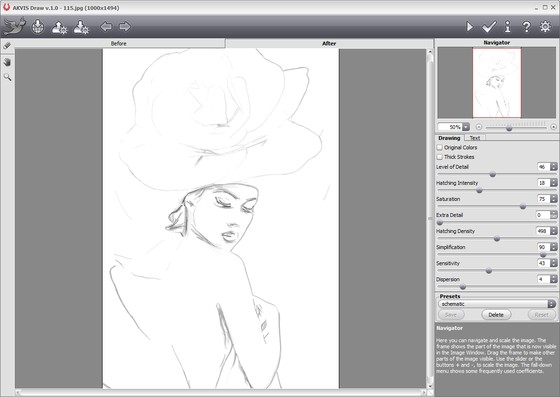 |
| 女人的素描 |
注意:根据您的喜好调整每个图像的透明度,因为每个图像都放置在不同的图层上。
步骤7. 使用AKVIS ArtSuite(注意:单独的产品),创建一个新图层并用框架勾勒出它的轮廓。
使用滤镜 → AKVIS → ArtSuite(或插件版本中的框架 → 艺术框架)。
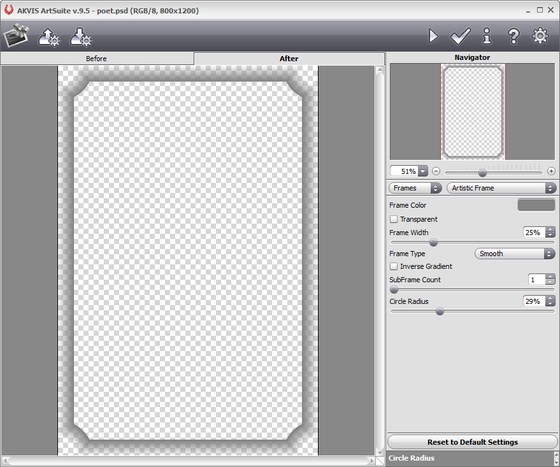 |
| 添加框架 |
步骤8. 保存结果。
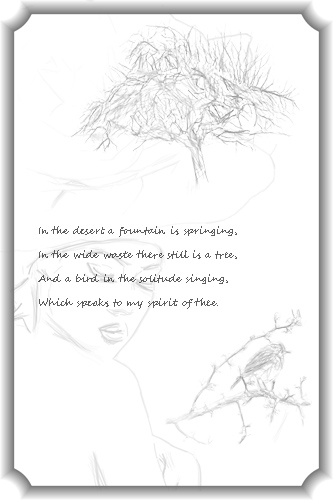 |
| 带有素描的诗 |