AKVIS Neon チュートリアル
AKVIS Neonを使用すると、お好みの写真が明るく目を引くものに加工できます。このチュートリアルでは、グローエフェクトを強くしたり弱くしたりする方法を紹介しています。
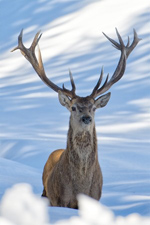 元画像 |
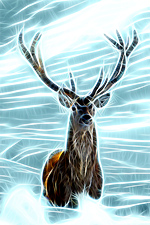 処理後 |
Step1. 効果を適用したい画像を選択します。例としてこの鹿の画像を使用します。
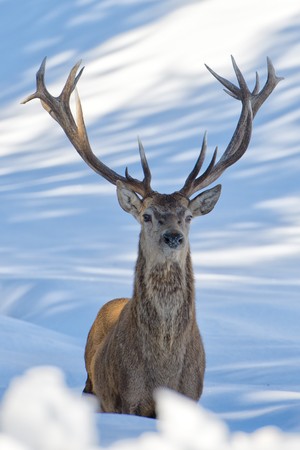 元画像 |
Step2. エフェクトのパラメータを調整します。今回は青色の光る背景にしたいので、パラメータで色付けオプションを使用します(Home DeluxeとBusinessのライセンスでのみ使用可能です)。
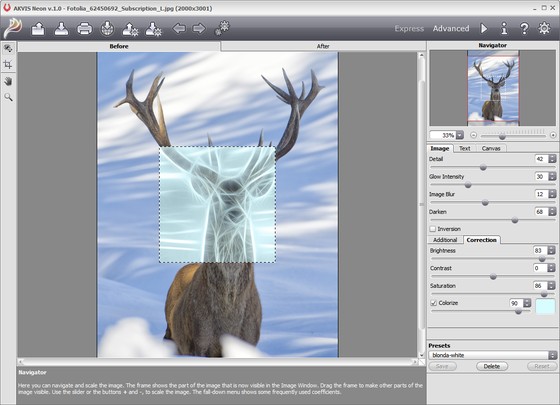 AKVIS Neon |
Step3.  をクリックして処理を開始します。結果は次のようになりました。
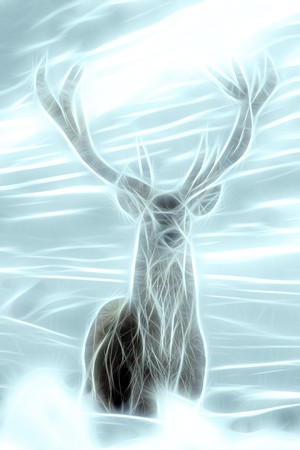 青色のグローエフェクト |
Step4. ヒストリーブラシ を適用し、画像の一部にはエフェクトがあまりかからないようにします。
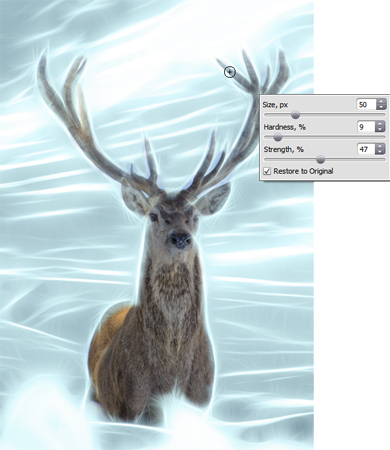 ヒストリーブラシを使用 |
Step5. 結果を保存 します。
します。
グローエフェクトを追加し、再び画像を処理します。この時は色付けオプションは使用していません。
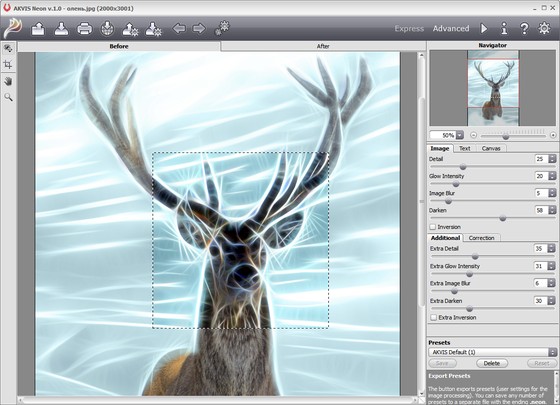 AKVIS Neon |
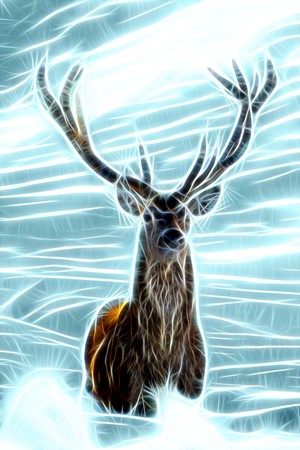 処理後 |