AKVIS WarerColor 製品情報2
このソフトウェアは、スタンドアロン プログラムとして、またフォトエディターのプラグイン フィルターとしても使用できます。
写真から水彩画に変換するには、以下の手順で行います。
Step1. イメージを開きます。
スタンドアロン版で作業する場合:
 >
>  の順にボタンをクリックします。使用可能なホットキーは、Windows の場合Ctrl+Oキー、Mac OS の場合⌘+Oキーです。ワークスペースにイメージをドラッグすることもできます。
スタンドアロン版は、JPEG、RAW、PNG、BMP、TIFF ファイル フォーマットをサポートしています。
プラグイン版で作業する場合:
フォトエディターのメニューからプラグインを呼び出します。
Corel Paint Shop Proでは、 [効果] > [プラグイン] > [AKVIS] > [Watercolor]、
Corel Photo-Paintでは、[効果] > [AKVIS] > [Watercolor]をそれぞれ選択します。
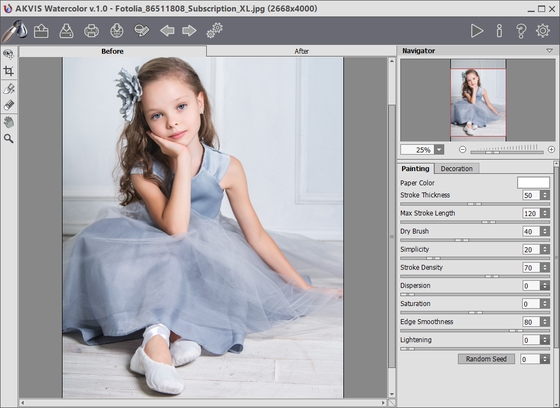
Step2. 効果をスタンドアロン版で適用する前に、切り取りツール  を使って写真の一部を切り取って構成(バランス)を調整することができます。
プラグイン版の場合、フォトエディターでこの作業を行えます。
Step3. [ペイント]タブにある効果の設定を調整します。すぐに利用可能な(選択するだけ)プリセットを使用するか、パラメーターを手動で変更します。
イメージの処理後の結果は、プレビュー ウィンドウ に表示されます。プレビュー ウィンドウは、ツールバーの ボタンが押されている場合、[処理前]タブに表示されます。

Step4.  をクリックして、新しい設定を基に写真を水彩画に変換します。処理を中断する場合は、進捗バーの右側の[停止]ボタンをクリックします。
Step5. Home Deluxe/Business ライセンスの場合、ストロール方向 ツール  (ストロークの方向の指定)を使用して、自動変換を使用した処理結果を編集できます。
誘導ラインを描画し、 ボタンをクリックして再処理を行います。


Step6. より印象的でリアルな作品にするために、[装飾] オプションの[キャンバス]、[フレーム]、[テキスト]を使用できます。
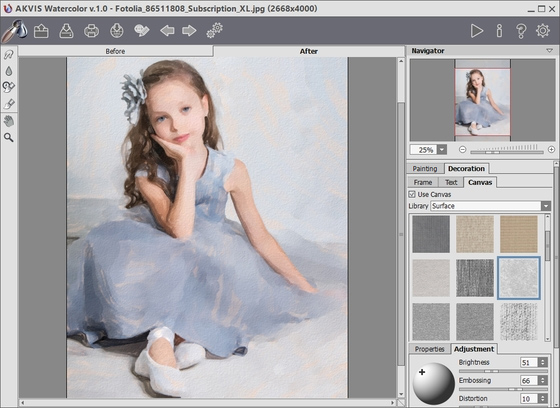
Step7. 変更したパラメーターの設定をプリセットとして保存し、後で使用できます。[プリセット] 欄にプリセット名を入力し、[保存]ボタンをクリックします。新しいプリセットを作成すると、すべてのタブで設定すべてが利用できるようになります。
Step8. 画像の仕上げとして、後処理ツールの  、
、 、
、 、
、 が利用できます。(Home Deluxe/Business ライセンスのみ、[処理後]タブよりアクセス)。
Step9. 処理画像を共有するには、 をクリックします。画像を公開可能なサービスの一覧が表示されます。サービスには、Twitter、Flickr、Google+、Dropbox が含まれます。
スタンドアロン版では、 印刷 を行うこともでき、その場合は、 をクリックします。
Step10. 処理したイメージを保存します。
スタンドアロン版で作業する場合: >
>  の順にクリックすると、[名前をつけて保存]ダイアログボックスが開きます。使用可能なホットキーは、Windows の場合Ctrl+Sキー、Mac OS の場合⌘+Sキーです。ファイル名を入力し、ファイルの種類 (TIFF、BMP、JPEG、PNG) を選択し、保存先フォルダーを選択します。
プラグイン版で作業する場合:
 をクリックして結果を適用し、プラグイン ウィンドウを終了します。AKVIS Watercolor プラグインが終了し、画像がフォトエディターのワークスペースに表示されます。
[ファイル] > [名前を付けて保存]コマンドを使用して[名前を付けて保存]ダイアログボックスを開き、ファイル名の入力、ファイルの種類の選択、保存先フォルダーの指定を行ないます。