常见问题 - AV 变声器
+如何激活AVSoft AV变声软件钻石版
|
您可以按照以下步骤安装并激活 AV 变声软件钻石版。
1.安装试用版。 2. 在可以连接互联网的环境中启动软件,然后在出现的小窗口中单击【激活】按钮。 3. 输入您的姓名、电子邮件地址以及购买时发送的电子邮件中的激活密钥以完成身份验证。 -旧版- 1. 从购买时发送的电子邮件中提供的 URL 下载产品版本,并运行它以开始安装。 *如果您使用的是Windows Vista、Windows 7、Windows 8或Windows 10,请右键单击该文件并选择[以管理员身份运行]来运行它。 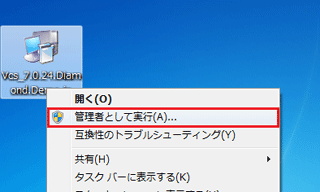 2. 输入您购买时发送的电子邮件中的姓名、电子邮件地址和激活密钥以完成安装。 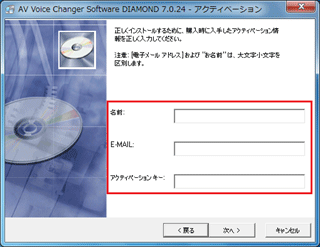 3. 安装完成后,将出现一条消息,通知您将安装虚拟设备,因此单击[确定]按钮。 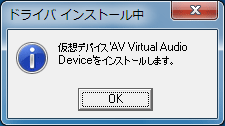 4. 如果Windows 安全要求您安装,请单击[安装]按钮完成虚拟设备安装。安装完成后该窗口会自动关闭,请勿手动关闭。 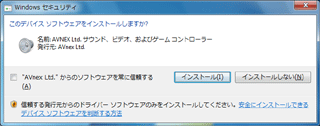 5. 在可以连接互联网的环境中启动软件,然后在出现的窗口中单击[立即注册]按钮。 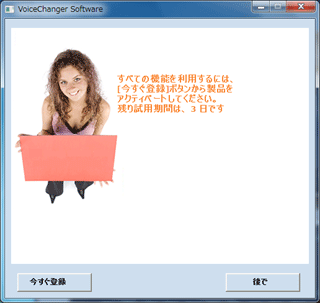
|
[其他] 由于错误“(程序名称)的签名已损坏或无效”而无法下载
如果您使用的是 Internet Explorer 或 Microsoft Edge,可能会出现签名错误,并且可能无法下载。单击错误显示下方的[显示下载]以显示下载列表,然后右键单击出现错误的文件并从出现的菜单中选择[运行]。
如果这不起作用,请尝试使用其他浏览器,例如 Google Chrome。
[其他]没有网络环境可以使用吗?
该产品需要您的 PC 连接互联网才能激活。请注意,无法在另一台电脑上激活然后迁移环境。
在联网环境下完成激活后,即使没有联网也可以使用。
不幸的是,它不能在出于安全原因被禁止连接到互联网的电脑上使用。
请注意。
[关于许可证颁发/重新颁发] 我想重置许可证密钥,该怎么办?
1. 如果您购买了新电脑等,自购买之日起一年内最多可以申请3次免费许可证重置。如果您有兴趣,请通过支持人员以及您在购买时提供的信息进行申请。
从支持页面申请
2. 如果购买后已超过一年,您可以按价格的约 20%(含税 2,205 日元)更新(重置)许可证。
如果您想在第二台或后续电脑上使用它,您可以以 50% 的折扣购买。如果您想续订许可证或请求第二台或后续设备的许可证,请通过以下 URL 进行申请。
第二台及后续设备的产品升级服务/许可证购买
- 购买日期
- 购买您拥有的 ID 或许可证密钥
- 购买时的电子邮件地址
从支持页面申请
2. 如果购买后已超过一年,您可以按价格的约 20%(含税 2,205 日元)更新(重置)许可证。
如果您想在第二台或后续电脑上使用它,您可以以 50% 的折扣购买。如果您想续订许可证或请求第二台或后续设备的许可证,请通过以下 URL 进行申请。
第二台及后续设备的产品升级服务/许可证购买
[其他] 我想将许可证/已安装的电脑转让给其他人
根据许可协议的规定,禁止将 AV Voice Changer Software DIAMOND Edition 转让给他人。请注意,我们不能接受除购买者以外的任何人提出的重新颁发或重置激活密钥的请求。
*如果您仅在拍卖等中收到激活密钥,则很可能该密钥几乎无法使用,因为如果您更换电脑,则需要重置密钥。
请注意不要购买。
[其他] 我需要每年更新许可证才能使用吗?
购买的许可证即使在一年后仍然有效。您可以继续按原样使用已安装的 VCSD。
以下情况需要更新许可证:
1. 由于更换或恢复电脑(许可证重置)而在一年后安装新电脑时
2.如果您想在一年后升级到最新版本的VCSD
[其他] 当我将试用版安装到拥有零售版的电脑上时,它就过期了。
如果您在已安装产品版本的环境中安装新版本的试用版,则启动产品版本时可能会出现产品已过期的消息。单击[立即注册]按钮,输入所需信息(保持原来输入的信息不变),然后单击[注册]按钮。
再次进行认证后,产品将恢复到可以作为产品使用的状态。
[关于许可证颁发/重新颁发] 我想将安装在 C: 驱动器上的 VCSD 移动到 D: 驱动器,是否需要新密钥?
相同的密钥可用于在同一台 PC 上重新安装。使用以下方法更改安装目的地。
1.卸载C盘上的VCSD
2. 在 D: 驱动器上重新安装 VCSD
*此时,您可以使用您当前拥有的密钥来激活。
[关于许可证颁发/重新颁发] 我想升级到最新版本。
 产品升级服务
[技术问题] Asoft虚拟音频设备安装失败
安装后,当您检查设备管理器时,Avsoft Virtual Audio Deivce 会显示一个“!”标记。安装未正确完成。
如果运行驱动程序文件夹中的 drvinst.exe 无法解决问题,请使用 Windows“添加硬件向导”安装 vcsvad.inf。
问题可能会得到解决。
如果您收到与签名相关的错误,请参阅下面的 URL。
https://www.shareedge.com/modules/xoopsfaq/index.php?cat_id=24&q=411#q411
[技术问题] 我想与 Play Station 4 连接并使用
通过使用音频线连接Windows PC和PS4,您可以在PS4语音聊天过程中让对方听到您改变的声音。对于 PS4,请连接到控制器上的插孔,而不是连接到控制台。
1. 将两头转换线(分别连接耳机和麦克风)插入控制器。
2. 将音频线插入电脑的耳机插孔和转换线的麦克风侧。
3. 将耳机插入转换线的耳机侧。
4. 将麦克风插入电脑的麦克风插孔
5. 在操作系统声音设置中,将【播放】设置为耳机插孔,将【录音】设置为Avsoft Virtual Audio Device作为【默认设备】
如果您使用耳机,请将麦克风端子和耳机端子插入适当的位置。
如果您的电脑只有一个耳机端子,请使用内置麦克风(但音质会较低)或使用 USB 连接型麦克风。
*这并不一定保证成功。如果您购买只是为了在 PS4 上使用,请务必事先测试试用版。
*我们建议使用与 PS4 兼容的转换电缆。
[技术问题] Windows 10 上由于签名错误而无法识别 Avsoft 虚拟音频设备
在某些 Windows 10 环境中,设备状态
无法验证该设备所需的驱动程序的数字签名。最近对硬件或软件的更改可能安装了签名不正确或损坏的文件。它也可能是来源不明的恶意软件。 (代码 52)
安装完成后可能会出现此消息并且设备可能无法被识别。
请尝试以下步骤查看错误是否已解决。
1. 在程序搜索中键入 [secpol.msc],然后按 Enter。
2. 当本地安全策略窗口打开时,选择左侧的[计算机配置]→[Windows 设置]→[安全设置]→[本地策略]→[安全选项],然后选择右侧的[管理员批准]。右键单击以模式运行所有管理员并选择属性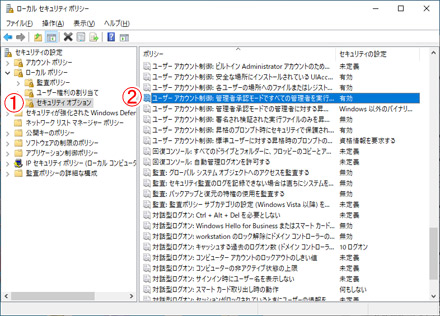
3. 勾选[禁用]并单击[确定]或[应用]保存设置更改。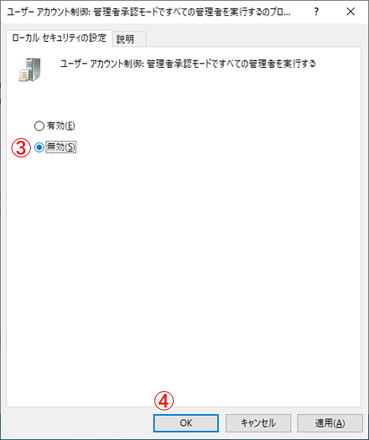
如果上述步骤未能解决问题,请在使用变声器之前按照以下步骤禁用签名强制。
1. 从开始菜单中选择“设置”
2. 选择“更新和安全”下的“恢复”
3. 在“恢复”中的“自定义电脑启动方式”下选择“立即重新启动”
4. 选择“立即重新启动”以重新启动计算机,然后将显示“选择一个选项”屏幕,选择“疑难解答”
5.点击“高级选项”中的“启动设置”
6. 将显示“启动设置”屏幕,选择“重新启动”
7. 重新启动后,将再次显示“启动设置”屏幕。选择“禁用驱动程序签名强制”
8. PC 启动时禁用驱动程序签名强制执行
*每次重新启动电脑时,签名设置都会重新激活,因此每次使用变声器时都需要进行设置。
[技术问题][Avsoft虚拟音频设备]未安装
如果未安装【Avsoft Virtual Audio Device】,可以使用以下方法安装。1. 启动“开始”>“所有程序”>“附件”>“命令提示符”。
2. 将 drvinst.exe 从安装目的地的 Drivers 文件夹(默认为 C:\program files\AV Voice Changer 8.0 Diamond)拖放到命令提示符处。
3. 选择命令提示符并按[Enter]键。
4. 单击[继续]按钮以响应硬件安装确认消息。
如果安装成功,命令提示符中会显示 Decive: "Avsoft Virtual Audio Device (WDM)"installed succeslly。
[技术问题] 我可以连接到我的智能手机并使用更改后的语音拨打电话吗?
遗憾的是,目前无法连接音频线并在智能手机上使用更改后的语音拨打电话。请小心,因为您的智能手机存在崩溃的风险(事实上,我们在我们公司的测试过程中已确认多台设备出现崩溃)。
即使有人真的想这样做,我们也无法提供指导或支持。
[技术问题] 有很大的噪音使复式房屋摇晃。
在运行 Windows 7 或更高版本的电脑上打开双工时,可能会发出刺耳的噪音。基本上,原因是变声器设置中[音频(高级)]选项卡上的[设备]项设置为[主要声音捕获驱动程序]。默认为主要,因此选择您的麦克风(耳机)。
如果处于初级状态,会出现啸叫,并产生很大的噪音。
如果问题仍然没有改善,请更改操作系统的声音设置。
打开[声音]窗口,在[播放]和[录音]选项卡中,将您使用的麦克风、扬声器和耳机的设置更改为[默认设备]。
此时,如果禁用 Avsoft Virtual Audio Device,则不会进行转换,因此请务必将其设置为 [Ready] 并且不要禁用它。
如果右键单击要设置为[默认设备]的项目,选择[设置为默认设备],重复上述步骤,则只有该项目会显示为[默认设备],而原来设置的项目将显示为[默认设备]。更改为[就绪]。
[技术问题] 我可以使用笔记本电脑的内置麦克风和内置扬声器吗?
您也许可以使用笔记本电脑的内置麦克风和扬声器,但如果您听到很大的噪音,即使正确设置后也不会消失,则说明麦克风正在拾取来自扬声器的声音并循环播放。在这种情况下,麦克风可能是内置的,但请通过连接耳机或耳机而不是内置扬声器来收听音频。
PC内置麦克风的音质一般都不是很好。如果您绝对不希望自己的声音被改变,我们建议您购买单独的麦克风。
[技术问题] 语音聊天时可以录音对方的声音吗?
不幸的是,AV Voice Changer 的录音功能无法录制两种声音。您只能录制自己的声音。
要录制这两种声音,您需要使用一些外部录音工具。
[技术问题] 支持虚拟PC环境吗?
遗憾的是,不支持虚拟 PC 环境。该功能有效,但我无法为虚拟环境正确发出激活密钥。
[关于操作说明] 如何与Discord一起使用
基本上,您可以通过与 Skype 相同的设置来使用它。
请参考以下页面进行设置。
http://www.shareedge.com/modules/pnote/index.php?id=24
最后,在 Discord 设置中选择 Avsoft Virtual Audio Device 作为输入设备。
如果设置正确,您可以使用转换后的语音进行通话。
【关于操作方法】 该产品版本无法使用没有管理员权限的帐户使用。
如果您正常使用没有管理员权限的帐户启动产品版本,将无法访问激活信息,产品将处于未激活状态。点击【立即注册】将无法正确激活软件,因此使用时请务必右键单击并选择【以管理员身份运行】。
请注意,每次启动时都需要执行此任务。
另外,请务必使用具有管理员权限的帐户进行安装。
作为解决此问题的方法,使用具有管理员权限的帐户安装并勾选“与所有帐户一起使用”,然后启动一次,进入[立即验证]并进行身份验证,然后如果使用帐户操作,则可能无法每次都需要【以管理员身份运行】。
但是,有可能无法运行,因此在这种情况下,请每次都以管理员身份运行。