常见问题解答 - Mac 版 Rohos 登录密钥
如何激活 Mac 版 Rohos 登录密钥
1. 启动 Mac 版 Rohos Logon Key,然后单击“15 天试用期”。 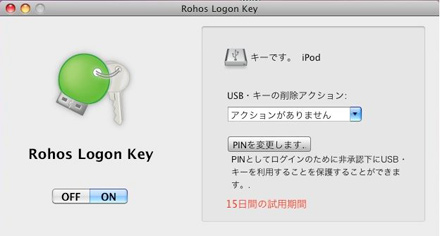
2. 输入注册码后,单击[注册]按钮。 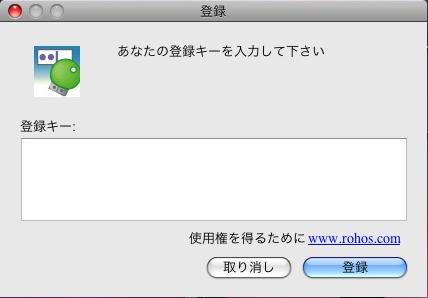
卸载 Mac 版 Rohos 登录密钥
---------------------------------
对于 OSX 10.9
---------------------------------
要卸载 Rohos 登录密钥,请按照以下步骤操作。
1.重新启动您的 Mac。
2. 立即按住 Command 键(Apple 符号)和 S 键(Command +S 以单用户模式启动)。
3. 等待命令行提示符出现。
4. 输入“mount -uw /”并按 Enter 键。
5. 输入“rm /var/db/auth.db”并按 Enter。
6. 输入“reboot”并按 Enter 键。
您的 Mac 将重新启动并显示正常的登录屏幕。
---------------------------------
对于 OSX 10.6 - 10.8
---------------------------------
要卸载 Rohos 登录密钥,请按照以下步骤操作。
1.单击状态区显示的Rohos图标,然后单击退出
2. 打开 rohos_logon.zip,运行“UninstallRohosLogon”并按照屏幕上的说明进行操作。
注意:如果执行卸载但操作系统被锁定并且卸载未完成,请执行以下安全模式步骤。
1.重新启动你的Mac
2.系统启动过程中按Apple+S
3. 输入 mount -uw /
4.按输入键
5.输入sudo pico /etc/authorization
使用 ctrl + v 移动按钮并找到 system.login.console 组
在此键中编辑以下行
“<string>rohos:test</string>”:
的
“<string>loginwindow:login</string>”:
例子:
<key>机制</key> <array>
<字符串>rohos:测试</字符串>
<string>内置:智能卡嗅探器,特权</string>
……
使用箭头键将光标移动到“<string>rohos:test</string>”行并编辑
“<string>rohos:authenticate</string>”:
编辑如下
“<string>内置:登录</string>”:
验证会话所有者或管理员 rohos
编辑如下
验证会话所有者或管理员
使用 Ctrl + X 退出。输入“y”并按 Enter 保存。
编辑器关闭并出现命令行。
6. 键入reboot 并按Enter 键重新启动。
如何查找 Mac 日志的 Rohos 登录密钥
默认情况下,Rohos登录密钥将日志写入控制台。在设置中启用“日志写入”以生成日志文件以进行故障排除。
查找日志字符串:
1.打开控制台(/Applications/Utilities/Console.app)
2.选择系统日志
3. 复制以“Rohos 登录”或“SecurityAgent”开头的 Rohos 日志字符串。
Mac 版 Rohos 登录密钥无法登录
如果您因 USB 故障或丢失而无法登录 Mac,请使用以下方法卸载 Rohos Logon Key。
- 重新启动你的Mac
- 紧接着,同时按下 Command 键(Apple)和 S 键
- 按。 (以单用户模式启动)
- 等待命令行提示符出现
- 输入“挂载-uw/”
- 按回车键
- 输入“sudo pico /etc/authorization”进行编辑。
- 使用ctrl + v键操作按钮并搜索“system.login.console”组。
- 找到键“ rohos:test ”并将其重写为“loginwindow:login ”
- 找到“rules”部分>“authenticate”组,并将“ rohos:authenticate ”替换为“ builtin:login ”。
- 使用 Ctrl + X 退出,在保存提示中键入“y”,然后使用 Enter 保存更改。
- 返回命令行后,输入“reboot”并按 Enter 重新启动。