商品情報にスキップ
1 3

製品番号 20110617-002

AKVIS MakeUp for Mac

AKVIS MakeUp for Mac

バージョン 8.0

更新日付 2024/06/05 09:49:54 (Wed)

開発元 AKVIS

人物写真からにきびやシミを取り除き、写真がプロのような仕上がりに!

AKVIS MakeUp を使うと、写真に魅力が加わり、プロのような仕上がりが期待できます。 肌のにきびやシミなどを取り除き、明るく、美しく、澄んだ肌を作り出します。肌の色(顔色)を良くすると、さわやかで、活気に満ちた若々しい印象になることに驚くでしょう。
スタイリッシュで魅力的な写真といえば、ファッション業界では当然のものとなっています。しかし、そのような写真は、雑誌に載る前に処理されていることを知る人は少ないでしょう。
プロの写真家が使用する秘密のテクニックが誰にでもできます

■スタッフコメント■
顔写真などで肌が綺麗に見えるようになるソフトです。お見合い写真などを作成するのに便利です。

試用期間は、10日間です。


スタンドアロン版:akvis-makeup-app.dmg
通常価格 ¥3,900
通常価格 セール価格 ¥3,900
セール 売り切れ

ライセンスの種類

ライセンスに関して ■Home ライセンスは、個人ユーザーを対象にしたライセンスです。非営利目的でのみ使用可能です。プラングイン版またはスタンドアロン版を選択してください。 ■Home Deluxeは、プラングイン版+スタンドアロン版です。 ■Business ライセンスは、ソフトウェアを商用で使用する営利団体を対象にしたライセンスです。 ■AKVIS 製品購入時に提供されるのは、ライフタイム ライセンスと1年間の無料バージョンアップです。 1つのライセンスにより、2台のコンピュータで利用することができます。

互換OS macOS 13.x、macOS 12.x、macOS 11.x、macOS 10.15.x

詳細を表示する

購入時の注意
製品の新しいバージョンへのアップデートを 1年間無料で行うことができます。
ライセンスキーが通らない場合はお問い合わせください。

1年の無料アップデート期間終了後にアップデートを希望する場合、アップデート を購入する必要があります。
[ライセンス更新]を選んでご購入手続きをして頂き、住所欄の[建物名、部屋番号など]となっているところに発行されているライセンスキーをご記入ください。
キーの確認が取れないとライセンス更新できませんので、ご注意ください。

製品情報

AKVIS MakeUpとは?

AKVIS MakeUp を使うと、写真に魅力が加わり、プロのような仕上がりが期待できます。肌のにきびやシミなどを取り除き、明るく、美しく、澄んだ肌を作り出します。肌の色(顔色)を良くすると、さわやかで、活気に満ちた若々しい印象になることに驚くでしょう。

ファッション業界といえば、スタイルが良く、魅力的な写真が特徴です。しかし、そのような写真は、雑誌に載る前に処理されていることを知る人は少ないでしょう。プロの写真家が使用する秘密のテクニックが誰にでもできます!写真を AKVIS MakeUp で開き、[実行] ボタンをクリックするだけです。肌のレタッチとリフレッシュを行いますが、肌以外の部分に影響を与えることはありません。

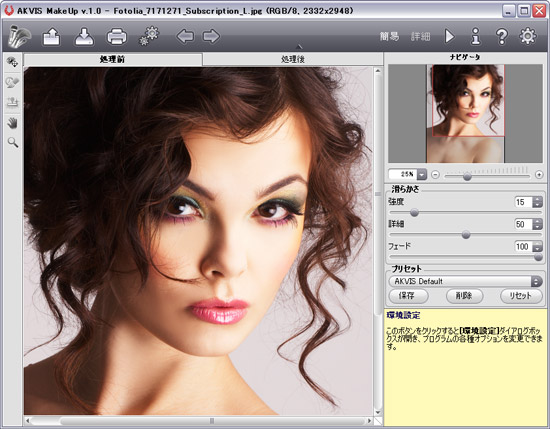
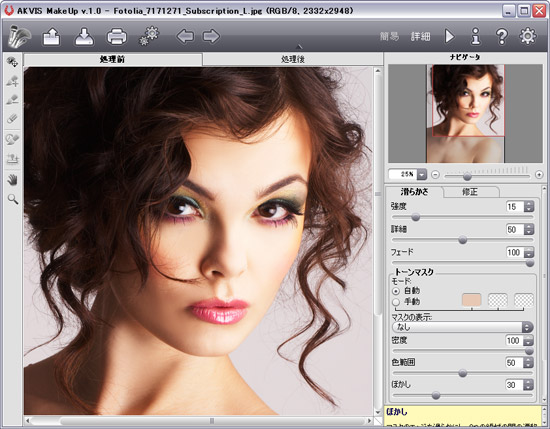
ソフトウェアには、簡易と詳細の2種類のモードがあります。簡易 モードでは、デフォルト設定を使用して、ワンクリックでの修正を行うことができます。一方、 詳細 モードでは、スポイトツールを使って肌の色をより詳細に設定したり、より多くのパラメータを操作することで、魅力的であることと自然であることの黄金比率を見つけることできます。詳細 モードで得られる特別な効果の一例として、ハイキー照明は、濃い影を消したり、小さな肌トラブルや目の下のくまを取り除いたりできます。顔の特長はくっきりと、最も良い光の加減で表示されます。

このソフトは、お見合い/結婚式の写真 や 卒業記念パーティーの写真などを処理するにはとても便利です。このような特別な時に撮る写真では、誰もが完璧な写り、つまり主役の顔をしっかり捉えた写真を期待するからです。バッチ処理 機能のおかげで、写真ごとに処理をする必要がなく、選択した設定をフォルダ全体に適用できます。AKVIS MakeUp はソーシャル ネットワークやブログのユーザにとって、プロフィール画像を良くしたり、アルバムに魅力を加えたりできるので、便利です。

製品詳細情報

製品情報の詳細1を見る

[エフェクト実例]
変換前
変換後


製品情報の詳細2を見る


簡易モード画面


詳細モード画面

AKVIS MakeUp ユーザガイド v7.0(HTML)はこちら

 2020/11/11 11:57:36 (Wed)

折りたたみ可能なコンテンツ

よくある質問

[ライセンス発行/再発行に関して] 複数台のPCにインストールすることはできますか? AKVIS社のAliveColorsを除くすべての製品は、同じ人が利用する場合に最大2台のPCにインストールすることができます。
2台のコンピュータにインストールすれることが可能、つまり同一のキーでアクティベーションは、2回だけしか実行できません。

AliveColorsは、Home版でもBusiness版でも1台のPCにのみインストールすることができます。

プログラムのアップグレードは、最新バージョンをそのまま上書きすることで、アクティベーションの作業を行うことなく実行できます。

何らかの理由で、再インストールが必要になり、2回以上アクティベーションが必要になった場合には、購入情報と共にお問い合わせください。
[技術的な質問] AKVIS プラグインのPhotoshopへのインストール方法について Photoshopにプラグインをインストールするには、プラグインのファイルをPhotoshopのプラグインフォルダにコピーします。
ファイル名の最後が、32bit版であれば.8bf(例:Enhancer.8bf)、64bit版であれば_64.8bf(例:Enhancer_64.8bf)となっているファイルをコピーしてください。
場所は以下の通りです。

Photoshop CC 2019:
C:\Program Files\Adobe\Adobe Photoshop CC 2019\Plug-ins\
Photoshop CC 2018:
C:\Program Files\Adobe\Adobe Photoshop CC 2018\Plug-ins\
Photoshop CC 2017:
C:\Program Files\Adobe\Adobe Photoshop CC 2017\Plug-ins\
Photoshop CC 2015.5:
C:\Program Files\Common Files\Adobe\Plug-Ins\CC\
Photoshop CC 2015:
C:\Program Files\Adobe\Adobe Photoshop CC 2015\Plug-ins\
Photoshop CC 2014:
C:\Program Files\Adobe\Adobe Photoshop CC 2014\Plug-ins\
Photoshop CS6:
C:\Program Files\Adobe\Adobe Photoshop CS6 (64 Bit)\Plug-ins\
[技術的な質問] Corel Paint Shop Proへのプラグインのインストール Corel Paint Shop Proはじめ、その他プログラインのインストールに失敗する場合、下記の方法で手動でのインストールが行えます。

インストール時にプログラインのチェックをはずして、デフォルト フォルダにAKVIS製品をインストールします。
(デフォルトは、Program Filesフォルダ)

ファイル *.8bf (例えばAKVIS Sketchでは "Sketch.8bf" C:\Program Files\AKVIS\Sketch フォルダ内)からPaint Shop Proのプラグイン フォルダにコピーします。
[技術的な質問] プラグインとはなにですか? プラグインとは、既存のソフトウェアに新しい機能を追加したり、その機能性を高めるためのプログラムです。

AKVIS は、Adobe Photoshop などの一般的な画像編集ソフトウェアと互換性があるさまざまなプラグインを開発してきました。

例えば、Adobe Photoshopのプラグインとして、AKVIS製品を使うことで、AKVIS製品で画像の編集を行いたい場合は、Abobe Photoshopから任意の画像範囲をAKVIS製品で編集して戻すことができます。

AKVIS プラグインは、Adobe社の製品だけでなく一般的な画像編集ソフトウェアと互換があります。互換性については、試用版でご確認ください。

プラグイン版を購入された場合は、スタンドアロンとしては利用できません。
[技術的な質問] プラグインがPhotoshopにインストールされません 日本語版のAKVIS製品では、インストール時に自動的にPhotoshopの[Plug-ins(プラグイン)]フォルダを検出することができません。
32bit環境では[ProgramFiles]に、64bit環境では[programfiles(x86)]に[AKVIS]フォルダがあり、その下に各製品のフォルダがあります。
そのフォルダ内に.8bf形式のファイルがありますので、手動にてコピーし、Photoshopの[Plug-ins(プラグイン)]フォルダの中に入れてください。

***.8bfが32bit版、***_64.8bfが64bit版です。
バージョンが違うものはプラグインとして表示が出ませんので、必ず環境に合った方をコピーしてください。
AKVIS 製品のアクティベーション方法(購入したのに期限が切れて使えない) 製品版として使用するには、アクティベーションが必要になります。
試用版は10日間の使用期限があり、期限が過ぎると使用できなくなりますので、必ずアクティベーションを行ってください。
アクティベーションは期限が切れてからでも可能です。

1. 製品を起動する
2. 表示されたウィンドウの[アクティベート]ボタンをクリックする
3. 名前(ローマ字)とアクティベーションキーを入力
4. [アクティベート]ボタンをクリック
5. 認証されれば、製品版に切り替わります

※ソースネクストで買われた方の場合、キーが2種類発行されます。12桁のシリアル番号を入力してください。21桁のシリアル番号はソースネクスト上で使用するもので、AKVIS製品のアクティベーションキーではありません。
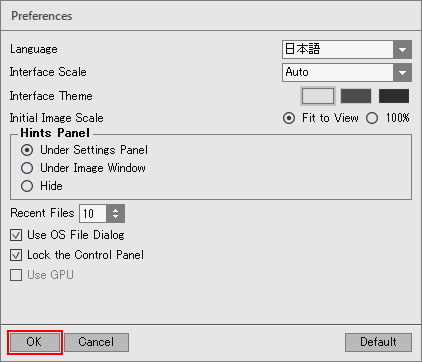
[操作方法に関して] 表示言語を日本語に切り替えるには

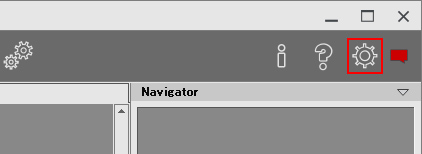
1. ウィンドウ右上の歯車アイコンをクリックします。


2. 一番上の[Language]のプルダウンをクリックします。
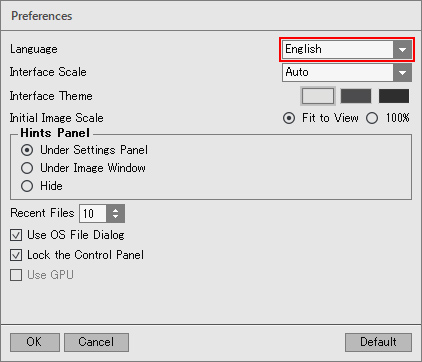


3. [日本語]を選択してください。
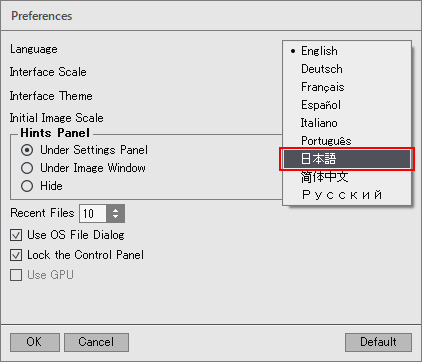


4. [OK]をクリックすると、表示が日本語に切り替わります。
[その他] シリアル番号を入力してもエラーでアクティベートできない AKVIS製品に入力を行うシリアル番号(アクティベーションキー)は、英数字がランダムに混じった12桁のものになります。
ソースネクスト等で買われた方ですと、複数のシリアル番号が発行される場合がありますが、違う方の番号を入力していてエラーが出ている場合が多いです。
必ず、AKVIS製品用に発行されている方の番号を入力してください。

また、オーやゼロ等の混同しやすいものを誤って入力している可能性も考えられます。
できる限り、手入力ではなくコピー&ペーストでの入力をオススメします。

名前は、日本語で入力すると文字化けしますので、ローマ字で入力を行ってください。
[技術的な質問] DaVinci Resolveへのインストール方法について DaVinci Resolveやその他OFXをポートするビデオ エディタ用のOpenFXプラグインは、インストール中に[OpenFX Plugin]を選択することで自動的にインストールされます。
 

アクティベーション方法

1.AKVIS MakeUpをダウンロードし、プログラムをインストールしてください。

2.アクティベーション処理を開始するには、[アクティベート]をクリックします。

3.お客様名を入力します (プログラムはこの名前で登録されます)。

シリアル番号 (アクティベーション キー) を入力します。

4.アクティベーション方法 (アクティベーション サーバーへの直接接続または電子メール) を指定します。

アクティベーション サーバーへの直接接続:

直接接続を利用して登録を行う方が安全かつ迅速に処理が行えますので、弊社ではその方法を推奨しています。

この方法でアクティベーション処理を行うには、インターネット接続が必要です。

[アクティベート]をクリックします。

これでアクティベーションは完了です!

バージョン履歴

-------------------
バージョン 7.7 (2021年1月19日)
-------------------

  • ビネット効果にカラーオプションを追加
  • macOS 11 Big Sur に対応
  • Adobe Photoshop CC 2021 との互換性を改善
  • Windows のインストール ウィザードを更新
  • サポートしている RAW 形式の一覧を更新
  • バグの修正とプログラムの安定性を改善

-------------------
Mac 版に関するアップデート (2020年11月5日)
-------------------

  • Affinity Photo との互換性

-------------------
バージョン 7.5 (2020年10月13日)
-------------------

  • カメレオン ブラシを追加
  • サポートしている RAW 形式の一覧を更新
  • Adobe Photoshop CC 2021 との互換性を改善
  • イメージの保存と読み込みに異なるパスを使用するようになりました
  • バグの修正と安定性を改善

-------------------
バージョン 7.0 (2020年6月19日)
-------------------

  • プリセット ギャラリー モードを追加
  • プリセットに[お気に入り]グループを追加
  • バッチ処理オプションの改善 (ファイル名の指定機能を追加)
  • サポートしている RAW 形式の一覧を更新
  • Adobe と Corel 画像エディターの2020バージョンとの互換性を改善
  • Windows のインストール ウィザードを更新
  • macOS Catalina (10.15) の対応を強化
  • バグの修正と安定性を改善

-------------------
バージョン6.5 (2019年5月14日)
-------------------

  • [色を維持]チェックボックスが追加され、トーンマスクのために手動で選択した色が維持できるようになりました。
  • マスクの色を手動で選択した場合、手動モードが自動的に選択されるようになりました。
  • 対応する RAW ファイルを新たに追加
  • マイナーなバグの修正とプログラム安定性の向上

-----------------------
バージョン 6.1 (2019年3月28日)
-----------------------

  • バグの修正と安定性の改善

-----------------------
バージョン 6.0 (2019年2月13日)
-----------------------

  • 高解像度画像で、広範囲の欠陥部分を処理する際により良い動作が可能になるよう、レタッチ アルゴリズムが改善されました。
  • 新たに 2つのパラメーター、[大きなきず]と[肌のキメ]を追加
  • [通知]パネルの統合
  • 新しいプリセットの追加とデフォルト プリセットの更新
  • Windows版で、[公開]オプションが独立したモジュールになりました。
  • 中国語の UI言語の追加
  • 新たな RAW ファイル に対応
  • ツールのサイズを調整する、新しいホットキーを追加
  • 環境設定内のインターフェイス テーマがカラー パレットで表示されるようになりました。
  • プレビュー ウィンドウのレンダリングの修正/改善
  • 安定性の改善、バグの修正、インターフェイスの不具合の修正
  • JPEG ファイルの読み込み時にプログラムがクラッシュするバグを修正
  • 4K、5K モニターで画像が正しく表示されない問題を修正

-----------------------
バージョン 5.1 (2018年11月27日)
-----------------------

  • Photoshop CC 2019 (バージョン 20.0) との互換性
  • Mac OS 10.14 (Mojave) との互換性
  • スタンドアロン版で利用できる/対応している RAW ファイルを追加
  • マイナーなバグの修正

-----------------------
バージョン 5.0 (2017年12月14日)
-----------------------

  • レタッチのアルゴリズムを変更。新しいアルゴリズムは、より自然な効果が期待でき、肌の質感を維持します。
  • 新しいプリセットの追加と古いプリセットの更新
  • 位置パラメーターに[ビネット]を追加
  • 切り取りツールを追加
  • Photoshop CC 2018 との互換性
  • レタッチ ツールで行なった変更を一度にすべてレストアできるようになりました。
  • ツールサイズの最大値を上げました。
  • インターフェイス サイズの最大値 (拡大率) が画面の解像度に応じたものとなります。
  • グレーのインターフェイス テーマが追加されました。
  • 明るい/暗いのテーマを改良
  • スタンドアロン版で利用できる/対応している RAW ファイルを追加
  • 簡易モードのパラメーターセットを変更
  • 32ビット版のクラッシュを修正
  • 他のバグの修正

-----------------------
バージョン 4.1 (2017年4月27日)
-----------------------

  • 画像エディター (Photoshop CC 2017) とプラグインの互換性が向上しました。
  • スタンドアロン版に対応した新しい RAW ファイルを追加
  • バグの修正

バージョン 4.0 無料アップグレード (2016.3.2)

  • Ultra HD 4K および 5K ディスプレイのサポート。インタフェースはディスプレイ領域をより考慮して変更されました。テキストおよびベクターアイコンは、正しくスケールされるようになりました。ダークとライトの2つのインタフェーステーマが追加されました(設定画面で切り替え可能)。
  • クイックプレビュー領域。デフォルト値600、最大値1,000px(設定画面で調整可能)。
  • 印刷オプションが強化され、高解像度イメージを複数ページに印刷することができるようになりました。
  • GPUでのマイナーな問題およびその他問題の修正
  • イメージ エディタとの互換性が強化されました。
  • プログラムをC:ドライイブ以外にインストールできるようになりました(Windows版)。
  • Macでのネイティブ64ビットサポートの追加
  • バージョン情報画面の変更
  • アクティベーション画面の変更
  • サイトのポリシー変更により、利用可能なSNSへの公開サービスからFacebook および Tumblr は、一時的に非表示にしています。
  • 追加RAWファイルのサポート
  • 色選択ダイアログの変更

バージョン3.0(無料アップデート) (2012.08.22)

  • 新しいツールの追加: 歯のホワイトニング,赤め除去, ぼかし
  • ブラシの作成履歴へ呼び出しが可能: 元に回復、またはブラシの編集
  • プリセットレビュー ウィンドウの追加。ドロップダウンリストからプリセット上のカーソルを移動すると、結果がクイックプレビューウィンドウとしてイメージウィンドウ上に表示されます。
  • イメージビューモード - 元のイメージおよび処理後のイメージを表示するための各種オプションの追加
  • ホットキーの追加: ズームアイコンをダブルクリックしてイメージウィンドウに合わせます。ハンドアイコンをダブルクリックすると、イメージは100%スケールになります。
  • Mac OS X 10.8との互換性

分かっている問題