製品番号 20060228-001
AKVIS Noise Buster AI
バージョン 13.1
更新日付 2025/11/27
開発元 AKVIS
デジタル ノイズが生じる要因はいくつか考えられます。カメラ マトリクスの加熱、長時間露出撮影、スモール ピクセル サイズ (これが原因で、デジタル コンパクト カメラを使用した場合、デジタル SLR よりもノイズの多い写真が生成されてしまう)、高 ISO 設定などがその要因です。
AKVIS Noise Buster を使用すると、写真の印象を損なうことなく、デジタル写真上の輝度ノイズとカラー ノイズの両方を低減することができ、プロの写真家が撮影したような仕上がりが得られます。
受取状況を読み込めませんでした
ライセンスに関して ■Home ライセンスは、個人ユーザーを対象にしたライセンスです。非営利目的でのみ使用可能です。プラングイン版またはスタンドアロン版を選択してください。 ■Home Deluxeは、プラングイン版+スタンドアロン版です。 ■Business ライセンスは、ソフトウェアを商用で使用する営利団体を対象にしたライセンスです。 ■AKVIS 製品購入時に提供されるのは、ライフタイム ライセンスと1年間の無料バージョンアップです。 1つのライセンスにより、2台のコンピュータで利用することができます。
互換OS Windows 11 64bit、Windows 10 64bit
共有

購入時の注意
製品の新しいバージョンへのアップデートを 1年間無料で行うことができます。
ライセンスキーが通らない場合はお問い合わせください。
1年の無料アップデート期間終了後にアップデートを希望する場合、アップデート を購入する必要があります。
[ライセンス更新]を選んでご購入手続きをして頂き、住所欄の[建物名、部屋番号など]となっているところに発行されているライセンスキーをご記入ください。
キーの確認が取れないとライセンス更新できませんので、ご注意ください。
製品情報
製品詳細情報
製品情報の詳細1を見る
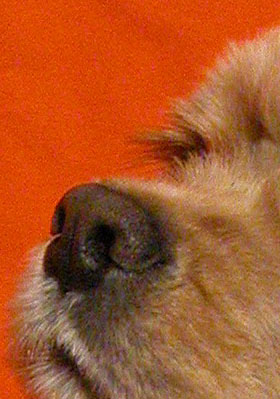
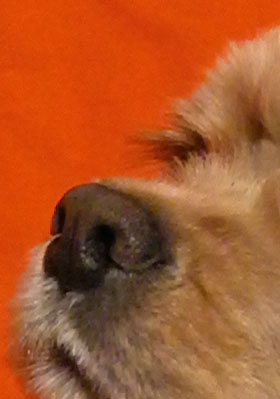
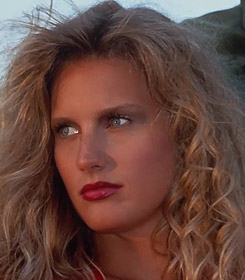
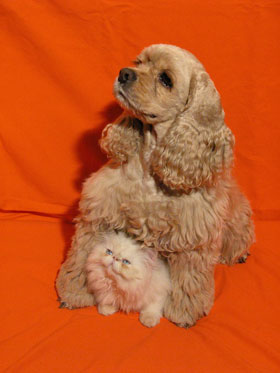
スタジオ写真上のノイズの低減以下の写真は、 NIKON E5700 (ISO 400 設定) のデジタル カメラで撮影されたものです。
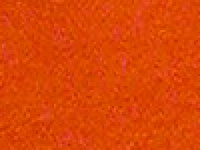
縮小版ではノイズは目立ちませんが、100% 以上に拡大するとノイズが明白になります。赤の背景上にある輝度ノイズや、ペットの毛の上にあるカラー ノイズ (赤やバイオレット色で点在したノイズ) が確認できます。
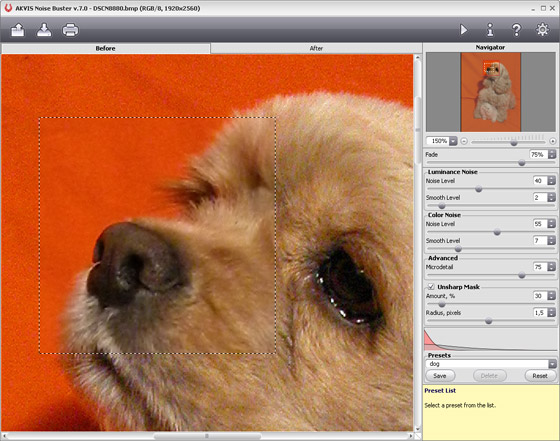
ノイズの原因として考えられるのは、カメラ センサ用の高感度設定です。 ノイズを低減するためには、フォト エディタで写真を開いて、 AKVIS Noise Buster プラグインを呼び出します。
ここでは、以下のフィルタ設定を使用します。 [フェード] = 75%、[ノイズ レベル (輝度ノイズ)] = 11、[スムーズ レベル (輝度ノイズ)] = 2、[ノイズ レベル (カラー ノイズ)] = 55、[スムーズ レベル (カラー ノイズ)] = 7、[ぼかし] = 0、[シャープ エッジ] = 0 フィルタ結果がプレビュー領域に表示されます。
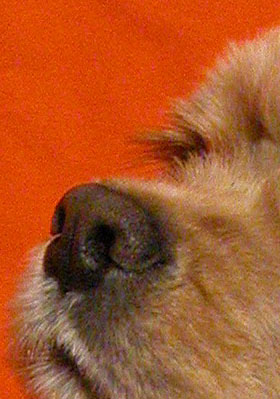
満足のいく結果が得られたら、
以下は、上記のフィルタ設定の適用前 (左) と適用後 (右) の比較です。
|
製品情報の詳細2を見る
![]() |
→ |
![]() |
![]() |
→ |
![]() |
![]() |
→ |
![]() |
![]() |
→ |
![]() |
折りたたみ可能なコンテンツ
よくある質問
[ライセンス発行/再発行に関して] 複数台のPCにインストールすることはできますか?
AKVIS社のAliveColorsを除くすべての製品は、同じ人が利用する場合に最大2台のPCにインストールすることができます。2台のコンピュータにインストールすれることが可能、つまり同一のキーでアクティベーションは、2回だけしか実行できません。
AliveColorsは、Home版でもBusiness版でも1台のPCにのみインストールすることができます。
プログラムのアップグレードは、最新バージョンをそのまま上書きすることで、アクティベーションの作業を行うことなく実行できます。
何らかの理由で、再インストールが必要になり、2回以上アクティベーションが必要になった場合には、購入情報と共にお問い合わせください。
[技術的な質問] AKVIS プラグインのPhotoshopへのインストール方法について
Photoshopにプラグインをインストールするには、プラグインのファイルをPhotoshopのプラグインフォルダにコピーします。ファイル名の最後が、32bit版であれば.8bf(例:Enhancer.8bf)、64bit版であれば_64.8bf(例:Enhancer_64.8bf)となっているファイルをコピーしてください。
場所は以下の通りです。
Photoshop CC 2019:
C:\Program Files\Adobe\Adobe Photoshop CC 2019\Plug-ins\
Photoshop CC 2018:
C:\Program Files\Adobe\Adobe Photoshop CC 2018\Plug-ins\
Photoshop CC 2017:
C:\Program Files\Adobe\Adobe Photoshop CC 2017\Plug-ins\
Photoshop CC 2015.5:
C:\Program Files\Common Files\Adobe\Plug-Ins\CC\
Photoshop CC 2015:
C:\Program Files\Adobe\Adobe Photoshop CC 2015\Plug-ins\
Photoshop CC 2014:
C:\Program Files\Adobe\Adobe Photoshop CC 2014\Plug-ins\
Photoshop CS6:
C:\Program Files\Adobe\Adobe Photoshop CS6 (64 Bit)\Plug-ins\
[技術的な質問] Corel Paint Shop Proへのプラグインのインストール
Corel Paint Shop Proはじめ、その他プログラインのインストールに失敗する場合、下記の方法で手動でのインストールが行えます。インストール時にプログラインのチェックをはずして、デフォルト フォルダにAKVIS製品をインストールします。
(デフォルトは、Program Filesフォルダ)
ファイル *.8bf (例えばAKVIS Sketchでは "Sketch.8bf" C:\Program Files\AKVIS\Sketch フォルダ内)からPaint Shop Proのプラグイン フォルダにコピーします。
[技術的な質問] プラグインとはなにですか?
プラグインとは、既存のソフトウェアに新しい機能を追加したり、その機能性を高めるためのプログラムです。AKVIS は、Adobe Photoshop などの一般的な画像編集ソフトウェアと互換性があるさまざまなプラグインを開発してきました。
例えば、Adobe Photoshopのプラグインとして、AKVIS製品を使うことで、AKVIS製品で画像の編集を行いたい場合は、Abobe Photoshopから任意の画像範囲をAKVIS製品で編集して戻すことができます。
AKVIS プラグインは、Adobe社の製品だけでなく一般的な画像編集ソフトウェアと互換があります。互換性については、試用版でご確認ください。
プラグイン版を購入された場合は、スタンドアロンとしては利用できません。
[技術的な質問] プラグインがPhotoshopにインストールされません
日本語版のAKVIS製品では、インストール時に自動的にPhotoshopの[Plug-ins(プラグイン)]フォルダを検出することができません。32bit環境では[ProgramFiles]に、64bit環境では[programfiles(x86)]に[AKVIS]フォルダがあり、その下に各製品のフォルダがあります。
そのフォルダ内に.8bf形式のファイルがありますので、手動にてコピーし、Photoshopの[Plug-ins(プラグイン)]フォルダの中に入れてください。
***.8bfが32bit版、***_64.8bfが64bit版です。
バージョンが違うものはプラグインとして表示が出ませんので、必ず環境に合った方をコピーしてください。
AKVIS 製品のアクティベーション方法(購入したのに期限が切れて使えない)
製品版として使用するには、アクティベーションが必要になります。試用版は10日間の使用期限があり、期限が過ぎると使用できなくなりますので、必ずアクティベーションを行ってください。
アクティベーションは期限が切れてからでも可能です。
1. 製品を起動する
2. 表示されたウィンドウの[アクティベート]ボタンをクリックする
3. 名前(ローマ字)とアクティベーションキーを入力
4. [アクティベート]ボタンをクリック
5. 認証されれば、製品版に切り替わります
※ソースネクストで買われた方の場合、キーが2種類発行されます。12桁のシリアル番号を入力してください。21桁のシリアル番号はソースネクスト上で使用するもので、AKVIS製品のアクティベーションキーではありません。
[操作方法に関して] 表示言語を日本語に切り替えるには
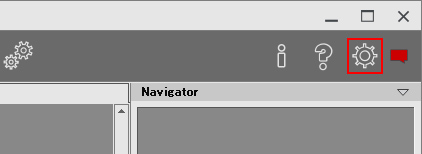
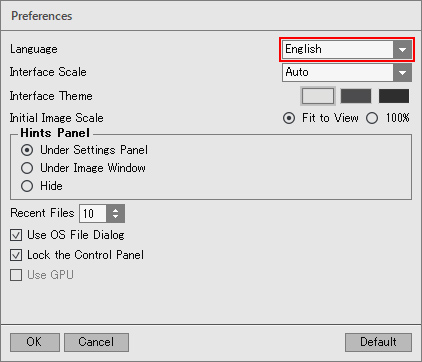
1. ウィンドウ右上の歯車アイコンをクリックします。
2. 一番上の[Language]のプルダウンをクリックします。
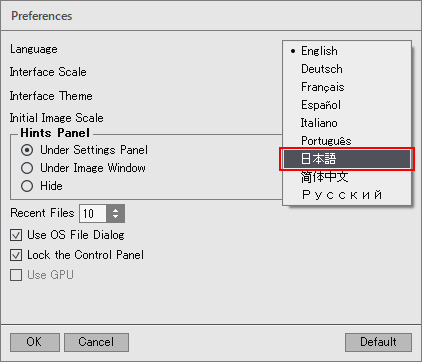
3. [日本語]を選択してください。
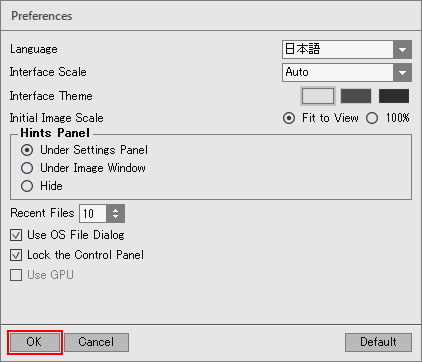
4. [OK]をクリックすると、表示が日本語に切り替わります。
[その他] シリアル番号を入力してもエラーでアクティベートできない
AKVIS製品に入力を行うシリアル番号(アクティベーションキー)は、英数字がランダムに混じった12桁のものになります。ソースネクスト等で買われた方ですと、複数のシリアル番号が発行される場合がありますが、違う方の番号を入力していてエラーが出ている場合が多いです。
必ず、AKVIS製品用に発行されている方の番号を入力してください。
また、オーやゼロ等の混同しやすいものを誤って入力している可能性も考えられます。
できる限り、手入力ではなくコピー&ペーストでの入力をオススメします。
名前は、日本語で入力すると文字化けしますので、ローマ字で入力を行ってください。
[技術的な質問] DaVinci Resolveへのインストール方法について
DaVinci Resolveやその他OFXをポートするビデオ エディタ用のOpenFXプラグインは、インストール中に[OpenFX Plugin]を選択することで自動的にインストールされます。
アクティベーション方法
バージョン履歴
-------------------
バージョン11.1 (2021年1月19日)
-------------------
- イメージの保存と読み込みに異なるパスを使用するようになりました
- 切り取りツールに、[固定サイズ]オプションを追加
- macOS 11 Big Sur に対応
- Adobe Photoshop CC 2021 との互換性を改善
- サポートしている RAW 形式の一覧を更新
- Windows のインストール ウィザードを更新
- バグの修正とプログラムの安定性を改善
-------------------
Mac 版に関するアップデート (2020年11月5日)
-------------------
- Affinity Photo との互換性
-------------------
バージョン11.0 (2019年11月7日)
-------------------
- Mac OS Catalina (10.15) との互換性
- Adobe Photoshop 202、Adobe Photoshop Elements 2020、GIMP 2.10.14、Corel PaintShop Pro 2020、Painter 2020 との互換性
- バッチ処理オプションに、ファイルの名前変更を追加
- [通知]パネルの追加
- スタンドアロン版で利用できる/対応している RAW ファイルを追加
- Windows のインストール ウィザードを更新
- バグの修正と安定性の改善
- 大きな画像の処理を分割モードで行う場合に、クラッシュする問題を修正
- 分割モードでの作業時、視覚エリアの表示が正しくない場合がある問題を修正 (自動実行モード)
-------------------
バージョン 10.4 (2019年3月28日)
-------------------
- Windows版で、[公開]オプションが独立したモジュールになりました。
- スタンドアロン版で利用できる/対応している RAW ファイルを追加
- 環境設定内のインターフェイス テーマがカラー パレットで表示されるようになりました。
- 中国語の UI言語の追加
- バグの修正と安定性の改善
- JPEG ファイルの読み込み時にプログラムがクラッシュするバグを修正
- 4K、5K モニターで画像が正しく表示されない問題を修正
-------------------
バージョン 10.3 (2018年11月27日)
-------------------
- Photoshop CC 2019 (バージョン 20.0) との互換性
- Mac OS 10.14 (Mojave) との互換性
- スタンドアロン版で利用できる/対応している RAW ファイルを追加
- マイナーなバグの修正
-------------------
バージョン 10.4 (2019年3月28日)
-------------------
- Windows版で、[公開]オプションが独立したモジュールになりました。
- スタンドアロン版で利用できる/対応している RAW ファイルを追加
- 環境設定内のインターフェイス テーマがカラー パレットで表示されるようになりました。
- 中国語の UI言語の追加
- バグの修正と安定性の改善
- JPEG ファイルの読み込み時にプログラムがクラッシュするバグを修正
- 4K、5K モニターで画像が正しく表示されない問題を修正
-------------------
バージョン 10.3 (2018年11月27日)
-------------------
- Photoshop CC 2019 (バージョン 20.0) との互換性
- Mac OS 10.14 (Mojave) との互換性
- スタンドアロン版で利用できる/対応している RAW ファイルを追加
- マイナーなバグの修正
-----------------------
バージョン 10.2 (2017年4月27日)
-----------------------
- 画像エディターとプラグインの互換性が向上しました。
- スタンドアロン版に対応した新しい RAW ファイルを追加
- バグの修正
-----------------------
バージョン 10.1 (2017年1月18日)
-----------------------
- Adobe Photoshop CC 2017 との互換性
- スタンドアロン版で利用できる/対応している RAW ファイルを追加
- バッチ処理をカスタム プリセット (自動フィルタリング + モアレの除去) と一緒に使用した際に生じるバグを修正
- 分割画面モード使用時に生じるバグを修正
- 他のマイナーなバグの修正
-----------------------
バージョン 10 (2016年8月30日)
-----------------------
- ノイズ軽減アルゴリズムの性能強化
- [モアレの除去]チェックボックスと[ぼかし]パラメーターを追加 (Deluxe/Business ライセンスのみ)。デジタル画像内のモアレ パターンを除去し、スキャンした新聞の写真からハーフトーンを取り除きます。
- 指先ツールと切り取りツールを追加
- Ultra HD 4K と 5K 解像度ディスプレイが新たにサポートされるようになりました。最新式のインターフェイスが、よりよい表示能力を発揮します。テキストやベクター形式のアイコンが正しく表示されるようになりました。
- グレーのインターフェイス テーマが追加されました。
- 新しいプリセットの追加
- 画像表示モードが変更可能になりました。処理前と処理後の画像をどのように表示するか、いくつかのオプションを用意しました。ワークスペースの見た目を管理するためのボタンが、左パネルの下部に用意されています。
- 改善された[印刷]ダイアログ。高解像度画像を複数のページに分割印刷できる新機能が加わりました。
- クイック プレビュー領域のデフォルトでの設定は 600px ですが、最大 1,000px まで調整できるようになりました。
- プログラムをインストールする際、ドライブを選択できるようになりました。
- 画像エディターとプラグインの互換性が向上しました。
- スタンドアロン版に対応した新しい RAW ファイルを追加
- Mac のネイティブ 64ビットに対応
- [アクティべ―ション]ウィザードの変更
- [ナビゲーター]ウィンドウがロールアップ パネルに変更されました。
- GPU アクセラレーションのサポートを強化
- マイナーなバグの修正
バージョン 9.0 (2013年10月15日) 無料アップデート
- 共有オプションが追加され、ソーシャルサービス(Facebook, Twitter, Flickr, Tumblr, Google+)に画像をプログラムから投稿することができます。
- Adobe Photoshop CC, Adobe Photoshop Elements 12, および Corel PaintShop Pro X6 プラグインとの互換性の追加。
- プラグインでのバッチ処理の問題の修正。
- Mamiya RAW format(*.MOS) およびサポートされる FUJIFILM, SONY, NIKONなどのデジタルカメラのリストが拡張されました。
- ヒントパネルの表示オプションが変更されました(旧 "黄色"スタイルの削除)。
- Windowsでのインストールが変更になり、2種類のサポートファイル Windows 32ビット用、Windows 64ビット用が存在します。
- マイナーな問題の修正。
バージョン 9.0 (2012年5月2日) 無料アップデート
- Adobe Photoshop CS6 および Photoshop Elements 11 プラグインとの互換性が追加されました。
- Corel PSP X4プラグインとの互換性が強化されました。
- 特定の色プロファイルで作業時の問題が修正されました。
- Mac OS X Lionとの互換性の強化。
- GPUサポートの強化(最大利用可能なメモリ量のチェック)。
- Max OS Lion 70.7.3でGPU利用時のプログラムクラッシュの問題の修正。
- RAW 処理の強化。
- DNG ファイルのサポート。
- Sony カメラ SLT-A35, SLT-A65V, NEX-5N, および Panasonic カメラ DMC-GX1の画像のサポート。
- 印刷ダイアログの強化(プリンターのインストールされていない環境)。
- JPG保存時のEXIFエラーの修正。
- マイナーな問題の修正。
バージョン 8.0 ( 2011年6月6日) 無料アップグレード
- GPUアクセラレータ サポートの追加によりノイズ除去速度がスピードアップされました。
- アフタータブに履歴ブラシツールが追加されました。
- Home DeluxeおよびBusinessライセンス版に新しくスマートぼかしツールがアフタータブに追加されました。
- エッジの鮮明度パラメータが追加されました。
- シャープネスパラメータとしてアンシャープマップグループが利用できるようになりました。
- 詳細グループは、詳細強調グループに名前が変更されました。Microdetail, Edge Intensity, および Sharpnessの3つのパラメータがあります。
- 自動フィルタリングアルゴリズムが強化されました。
- 3つの簡単に利用可能なプリセットが追加されました。
- スタンドアロン版にバッチ処理(Photoshopアクションとしてプラグインでのみ利用可能)が追加されました。
- RAW ファイルのサポートが追加されました。
- イメージを開くボタンの右クリックで最近開いたファイルのリストの表示が追加されました。
- OSファイル ダイアログ(ファイルの読み込みや保存)の使用が追加されました。
- コントロールパネル コマンド(開く, 保存, 印刷, ヘルプ)のホットキーが追加されました。
- コントロールパネルに[製品ページへ移動]が追加されました。
- 設定ダイアログウィンドウに新しいオプションが追加されました。
- その他バグの修正
バージョン 7.5 ( 2010年7月6日) 無料アップグレード
Mac版CS5 64ビットとの互換性。Photoshop CS4-CS5 64ビットはWindows版、Mac版に互換性があります。
いくつかのバグ修正
旧ユーザは上書きインストールでアップグレード可能です。
バージョン 6.17 ( 2008年9月10日)
マイナーアップデート版
バージョン 6.1 2008年8月14日
- Vista SP1との互換性の強化
- Macintosh 版での問題の修正
- Windows版で間違ったシステムレジストリの記録によりプログラムがフリーズする問題の修正
バージョン 6.0 2008年5月7日
- ノイズ抑制のためのアルゴリズムが強化されました。
- 新しいマクロ詳細パラメータが追加されました。
- オブジェクトの境界の鋭さを規制するための非シャープ マップ オプションが追加されました。
- Mac上でPhotoshop Elements 6.0との互換性が追加されました。
バージョン 5.02008年 3月19日
- ノイズ除去アルゴリズムの強化
- スタンドアロン版も利用できるようになりました。
- ロードされたイメージのノイズ レベルおよびノイズ コンポーネントのヒストグラムの表示が追加されました。
- "自動フィルタリング" は、プリセットリストに移動されました。
- ICC-profileのサポートが追加されました。
- Mac OS X 10.5 (Leopard)のサポートが追加されました。
- Photoshop Elements 6.0wとの互換性が追加されました
分かっている問題および使用上の注意点Macでのインストール後の問題AKVIS NoiseBusterをMacで使用する場合、インストール後、以下の作業を行ってインストールを完了してください。ライブラリ->Application Support->AKVIS LLC->Noise Buster フォルダにインストールされたNoise Buster.thunkファイルをフォト エディタのプラグイン フォルダにコピーしてください。プリンタのドライバが入っていないPCでプリントの画面を開いてしまうと、出てくるウィンドウがいずれのボタンも操作できず、操作不能の状態になってしまいます(ドライバが入っていれば大丈夫です)。万が一プリンタのドライバが入っていないPCでプリントのボタンを押してしまった場合は、タスクマネージャからNoiseBusterを強制終了してください。但し、強制終了した場合は作業中内容の保存ができませんので、ご注意ください。