

製品番号 20131212-001
AKVIS OilPaint
AKVIS OilPaint
バージョン 10.2
更新日付 2024/06/05 09:48:12 (Wed)
開発元 AKVIS
油絵の具を使って油絵を完成させるには、長くて複雑なプロセスが必要になります。一般的には、完成までに1ヶ月ほどかかります。この最先端技術を駆使したソフトウェアを使えば、画家になったつもりで、ほんの数分で写真を油絵風に変身させることができます。
AKVIS ArtWorkより、油絵に特化した内容となっています。
手軽に油絵風の画像を楽しみたい方にオススメです。
 Windows 64bit版はこちらです
 Mac版はこちらです。
受取状況を読み込めませんでした
ライセンスに関して ■Home ライセンスは、個人ユーザーを対象にしたライセンスです。非営利目的でのみ使用可能です。プラングイン版またはスタンドアロン版を選択してください。 ■Home Deluxeは、プラングイン版+スタンドアロン版です。 ■Business ライセンスは、ソフトウェアを商用で使用する営利団体を対象にしたライセンスです。 ■AKVIS 製品購入時に提供されるのは、ライフタイム ライセンスと1年間の無料バージョンアップです。 1つのライセンスにより、2台のコンピュータで利用することができます。
互換OS Windows 10 32bit、Windows 10 64bit、Windows 11 64bit

製品情報
製品情報の詳細1を見る
製品情報の詳細2を見る
AKVIS OilPaintでは、本物の油絵のように見える作品を作成できます。
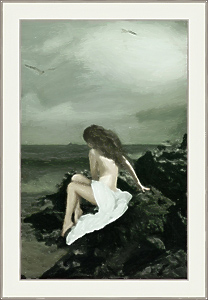
より本物らしく見せるために、AKVIS ArtSuiteを併用してフレームで飾り付けもしてみましょう。
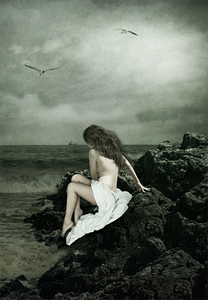 |
 |
Step 1. AKVIS OilPaintで画像を開きます。
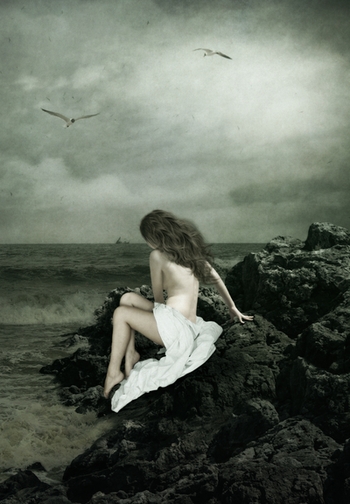 元画像 |
Step 2. プレビューウィンドウに、現在の設定(AKVISのデフォルトプリセット)の適用結果が表示されます。
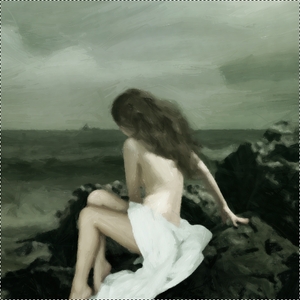 デフォルト設定 |
結果はそれなりに良いものに見えるでしょう。ですが、より自然なブラシストロークになるよう、パラメータを調整してレリーフを増やすことができます。
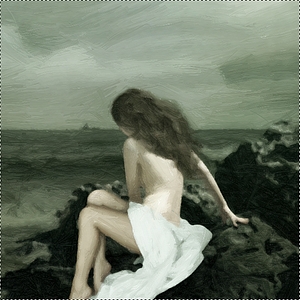 レリーフを増やす |
Step 3. 画像全体の処理を開始するために をクリックします。
メモ:結果の塗りムラを補正し、指先ツール を使用して手描き感を高めることができます(Home DeluxeとBusinessのみ)。
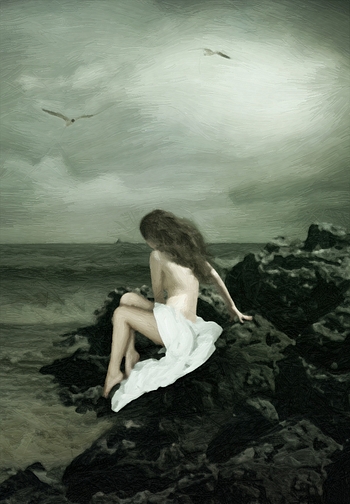 油絵 |
絵をよりリアル感のあるものにするために、AKVIS ArtSuiteを使用してフレームを追加しました。
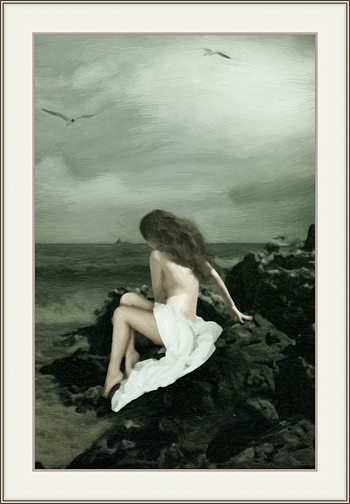 額に入った油絵 |
よくある質問
[ライセンス発行/再発行に関して] 複数台のPCにインストールすることはできますか?
AKVIS社のAliveColorsを除くすべての製品は、同じ人が利用する場合に最大2台のPCにインストールすることができます。2台のコンピュータにインストールすれることが可能、つまり同一のキーでアクティベーションは、2回だけしか実行できません。
AliveColorsは、Home版でもBusiness版でも1台のPCにのみインストールすることができます。
プログラムのアップグレードは、最新バージョンをそのまま上書きすることで、アクティベーションの作業を行うことなく実行できます。
何らかの理由で、再インストールが必要になり、2回以上アクティベーションが必要になった場合には、購入情報と共にお問い合わせください。
[技術的な質問] AKVIS プラグインのPhotoshopへのインストール方法について
Photoshopにプラグインをインストールするには、プラグインのファイルをPhotoshopのプラグインフォルダにコピーします。ファイル名の最後が、32bit版であれば.8bf(例:Enhancer.8bf)、64bit版であれば_64.8bf(例:Enhancer_64.8bf)となっているファイルをコピーしてください。
場所は以下の通りです。
Photoshop CC 2019:
C:\Program Files\Adobe\Adobe Photoshop CC 2019\Plug-ins\
Photoshop CC 2018:
C:\Program Files\Adobe\Adobe Photoshop CC 2018\Plug-ins\
Photoshop CC 2017:
C:\Program Files\Adobe\Adobe Photoshop CC 2017\Plug-ins\
Photoshop CC 2015.5:
C:\Program Files\Common Files\Adobe\Plug-Ins\CC\
Photoshop CC 2015:
C:\Program Files\Adobe\Adobe Photoshop CC 2015\Plug-ins\
Photoshop CC 2014:
C:\Program Files\Adobe\Adobe Photoshop CC 2014\Plug-ins\
Photoshop CS6:
C:\Program Files\Adobe\Adobe Photoshop CS6 (64 Bit)\Plug-ins\
[技術的な質問] Corel Paint Shop Proへのプラグインのインストール
Corel Paint Shop Proはじめ、その他プログラインのインストールに失敗する場合、下記の方法で手動でのインストールが行えます。インストール時にプログラインのチェックをはずして、デフォルト フォルダにAKVIS製品をインストールします。
(デフォルトは、Program Filesフォルダ)
ファイル *.8bf (例えばAKVIS Sketchでは "Sketch.8bf" C:\Program Files\AKVIS\Sketch フォルダ内)からPaint Shop Proのプラグイン フォルダにコピーします。
[技術的な質問] プラグインとはなにですか?
プラグインとは、既存のソフトウェアに新しい機能を追加したり、その機能性を高めるためのプログラムです。AKVIS は、Adobe Photoshop などの一般的な画像編集ソフトウェアと互換性があるさまざまなプラグインを開発してきました。
例えば、Adobe Photoshopのプラグインとして、AKVIS製品を使うことで、AKVIS製品で画像の編集を行いたい場合は、Abobe Photoshopから任意の画像範囲をAKVIS製品で編集して戻すことができます。
AKVIS プラグインは、Adobe社の製品だけでなく一般的な画像編集ソフトウェアと互換があります。互換性については、試用版でご確認ください。
プラグイン版を購入された場合は、スタンドアロンとしては利用できません。
[技術的な質問] プラグインがPhotoshopにインストールされません
日本語版のAKVIS製品では、インストール時に自動的にPhotoshopの[Plug-ins(プラグイン)]フォルダを検出することができません。32bit環境では[ProgramFiles]に、64bit環境では[programfiles(x86)]に[AKVIS]フォルダがあり、その下に各製品のフォルダがあります。
そのフォルダ内に.8bf形式のファイルがありますので、手動にてコピーし、Photoshopの[Plug-ins(プラグイン)]フォルダの中に入れてください。
***.8bfが32bit版、***_64.8bfが64bit版です。
バージョンが違うものはプラグインとして表示が出ませんので、必ず環境に合った方をコピーしてください。
AKVIS 製品のアクティベーション方法(購入したのに期限が切れて使えない)
製品版として使用するには、アクティベーションが必要になります。試用版は10日間の使用期限があり、期限が過ぎると使用できなくなりますので、必ずアクティベーションを行ってください。
アクティベーションは期限が切れてからでも可能です。
1. 製品を起動する
2. 表示されたウィンドウの[アクティベート]ボタンをクリックする
3. 名前(ローマ字)とアクティベーションキーを入力
4. [アクティベート]ボタンをクリック
5. 認証されれば、製品版に切り替わります
※ソースネクストで買われた方の場合、キーが2種類発行されます。12桁のシリアル番号を入力してください。21桁のシリアル番号はソースネクスト上で使用するもので、AKVIS製品のアクティベーションキーではありません。
[操作方法に関して] 表示言語を日本語に切り替えるには
1. ウィンドウ右上の歯車アイコンをクリックします。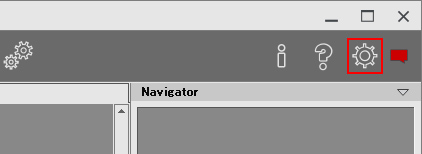
2. 一番上の[Language]のプルダウンをクリックします。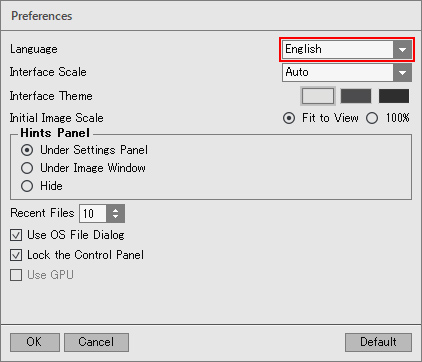
3. [日本語]を選択してください。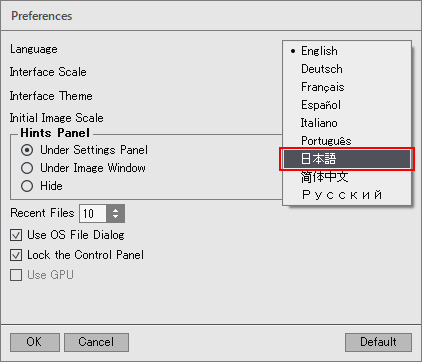
4. [OK]をクリックすると、表示が日本語に切り替わります。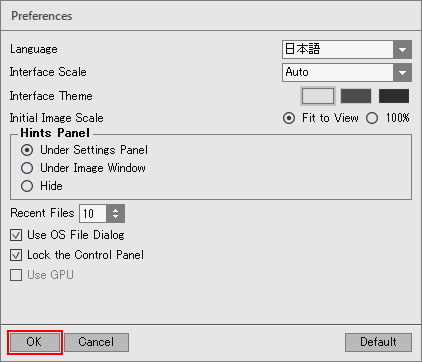
[その他] シリアル番号を入力してもエラーでアクティベートできない
AKVIS製品に入力を行うシリアル番号(アクティベーションキー)は、英数字がランダムに混じった12桁のものになります。ソースネクスト等で買われた方ですと、複数のシリアル番号が発行される場合がありますが、違う方の番号を入力していてエラーが出ている場合が多いです。
必ず、AKVIS製品用に発行されている方の番号を入力してください。
また、オーやゼロ等の混同しやすいものを誤って入力している可能性も考えられます。
できる限り、手入力ではなくコピー&ペーストでの入力をオススメします。
名前は、日本語で入力すると文字化けしますので、ローマ字で入力を行ってください。