商品情報にスキップ
1 5

製品番号 20080130-001

AKVIS SmartMask

AKVIS SmartMask

バージョン 15.0

更新日付 2025/11/27

開発元 AKVIS

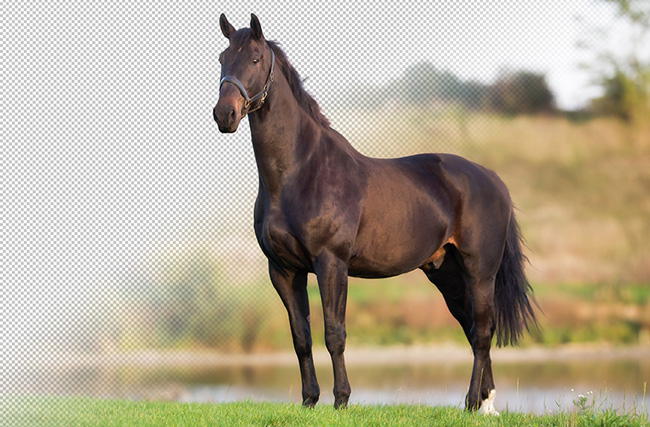
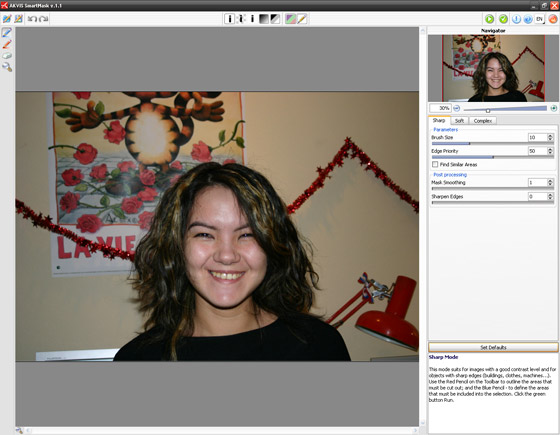
AKVIS SmartMaskは楽しみながら使え、時間も節約できる効率的な選択範囲ツール(選択範囲作成プラグイン)です。こんなにもシンプルな選択範囲ツールは今まで存在しませんでした!

選択範囲を作成しなければならない機会はよくあると思います。
イメージの加工処理の際、エフェクトや修正を適用する範囲の選択が必要な場合は多々あります。フォトコラージュやフォトモンタージュの作成には、対象物の選択が必須です。

しかし多くの場合、境界線がはっきりせず、背景に紛れてしまう対象物がほとんどで、選択範囲の作成作業は骨の折れる作業です。試しに、集合写真などで選択範囲を作成してみれば分かるでしょう。

AKVIS SmartMaskは、選択範囲の作成を簡単にします!

64bit版:akvis-smartmask-setup_shareedge-x64.exe


通常価格 ¥9,900
通常価格 セール価格 ¥9,900
セール 売り切れ

ライセンス種類

ライセンスに関して Home ライセンスは、個人ユーザーを対象にしたライセンスです。非営利目的でのみ使用可能です。プラングイン版またはスタンドアロン版を選択してください。 Home Deluxeは、プラングイン版+スタンドアロン版です。 Business ライセンスは、ソフトウェアを商用で使用する営利団体を対象にしたライセンスです。 AKVIS 製品購入時に提供されるのは、ライフタイム ライセンスと1年間の無料バージョンアップです。 1つのライセンスにより、2台のコンピュータで利用することができます。

互換OS Windows 10 32bit、Windows 10 64bit、Windows 11 64bit

詳細を表示する

購入時の注意
製品の新しいバージョンへのアップデートを 1年間無料で行うことができます。
ライセンスキーが通らない場合はお問い合わせください。

1年の無料アップデート期間終了後にアップデートを希望する場合、アップデートを購入する必要があります。
[ライセンス更新]を選んでご購入手続きをして頂き、住所欄の[建物名、部屋番号など]となっているところに発行されているライセンスキーをご記入ください。
キーの確認が取れないとライセンス更新できませんので、ご注意ください。

製品情報

製品詳細情報

製品情報の詳細1を見る

AKVIS SmartMaskを使用すると、難しい選択範囲作成作業をとても簡単にします。 選択範囲作成にかかる時間が短縮される分、創造的な作業に時間を使うことができます。

アイデアはとてもシンプルです。図工の授業中の子供のような気分になるでしょう。
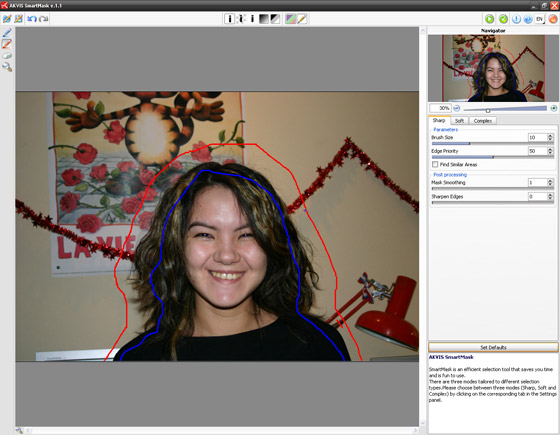
赤と青の鉛筆があると考えて下さい。選択したい対象物の内側に青鉛筆で線を引き(例えば、集合写真の中の自分)、その対象物の外側に赤鉛筆でいくつか線を引いて、切り取り範囲(集合写真の中の自分以外の人)を決めます。
プログラムが奇跡のごとく、あなたの考えを読み取るように、対象物の境界線を検知し選択範囲を作成してくれます。

選択の種類: SharpSoftComplexに合う3つのモードが用意されています。
例えば、Softモードでは緑鉛筆が追加され、綿毛、髪、毛皮のような難しいパーツの選択に使用します。
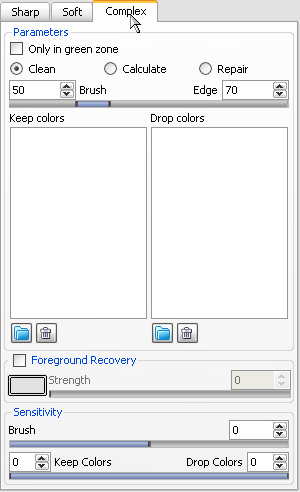
選択した対象物と背景の色範囲が似ている場合や、対象物の境界が不規則な場合、Complexモードでタッチアップ ブラシを使用することができます。

切り取った対象物に残っている色合いを取り除くことができます。 大抵の場合、写真上の対象物は均一なライティングではありません。切り取った対象物は、近くの対象物から反射した影やカラーを持つこととなります。 そのような色合い、例えば、空の青みや木の緑がかった髪、影の柄がついた衣服などは新しい背景には不適切です。 このマスクツールを使えば、不要な色合いを取り除くことができます。

ビジネスでの利用:
デザイナの作業時間の多くを選択範囲処理に取られますが、SmartMaskを使えば生産性が向上します。
デザイナは退屈な選択作業から解放され、創造的作業やアイデアの実現により多くの時間を使うことができるようになります。

その他のAKVIS製品と同じように、SmartMaskは作業を簡単にするだけではなく、楽しみながら使えるツールです。
投げ縄や魔法の杖ツールを使った手作業が必要だった選択処理を面白い作業に変えてくれます。

AKVIS SmartMaskプラグインはご利用のコンピュータにインストールされている画像処理プログラムで利用することができます。
Adobe Photoshop、Photoshop Elements、Corel (Jasc) Paint Shop Proなどと互換性があります。

AKVIS SmartMask

AKVIS SmartMask

AKVIS SmartMask

AKVIS SmartMask

製品情報の詳細2を見る

[エフェクト実例] 違和感無く対象物を切り抜き他の写真と合成します
このサンプルは、Abode Photoshop で作成されたものですが、AKVIS SmartMask と互換性があるフォトエディタであれば、任意のものをご利用いただけます。

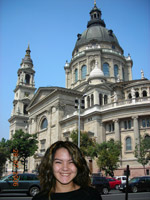
元のイメージ

さまざまな背景のイメージ
  

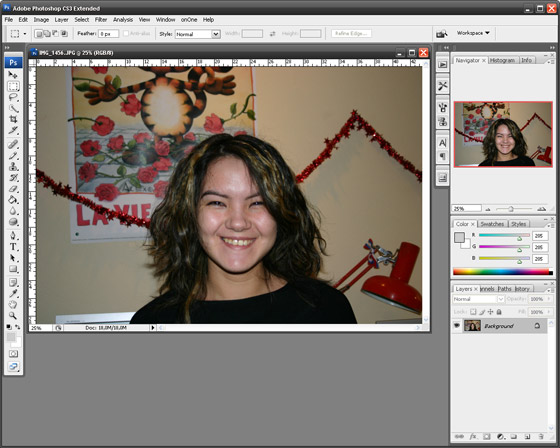
1. フォトエディタでイメージを開きます。

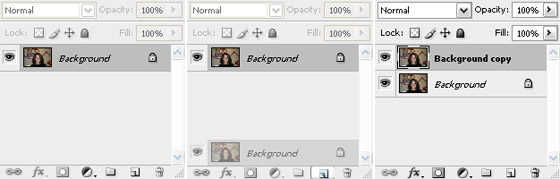
2. イメージを新しいレイヤーにコピーします (レイヤーを複製)。

3. AKVIS SmartMask プラグインを呼び出します。呼び出すには、[フィルター] -> [AKVIS] -> [SmartMask] を選択してください。

デフォルトでは、シャープ モードを使用するように設定されています。

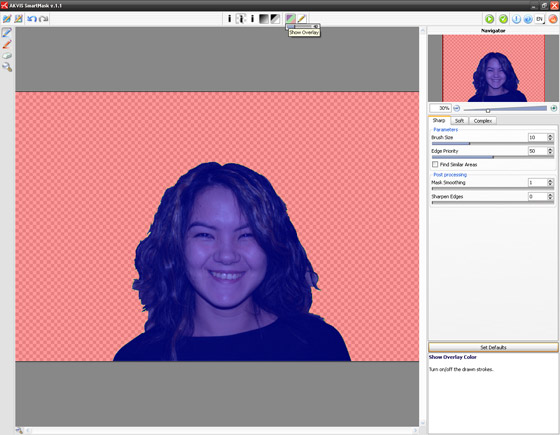
4. 青色鉛筆で少女の内側にアウトラインを描きます。

赤色鉛筆で背景にアウトラインを描きます。

5. を押して、イメージ処理を開始します。

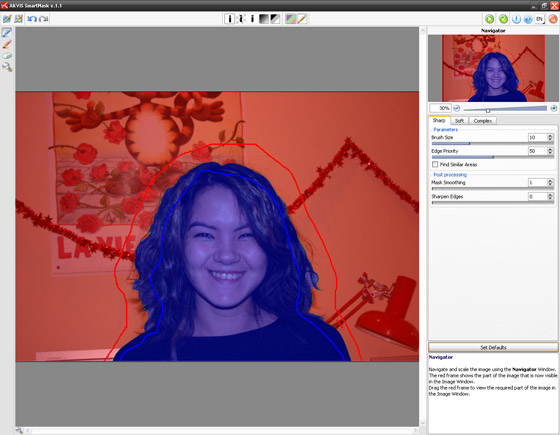
イメージ処理は既定の設定に従って実行されます。描かれたアウトラインを考慮して、3 種類のゾーンが生成されます:赤色は削除される領域 (この領域のポイントの透明度 = 100%)、青色は維持される領域 (この領域のポイントの透明度 = 0%) です。赤い領域と青い領域の境界は緑色で分けられます。緑色の境界線のポイントの不透明度 (0 から 100%) はさまざまです。これは選択した (切り取った) オブジェクトの滑らかなエッジにより異なります。

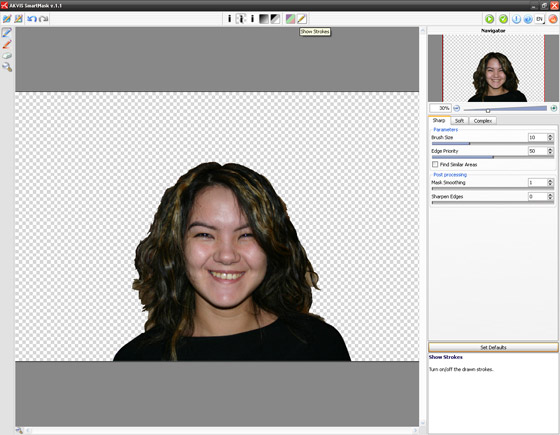
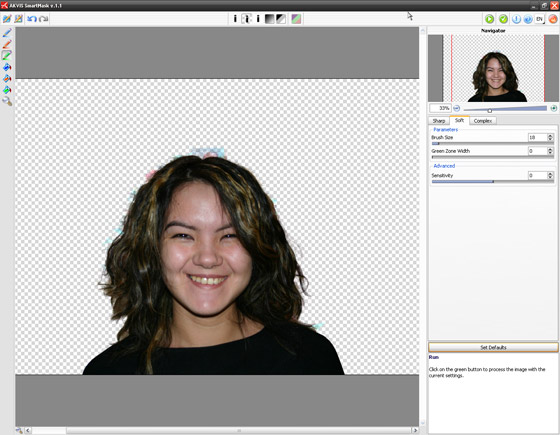
6. 透明な背景で結果を見てみましょう。描画ストロークはオフにします。

7. 衣服は上手く切り取られていますが、全体的には満足のいく結果ではありません。作業を続けましょう。

8. [オーバーレイ カラーの表示] ボタンを押します。

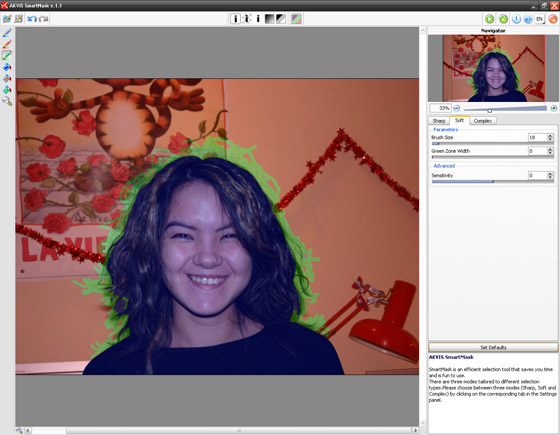
ソフト モードに切り替えます。

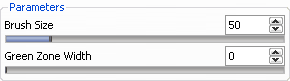
9. 緑色鉛筆を選択して、[ブラシ サイズ] の値を上げます。

10. 緑色鉛筆で複雑な領域 (髪) を塗ります。

11. を押してソフト モードでイメージ処理を開始します。

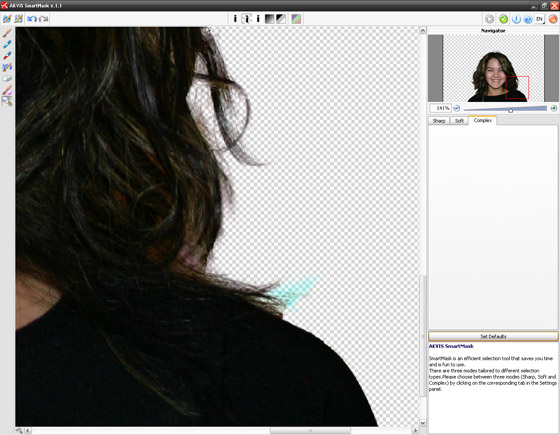
実に良い結果になりました。次は背景の汚れを消しましょう。

12. 複合モードに切り替えます。

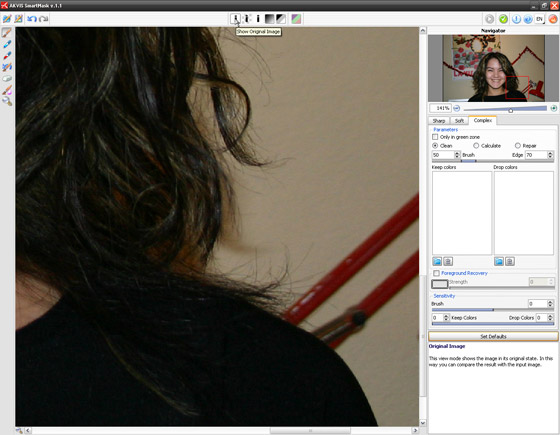
13. [ズーム] を使用してイメージを拡大し、問題のある領域を加工します。

14. イメージを元の状態で表示するモードに切り替えます。

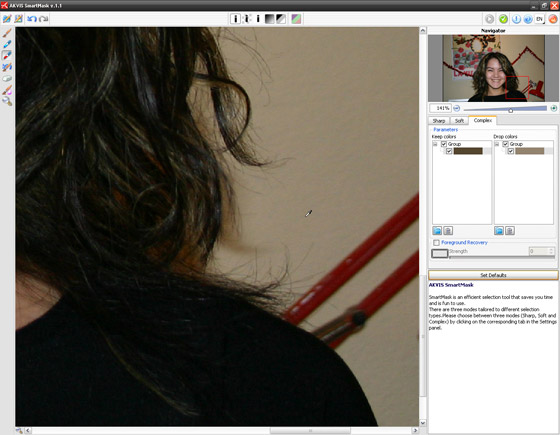
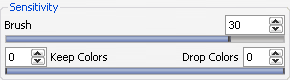
15. 対応するツールを使用して [色の維持] および [色の削除] 一覧から色を選択します。

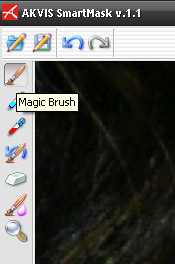
16. ツールバーから [マジック ブラシ] を選択します。

[計算] チェックボックスをオンにします。

[マジック ブラシ] を使用して、少女の髪の上に描きます。

結果:

17. さらに加工して改善させましょう。
[感度] の [ブラシ] の値を上げます。

髪の上に描きます。

18. 次に [前景リカバリ] チェックボックスをオンにして、アンバー色を選択します。

再度、[マジック ブラシ] を使用します。
これで髪が自然に切り取れました!

19. を押して結果を適用します。
これで、お好きな背景を追加して、新しい写真が作成できます。
  

折りたたみ可能なコンテンツ

よくある質問

[ライセンス発行/再発行に関して] 複数台のPCにインストールすることはできますか? AKVIS社のAliveColorsを除くすべての製品は、同じ人が利用する場合に最大2台のPCにインストールすることができます。
2台のコンピュータにインストールすれることが可能、つまり同一のキーでアクティベーションは、2回だけしか実行できません。

AliveColorsは、Home版でもBusiness版でも1台のPCにのみインストールすることができます。

プログラムのアップグレードは、最新バージョンをそのまま上書きすることで、アクティベーションの作業を行うことなく実行できます。

何らかの理由で、再インストールが必要になり、2回以上アクティベーションが必要になった場合には、購入情報と共にお問い合わせください。
[技術的な質問] AKVIS プラグインのPhotoshopへのインストール方法について Photoshopにプラグインをインストールするには、プラグインのファイルをPhotoshopのプラグインフォルダにコピーします。
ファイル名の最後が、32bit版であれば.8bf(例:Enhancer.8bf)、64bit版であれば_64.8bf(例:Enhancer_64.8bf)となっているファイルをコピーしてください。
場所は以下の通りです。

Photoshop CC 2019:
C:\Program Files\Adobe\Adobe Photoshop CC 2019\Plug-ins\
Photoshop CC 2018:
C:\Program Files\Adobe\Adobe Photoshop CC 2018\Plug-ins\
Photoshop CC 2017:
C:\Program Files\Adobe\Adobe Photoshop CC 2017\Plug-ins\
Photoshop CC 2015.5:
C:\Program Files\Common Files\Adobe\Plug-Ins\CC\
Photoshop CC 2015:
C:\Program Files\Adobe\Adobe Photoshop CC 2015\Plug-ins\
Photoshop CC 2014:
C:\Program Files\Adobe\Adobe Photoshop CC 2014\Plug-ins\
Photoshop CS6:
C:\Program Files\Adobe\Adobe Photoshop CS6 (64 Bit)\Plug-ins\
[技術的な質問] Corel Paint Shop Proへのプラグインのインストール Corel Paint Shop Proはじめ、その他プログラインのインストールに失敗する場合、下記の方法で手動でのインストールが行えます。

インストール時にプログラインのチェックをはずして、デフォルト フォルダにAKVIS製品をインストールします。
(デフォルトは、Program Filesフォルダ)

ファイル *.8bf (例えばAKVIS Sketchでは "Sketch.8bf" C:\Program Files\AKVIS\Sketch フォルダ内)からPaint Shop Proのプラグイン フォルダにコピーします。
[技術的な質問] プラグインとはなにですか? プラグインとは、既存のソフトウェアに新しい機能を追加したり、その機能性を高めるためのプログラムです。

AKVIS は、Adobe Photoshop などの一般的な画像編集ソフトウェアと互換性があるさまざまなプラグインを開発してきました。

例えば、Adobe Photoshopのプラグインとして、AKVIS製品を使うことで、AKVIS製品で画像の編集を行いたい場合は、Abobe Photoshopから任意の画像範囲をAKVIS製品で編集して戻すことができます。

AKVIS プラグインは、Adobe社の製品だけでなく一般的な画像編集ソフトウェアと互換があります。互換性については、試用版でご確認ください。

プラグイン版を購入された場合は、スタンドアロンとしては利用できません。
[技術的な質問] プラグインがPhotoshopにインストールされません 日本語版のAKVIS製品では、インストール時に自動的にPhotoshopの[Plug-ins(プラグイン)]フォルダを検出することができません。
32bit環境では[ProgramFiles]に、64bit環境では[programfiles(x86)]に[AKVIS]フォルダがあり、その下に各製品のフォルダがあります。
そのフォルダ内に.8bf形式のファイルがありますので、手動にてコピーし、Photoshopの[Plug-ins(プラグイン)]フォルダの中に入れてください。

***.8bfが32bit版、***_64.8bfが64bit版です。
バージョンが違うものはプラグインとして表示が出ませんので、必ず環境に合った方をコピーしてください。
AKVIS 製品のアクティベーション方法(購入したのに期限が切れて使えない) 製品版として使用するには、アクティベーションが必要になります。
試用版は10日間の使用期限があり、期限が過ぎると使用できなくなりますので、必ずアクティベーションを行ってください。
アクティベーションは期限が切れてからでも可能です。

1. 製品を起動する
2. 表示されたウィンドウの[アクティベート]ボタンをクリックする
3. 名前(ローマ字)とアクティベーションキーを入力
4. [アクティベート]ボタンをクリック
5. 認証されれば、製品版に切り替わります

※ソースネクストで買われた方の場合、キーが2種類発行されます。12桁のシリアル番号を入力してください。21桁のシリアル番号はソースネクスト上で使用するもので、AKVIS製品のアクティベーションキーではありません。
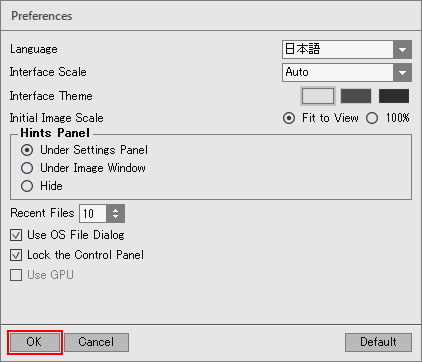
[操作方法に関して] 表示言語を日本語に切り替えるには

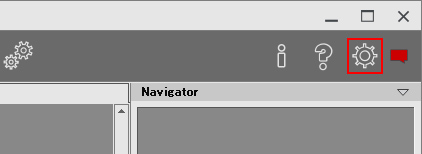
1. ウィンドウ右上の歯車アイコンをクリックします。


2. 一番上の[Language]のプルダウンをクリックします。
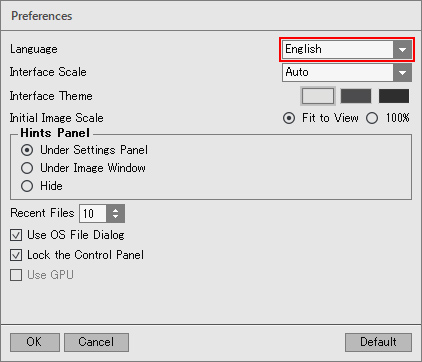


3. [日本語]を選択してください。
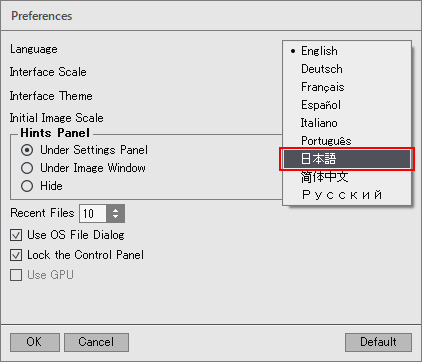


4. [OK]をクリックすると、表示が日本語に切り替わります。
[その他] シリアル番号を入力してもエラーでアクティベートできない AKVIS製品に入力を行うシリアル番号(アクティベーションキー)は、英数字がランダムに混じった12桁のものになります。
ソースネクスト等で買われた方ですと、複数のシリアル番号が発行される場合がありますが、違う方の番号を入力していてエラーが出ている場合が多いです。
必ず、AKVIS製品用に発行されている方の番号を入力してください。

また、オーやゼロ等の混同しやすいものを誤って入力している可能性も考えられます。
できる限り、手入力ではなくコピー&ペーストでの入力をオススメします。

名前は、日本語で入力すると文字化けしますので、ローマ字で入力を行ってください。
[技術的な質問] DaVinci Resolveへのインストール方法について DaVinci Resolveやその他OFXをポートするビデオ エディタ用のOpenFXプラグインは、インストール中に[OpenFX Plugin]を選択することで自動的にインストールされます。
 

アクティベーション方法

注意: この方法でアクティベーション処理を行うには、インターネット接続が必要です。

インターネット接続環境がない場合、別の方法でのアクティベーションも提供しています (電子メールでリクエストを送信を参照) 。

製品をダウンロードし、プログラムをインストールしてください。

アクティベーションを行っていないプログラムを起動すると、スプラッシュ ウィンドウが表示され、バージョン情報や試用期間の残り日数等を知らせてくれます。

[バージョン情報]ウィンドウは、プログラムのコントロールパネル内の  ボタンをクリックして表示することもできます。

ソフトウェアを試しに使う場合は、 [試用]をクリックします。新しいウィンドウが開き、試用可能なライセンスの一覧が表示されます。

ソフトウェアのすべての機能を試用するために、試用版をアクティベートする必要はありません。プログラムを試用期間の 10日間、使用するだけです。

試用期間中にすべてのオプションを試すことができますので、利用環境に最適な種類を選んで購入できます。使用するバージョンを選択します。Home (プラグイン/スタンドアロン)、 Home Deluxe または Business から選択します。選択するライセンスによってプログラムで利用できる機能が異なります。ライセンスの種類やソフトウェアのバージョンに関する詳細は、比較表を参照してください。

試用期間が終了している場合、[試用]ボタンは選択できません。

[購入]ボタンをクリックして、購入するライセンスを選択してください。

支払いが完了するとすぐに、プログラム用のシリアル番号が送られます。

アクティベーション処理を開始するには、[アクティベート]をクリックします。

お客様名を入力します (プログラムはこの名前で登録されます)。

シリアル番号 (アクティベーション キー) を入力します。

アクティベーション方法 (アクティベーション サーバーへの直接接続または電子メール) を指定します。

アクティベーション サーバーへの直接接続:

直接接続を利用して登録を行う方が安全かつ迅速に処理が行えますので、弊社ではその方法を推奨しています。

この方法でアクティベーション処理を行うには、インターネット接続が必要です。

[アクティベート]をクリックします。

これでアクティベーションは完了です!

電子メールでリクエストを送信:

[電子メールでリクエストを送信]を選択した場合、プログラムによって、必要な情報をすべて含んだ新規メールが作成されます。

注意: この方法は、オフライン アクティベーションでも利用できます。

コンピューターがインターネットに接続されていない場合、USB 等を利用して、インターネットに接続されているコンピューターにアクティベーションに関するデータを移動させます。情報の送り先: activate@akvis.com までお送りください。

スクリーンショットを添付しないでください!テキストだけをコピーして、保存してください。

必要な情報は、ソフトウェアのシリアル番号、お客様名、コンピューターのハードウェアID (HWID) です。

この情報を元に、ライセンス ファイル (Watercolor.lic) を作成し、登録されているメールアドレスにお送りします。

この .lic ファイルを開けずに保存します。保存先は、ソフトウェアをアクティベートするコンピューターの [AKVIS]フォルダー ([ユーザー] > [パブリック] > [パブリックのドキュメント]) です。

  • Windows 7/8/10 の場合:
  • Mac の場合:

これでアクティベーションは完了です!

プログラムがアクティベート済みの場合、[購入]は[アップグレード]に変わり、ライセンスのアップグレードができるようになります。たとえば、Home から Home Deluxe または Business へのアップグレードができます。

バージョン履歴

-----------------------
バージョン 15.0 (2025年11月27日)
-----------------------

  • ポイント選択

先進のニューラルネットワーク技術を採用。革新的なポイント選択ツールなら、数回クリックするだけで、特定のエリアを素早く正確に選択できます。選択したいエリアを点でマークするだけ。あとは賢いアルゴリズムが自動で選択範囲を特定し、クリエイティブな作業の時間と手間を省きます。

-----------------------
バージョン 10.8 (2019年3月28日)
-----------------------

  • Windows版で、[公開]オプションが独立したモジュールになりました。
  • スタンドアロン版で利用できる/対応している RAW ファイルを追加
  • バグの修正と安定性の改善
  • JPEG ファイルの読み込み時にプログラムがクラッシュするバグを修正
  • 4K、5K モニターで画像が正しく表示されない問題を修正

-----------------------
バージョン 10.7 (2018年11月27日)
-----------------------

  • Photoshop CC 2019 (バージョン 20.0) との互換性
  • Mac OS 10.14 (Mojave) との互換性
  • スタンドアロン版で利用できる/対応している RAW ファイルを追加
  • バグの修正

-----------------------
バージョン 10.6 (2018年9月14日)
-----------------------

  • 幾つかのバグとインターフェイスの不具合を修正

-----------------------
バージョン 10.5 (2018年9月7日)
-----------------------

  • スタンドアロン版で利用可能なカスタム背景モードでは、切り取りオブジェクトの変形や移動が可能になりました。
  • [通知]パネルの統合
  • スタンドアロン版に対応した新しい RAW ファイルを追加
  • Photoshop CC 2018 との互換性
  • 有効なツールのアイコンの見た目を変更
  • インターフェイス サイズの最大値 (拡大率) が画面の解像度に応じたものとなります。
  • バグの修正

-----------------------
バージョン 10 (2017年10月11日)
-----------------------

  • [サイズの微調整]ツールを新たに追加
  • [通知]パネルの統合
  • スタンドアロン版に対応した新しい RAW ファイルを追加
  • Photoshop CC 2018 との互換性
  • 有効なツールのアイコンの見た目を変更
  • インターフェイス サイズの最大値 (拡大率) が画面の解像度に応じたものとなります。
  • バグの修正

-----------------------
バージョン 9.1 (2017年4月27日)
-----------------------

  • 画像エディター (Photoshop CC 2017) とプラグインの互換性が向上しました。
  • スタンドアロン版に対応した新しい RAW ファイルを追加
  • Mac で自動モード使用時にクラッシュするというバグを修正
  • マイナーなバグの修正

-----------------------
バージョン 9.0 (2016年10月19日)
-----------------------

  • 新たに追加されたクロマキー モードでは、簡単かつ正確にモノクロ背景を削除できます (Deluxe と Business ライセンスのみ)。
    この機能が提供する操作モードは、均一、不均一、グラデーションの 3種類です。
  • 新しいカスタム背景モードでは、切り取ったフラグメントをユーザー指定の背景に挿入できます。
    このモードには、2つのタブ、[変形]と[修正]があります。
  • エッジの微調整モードの性能が向上し、以前よりも多くのディテールを維持できるようになりました。
  • 消しゴムツールに、特定の種類の線のみを消す (すべてのライン、赤いラインのみ、緑のラインのみ、青いラインのみ) ためのモードが追加されました。
  • マスクの表示モードに、[カスタム背景]を新たに追加
  • ユーザー インターフェイスの改善
    スタンドアロン版に対応した新しい RAW ファイルを追加
  • [バージョン情報]ウィンドウの変更
  • [アクティべ―ション]ウィンドウの変更
  • [ナビゲーター]ウィンドウがロールアップ パネルに変更されました。
  • チュートリアル セクションのリニューアル
  • バグの修正

バージョン 8.0 (2016年6月08日)

  • Ultra HD 4K および 5K 解像度ディスプレイがサポートされました。インタフェースは、より画面の大きさに対応して変更されました。テキストおよび新しいベクターアイコンは、正しくスケールされます。
  • プログラムのインストール先ドライブの選択が可能になりました(Windows版)。
  • 画像編集で、プラグイン機能が強化されました。
  • スタンドアロン版でさらにRAWファイルのサポートが追加されました。
  • マイナーなバグの修正

バージョン 7.0 (2015年5月29日) (無料アップグレード)

  • 新しくリファイン エッジ機能の追加 (Deluxe および Business ライセンス)により選択および切り出しオブジェクトの調整で可能になりました。
  • 標準選択ツールが追加され、特定の地形やフリーフォームの選択ができます。
  • ブラシ履歴および消しゴムオプションに太さパラメータが追加されました。
  • 印刷ダイアログに複数ページでの高解像度印刷機能と共に強化されました。
  • 新規デジタル カメラのRAWファイルサポートがリストに追加されました。
  • Facebook および Tumblr は、それらサイトのプリシー変更のため、利用可能な公開サービスリストから一時的に隠されてました。
  • マナーな問題の修正

アップグレード ポリシーが変更になりました

バージョン 5.0 (2014年7月10日) (無料アップグレード)

  • Windows 64ビットOSでの性能向上
  • 共有オプションが追加され、ユーザーは、直接画像をSNS( Facebook, Twitter, Flickr, Tumblr, Google+)に投稿することができます。
  • Photoshop CC 2014 プラグインでの互換性
  • スタンドアロン版での追加のRAWフォーマットのサポート
  • マジックブラシでの性能強化
  • 消しゴム、背景消去およびブラシ履歴での最大値が 500 から 1000 pxに拡大
  • マイナーバグの修正

バージョン 4.5 2013年8月(無料アップグレード)

  • Adobe Photoshop CCプラグインの互換性が追加されました。
  • Windows用セットアップファイルが変更されました。Windows 32ビット版と64ビット版があります。
  • MacおよびPCバージョンでのインタフェースのマイナーな問題が修正されました。

バージョン 4.0 2012年6月 (無料アップグレード)

  • スタンドアロン版が追加されて、新しいライセンスができました。
  • Adobe Photoshop CS6プラグインとの互換性が追加されました。
  • Corel PSP X4プラグインとの互換性が強化されました。
  • インタフェースデザインが変更され、アプリケーションアイコンが追加されました。
  • ワークスペースとイメージ処理が再校正されました。
        2つの編集モードが提供されます。特定のツール付きの自動および手動モード
  • クイック選択ツールが追加されました。
  • カラー選択(アイドロッパー)が強化されました。色リングが表示され、選択が分かりやすくなりました。
  • 背景消去ツールが強化されました。新しいトレラントオプションが追加されました。
  • パレット履歴が追加され、イメージの状態(チェックポイント)をを維持します。DeluxeおよびBusinessライセンスでの利用可能です。
  • 元のイメージおよび保存時の状態、手動で作成したチェックポイト、および最近使用した色セットとパラメータを保持したAKVISフォーマットのサポートが追加されました。
  • マジックブラシで色リストの保存と読み込みが追加されました。
  • イメージ表示モードが追加されました。元のイメージと処理後ノイメージを各種オプションで表示できます。
  • いくつかのパラメータ名、ツール名およびオプション名が変更されました。
  • [操作方法]パネルが追加されました。ビデオチュートリアルへのリンクがあります。
  • ホットキー管理が追加されました。ツールやコマンドのためのホットキーをカスタマイズすることができます。
         ホットキーダイアログボックスを開くボタンがプログラム設定画面に追加されました。

バージョン 3.0 (2010年7月20日) 無料アップデート/p>

  • Windows 7 および Mac OS X 10.6での互換性の強化
  • 64 ビットサポートの追加(プラグインはAdobe Photoshop CS4/CS5 64ビットと互換性があります)
  • Windows版でのインストール プログラムの変更

バージョン 2.0 2008年6月9日

  • ツール機能用のホットキーの追加
  • 新しいUI言語の追加: Spanish, Italian
  • マルチモニタシステムで2番目のモニタでプログラムがクラッシュする問題の修正
  • いくつかのモニタプロファイルにおいて、プレビューウィンドウのイメージが正しく表示されなくなる、色プロファイルの問題の修正
  • Vista SP1との互換性の強化

2008年3月27日

  • 日本語UIが修正されました。
  • 日本語ユーザガイドが追加されました。

分かっている問題