
製品番号
Artensoft Photo Mosaic Wizard
Artensoft Photo Mosaic Wizard
バージョン 2.0
更新日付 2024/06/05 10:05:32 (Wed)
開発元 Artensoft
遠くで見ると大きな写真、でも近くで見ると実は小さな写真の集合体!?それが簡単に作れちゃいます!
Artensoft Photo Mosaic Wizardは、ほんのわずかな時間で、画像から写真モザイクを作成します。
友人や家族との楽しかったことを、5つの簡単なステップでユニークなポスターにして、写真のギフトを製作しましょう。
写真モザイクメーカーのPhoto Mosaic Wizardは、写真壁紙の設計や印刷、遠くからだと大きな写真に見え、近くだと個々の写真が判るフォトモンタージュを作成するのに最適です。
試用版は、作成したモザイクのファイルが保存できません。また、モザイクのブロックの中にウォーターマークが含まれます。
友人や家族との楽しかったことを、5つの簡単なステップでユニークなポスターにして、写真のギフトを製作しましょう。
写真モザイクメーカーのPhoto Mosaic Wizardは、写真壁紙の設計や印刷、遠くからだと大きな写真に見え、近くだと個々の写真が判るフォトモンタージュを作成するのに最適です。
試用版は、作成したモザイクのファイルが保存できません。また、モザイクのブロックの中にウォーターマークが含まれます。
 ArtensoftPhotoMosaicWizard-2.0.140-Pro-x64-and-x86-Setup.exe
■スタッフコメント■
個人だけでなく、イベントや記念日の目玉にもなるフォトモザイクソフトです。
アッと驚くような写真が、初心者にも作れます!
アッと驚くような写真が、初心者にも作れます!
通常価格
¥4,995
通常価格
セール価格
¥4,995
単価
あたり
受取状況を読み込めませんでした
ライセンスに関して
互換OS Windows 10 32bit、Windows 10 64bit
製品情報
製品情報の詳細1を見る
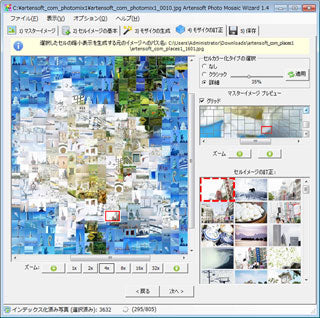
■簡単な5つのステップでフォトモザイク
モザイク写真の作成は、これ以上にないくらい簡単です。
- マスター画像(遠くから見たときに見えるイメージ)を選択する。
- タイルを選択する(画像が1つ以上あるフォルダを選択する。多ければ多いほど良い)。
- [モザイクの作成]をクリックしてモザイクを作成する(必要な場合は設定を選択する)
- デジタルフォトモザイクを仕上げるために、動かしたり、サイズを変えたり、タイルを入れ替える。必要がない場合はスキップ。
- モザイク写真ファイルを保存する。
■リアルなフォトモザイク
このソフトは、マスター画像に近付けるために、注意深く個々のタイルを選択し、適合するものを配置していくことで、リアルなフォトモザイクを作成します。
カラーオーバーレイでセルイメージをマスター画像に混ぜ込むような手法は使いません。
その代わり、セルイメージが驚くほどリアルなモザイクになる複雑で数学的な方程式を解きます。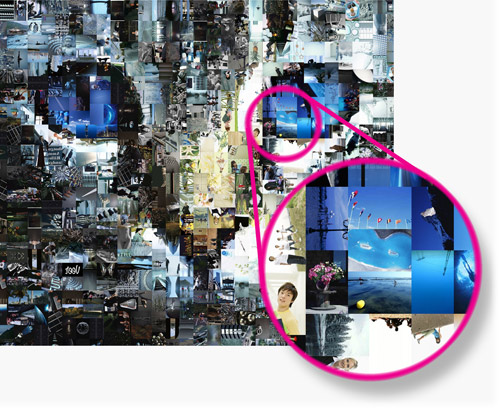
■完璧なフォトモザイク
自動で生成されたフォトモザイクに満足できなかったら、移動したり、サイズを変更したり、個々のタイルを入れ替えたりすることで、モザイク写真を完成させることができます。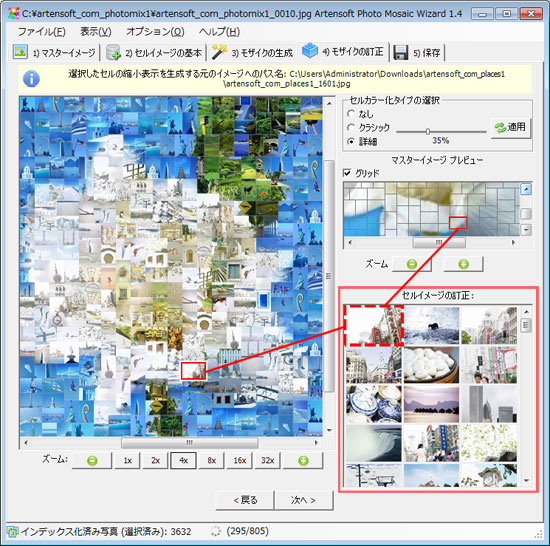
■写真の無限大の可能性
Photo Mosaic Wizardであなたの創造力を発揮して下さい!
この小さなツールが秘めた可能性は無限大です。
写真壁紙からポスターサイズのモンタージュ、フォトモザイクまで、Photo Mosaic Wizardは世代を超えた家族や友人を感動させるでしょう。
■Photoshop要らず
このソフトは、動かすためにサードパーティソフトを必要としない、完全なスタンドアロン型のソフトウェアです。
ツールは、デザイナーも写真編集技術を持った人も必要とせずに、リアルなモザイクを作成します。
モザイクを作成するためのWindowsのPCとある程度の数の写真があればOKです。