製品番号 20110617-002
AKVIS MakeUp for Mac
バージョン 8.0
更新日付 2024/06/05 09:49:54 (Wed)
開発元 AKVIS
スタイリッシュで魅力的な写真といえば、ファッション業界では当然のものとなっています。しかし、そのような写真は、雑誌に載る前に処理されていることを知る人は少ないでしょう。
プロの写真家が使用する秘密のテクニックが誰にでもできます
試用期間は、10日間です。
无法加载取货服务可用情况
ライセンスに関して ■Home ライセンスは、個人ユーザーを対象にしたライセンスです。非営利目的でのみ使用可能です。プラングイン版またはスタンドアロン版を選択してください。 ■Home Deluxeは、プラングイン版+スタンドアロン版です。 ■Business ライセンスは、ソフトウェアを商用で使用する営利団体を対象にしたライセンスです。 ■AKVIS 製品購入時に提供されるのは、ライフタイム ライセンスと1年間の無料バージョンアップです。 1つのライセンスにより、2台のコンピュータで利用することができます。
互換OS macOS 13.x、macOS 12.x、macOS 11.x和macOS 10.15.x
共有

購入時の注意
製品の新しいバージョンへのアップデートを 1年間無料で行うことができます。
ライセンスキーが通らない場合はお問い合わせください。
1年の無料アップデート期間終了後にアップデートを希望する場合、アップデート を購入する必要があります。
[ライセンス更新]を選んでご購入手続きをして頂き、住所欄の[建物名、部屋番号など]となっているところに発行されているライセンスキーをご記入ください。
キーの確認が取れないとライセンス更新できませんので、ご注意ください。
製品情報
AKVIS MakeUpとは?
AKVIS MakeUp を使うと、写真に魅力が加わり、プロのような仕上がりが期待できます。肌のにきびやシミなどを取り除き、明るく、美しく、澄んだ肌を作り出します。肌の色(顔色)を良くすると、さわやかで、活気に満ちた若々しい印象になることに驚くでしょう。
ファッション業界といえば、スタイルが良く、魅力的な写真が特徴です。しかし、そのような写真は、雑誌に載る前に処理されていることを知る人は少ないでしょう。プロの写真家が使用する秘密のテクニックが誰にでもできます!写真を AKVIS MakeUp で開き、[実行] ボタンをクリックするだけです。肌のレタッチとリフレッシュを行いますが、肌以外の部分に影響を与えることはありません。
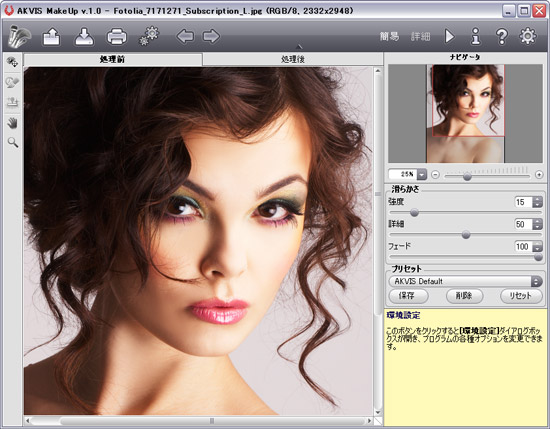
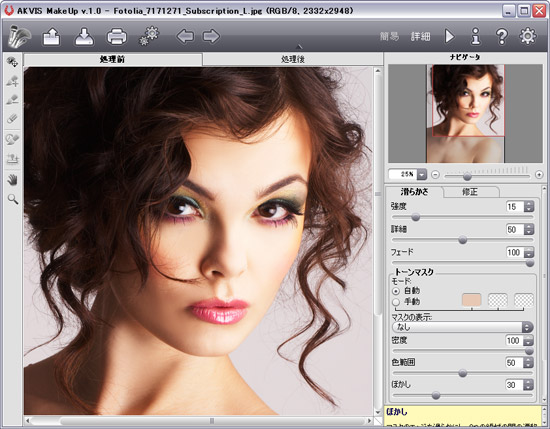
ソフトウェアには、簡易と詳細の2種類のモードがあります。簡易 モードでは、デフォルト設定を使用して、ワンクリックでの修正を行うことができます。一方、 詳細 モードでは、スポイトツールを使って肌の色をより詳細に設定したり、より多くのパラメータを操作することで、魅力的であることと自然であることの黄金比率を見つけることできます。詳細 モードで得られる特別な効果の一例として、ハイキー照明は、濃い影を消したり、小さな肌トラブルや目の下のくまを取り除いたりできます。顔の特長はくっきりと、最も良い光の加減で表示されます。
このソフトは、お見合い/結婚式の写真 や 卒業記念パーティーの写真などを処理するにはとても便利です。このような特別な時に撮る写真では、誰もが完璧な写り、つまり主役の顔をしっかり捉えた写真を期待するからです。バッチ処理 機能のおかげで、写真ごとに処理をする必要がなく、選択した設定をフォルダ全体に適用できます。AKVIS MakeUp はソーシャル ネットワークやブログのユーザにとって、プロフィール画像を良くしたり、アルバムに魅力を加えたりできるので、便利です。
製品詳細情報
製品情報の詳細1を見る
|
変換前
|
変換後
|
|
![]() |
→ |
![]() |
![]() |
→ |
![]() |
![]() |
→ |
![]() |
製品情報の詳細2を見る

簡易モード画面
詳細モード画面
AKVIS MakeUp ユーザガイド v7.0(HTML)はこちら
2020/11/11 11:57:36 (Wed)
可折叠内容
よくある質問
[关于许可证颁发/重新颁发] 可以安装在多台电脑上吗?
如果同一个人使用,除了 AKVIS 的 AliveColors 之外的所有产品都可以安装在最多两台 PC 上。它可以安装在两台计算机上,这意味着使用同一密钥只能执行两次激活。
AliveColors 只能安装在一台 PC 上,无论是家庭版还是商业版。
程序升级无需激活,只需覆盖最新版本即可。
如果出于任何原因您需要多次重新安装和激活,请联系我们并提供您的购买信息。
[技术问题] 如何在Photoshop中安装AKVIS插件
要在 Photoshop 中安装增效工具,请将增效工具文件复制到 Photoshop 的增效工具文件夹中。对于 32 位版本,复制文件名以 .8bf(例如Enhancer.8bf)结尾的文件,对于 64 位版本,复制文件名以 _64.8bf(例如Enhancer_64.8bf)结尾的文件。
地点如下。
Photoshop CC 2019:
C:\Program Files\Adobe\Adobe Photoshop CC 2019\Plug-ins\
Photoshop CC 2018:
C:\Program Files\Adobe\Adobe Photoshop CC 2018\Plug-ins\
Photoshop CC 2017:
C:\Program Files\Adobe\Adobe Photoshop CC 2017\Plug-ins\
Photoshop CC 2015.5:
C:\Program Files\Common Files\Adobe\Plug-Ins\CC\
Photoshop CC 2015:
C:\Program Files\Adobe\Adobe Photoshop CC 2015\Plug-ins\
Photoshop CC 2014:
C:\Program Files\Adobe\Adobe Photoshop CC 2014\Plug-ins\
Photoshop CS6:
C:\Program Files\Adobe\Adobe Photoshop CS6(64 位)\Plug-ins\
[技术问题] 为 Corel Paint Shop Pro 安装插件
如果 Corel Paint Shop Pro 或其他程序安装失败,您可以使用以下方法手动安装它们。在安装过程中取消选中程序行并将 AKVIS 产品安装在默认文件夹中。
(默认为 Program Files 文件夹)
将文件 *.8bf(例如 C:\Program Files\AKVIS\Sketch 文件夹中 AKVIS Sketch 中的“Sketch.8bf”)复制到 Paint Shop Pro 插件文件夹。
[技术问题] 什么是插件?
插件是一种向现有软件添加新功能或增加其功能的程序。AKVIS开发了多种插件,与Adobe Photoshop等流行的图像编辑软件兼容。
例如,通过使用 AKVIS 产品作为 Adobe Photoshop 的插件,如果您想使用 AKVIS 产品编辑图像,则可以使用 AKVIS 产品编辑 Adobe Photoshop 中的任何图像范围并将其返回。
AKVIS 插件与流行的图像编辑软件以及 Adobe 产品兼容。请检查试用版的兼容性。
如果您购买插件版本,则无法单独使用。
[技术问题] Photoshop 中未安装插件
日文版 AKVIS 产品在安装过程中无法自动检测 Photoshop 的 Plug-ins 文件夹。在32位环境下,[Program Files]中有一个[AKVIS]文件夹,在64位环境下,在[programfiles(x86)]中有一个[AKVIS]文件夹,其下有以下文件夹每个产品。
该文件夹中有一个.8bf格式的文件,因此请手动复制它并将其放在Photoshop的[Plug-ins]文件夹中。
***.8bf是32位版本,***_64.8bf是64位版本。
不同版本的插件不会显示为插件,所以一定要复制符合你环境的插件。
如何激活AKVIS产品(我买了但已经过期无法使用)
使用产品版本需要激活。试用版有10天的有效期,到期后将无法再使用,因此请务必激活。
即使过了有效期也可以激活。
1. 启动产品
2. 单击出现的窗口中的[激活]按钮。
3. 输入您的姓名(罗马字)和激活密钥
4. 单击【激活】按钮
5. 认证完成后,将切换至商业版本。
*对于从 SourceNext 购买的用户,将发放两种类型的密钥。请输入您的 12 位序列号。 21 位序列号用于 SourceNext,不是 AKVIS 产品的激活密钥。
[关于操作说明] 将显示语言切换为日语
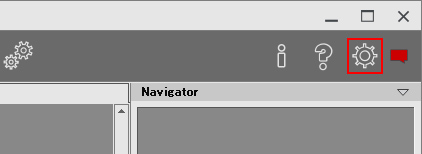
1. 单击窗口右上角的齿轮图标。 
2. 单击顶部的[语言]下拉菜单。 
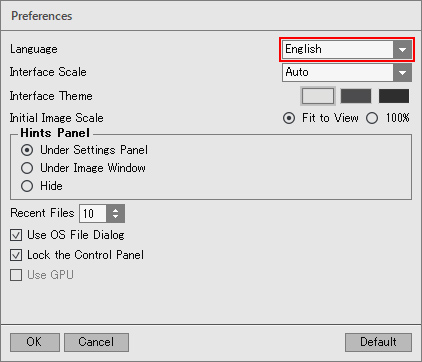
3. 选择[日语]。 
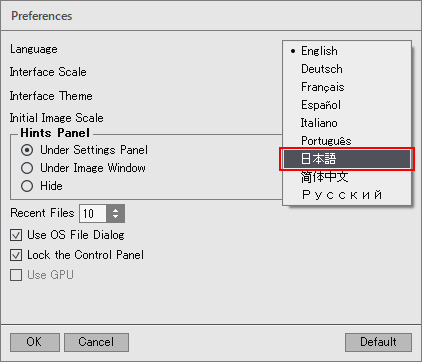
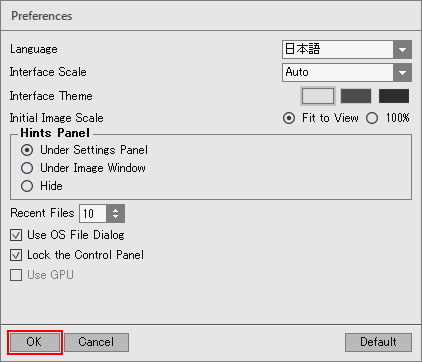
4. 单击[确定]将显示切换为日语。 
[其他] 即使输入序列号也因错误而无法激活。
您输入 AKVIS 产品的序列号(激活密钥)将是 12 位字母数字字符的随机组合。如果您从SourceNext等处购买,可能会向您发放多个序列号,但很多情况下您输入了错误的序列号并发生错误。
请务必输入为您的 AKVIS 产品颁发的编号。
您也可能错误地输入了一些容易混淆的内容,例如 O 或零。
如果可能,我们建议使用复制和粘贴而不是手动输入。
如果输入日文名称,会出现乱码,所以请使用罗马字符输入。
[技术问题] 如何在DaVinci Resolve上安装
通过在安装过程中选择 OpenFX 插件,可自动安装用于 DaVinci Resolve 和其他移植 OFX 的视频编辑器的 OpenFX 插件。
アクティベーション方法
1.AKVIS MakeUpをダウンロードし、プログラムをインストールしてください。
2.アクティベーション処理を開始するには、[アクティベート]をクリックします。
3.お客様名を入力します (プログラムはこの名前で登録されます)。
シリアル番号 (アクティベーション キー) を入力します。
4.アクティベーション方法 (アクティベーション サーバーへの直接接続または電子メール) を指定します。
アクティベーション サーバーへの直接接続:
直接接続を利用して登録を行う方が安全かつ迅速に処理が行えますので、弊社ではその方法を推奨しています。
この方法でアクティベーション処理を行うには、インターネット接続が必要です。
[アクティベート]をクリックします。
これでアクティベーションは完了です!
バージョン履歴
-------------------
バージョン 8.0 (2024年6月5日)
-------------------
- UI は、最近の傾向に合わせて、デザインが変更されました
- サポートしてるRAW形式を拡張しました
- macOS 14 Sonoma に対応
- バグの修正とプログラムの安定性改善
-------------------
バージョン 7.7 (2021年1月19日)
-------------------
- ビネット効果にカラーオプションを追加
- macOS 11 Big Sur に対応
- Adobe Photoshop CC 2021 との互換性を改善
- Windows のインストール ウィザードを更新
- サポートしている RAW 形式の一覧を更新
- バグの修正とプログラムの安定性を改善
-------------------
Mac 版に関するアップデート (2020年11月5日)
-------------------
- Affinity Photo との互換性
-------------------
バージョン 7.5 (2020年10月13日)
-------------------
- カメレオン ブラシを追加
- サポートしている RAW 形式の一覧を更新
- Adobe Photoshop CC 2021 との互換性を改善
- イメージの保存と読み込みに異なるパスを使用するようになりました
- バグの修正と安定性を改善
-------------------
バージョン 7.0 (2020年6月19日)
-------------------
- プリセット ギャラリー モードを追加
- プリセットに[お気に入り]グループを追加
- バッチ処理オプションの改善 (ファイル名の指定機能を追加)
- サポートしている RAW 形式の一覧を更新
- Adobe と Corel 画像エディターの2020バージョンとの互換性を改善
- Windows のインストール ウィザードを更新
- macOS Catalina (10.15) の対応を強化
- バグの修正と安定性を改善
-------------------
バージョン6.5 (2019年5月14日)
-------------------
- [色を維持]チェックボックスが追加され、トーンマスクのために手動で選択した色が維持できるようになりました。
- マスクの色を手動で選択した場合、手動モードが自動的に選択されるようになりました。
- 対応する RAW ファイルを新たに追加
- マイナーなバグの修正とプログラム安定性の向上
-----------------------
バージョン 6.1 (2019年3月28日)
-----------------------
- バグの修正と安定性の改善
-----------------------
バージョン 6.0 (2019年2月13日)
-----------------------
- 高解像度画像で、広範囲の欠陥部分を処理する際により良い動作が可能になるよう、レタッチ アルゴリズムが改善されました。
- 新たに 2つのパラメーター、[大きなきず]と[肌のキメ]を追加
- [通知]パネルの統合
- 新しいプリセットの追加とデフォルト プリセットの更新
- Windows版で、[公開]オプションが独立したモジュールになりました。
- 中国語の UI言語の追加
- 新たな RAW ファイル に対応
- ツールのサイズを調整する、新しいホットキーを追加
- 環境設定内のインターフェイス テーマがカラー パレットで表示されるようになりました。
- プレビュー ウィンドウのレンダリングの修正/改善
- 安定性の改善、バグの修正、インターフェイスの不具合の修正
- JPEG ファイルの読み込み時にプログラムがクラッシュするバグを修正
- 4K、5K モニターで画像が正しく表示されない問題を修正
-----------------------
バージョン 5.1 (2018年11月27日)
-----------------------
- Photoshop CC 2019 (バージョン 20.0) との互換性
- Mac OS 10.14 (Mojave) との互換性
- スタンドアロン版で利用できる/対応している RAW ファイルを追加
- マイナーなバグの修正
-----------------------
バージョン 5.0 (2017年12月14日)
-----------------------
- レタッチのアルゴリズムを変更。新しいアルゴリズムは、より自然な効果が期待でき、肌の質感を維持します。
- 新しいプリセットの追加と古いプリセットの更新
- 位置パラメーターに[ビネット]を追加
- 切り取りツールを追加
- Photoshop CC 2018 との互換性
- レタッチ ツールで行なった変更を一度にすべてレストアできるようになりました。
- ツールサイズの最大値を上げました。
- インターフェイス サイズの最大値 (拡大率) が画面の解像度に応じたものとなります。
- グレーのインターフェイス テーマが追加されました。
- 明るい/暗いのテーマを改良
- スタンドアロン版で利用できる/対応している RAW ファイルを追加
- 簡易モードのパラメーターセットを変更
- 32ビット版のクラッシュを修正
- 他のバグの修正
-----------------------
バージョン 4.1 (2017年4月27日)
-----------------------
- 画像エディター (Photoshop CC 2017) とプラグインの互換性が向上しました。
- スタンドアロン版に対応した新しい RAW ファイルを追加
- バグの修正
バージョン 4.0 無料アップグレード (2016.3.2)
- Ultra HD 4K および 5K ディスプレイのサポート。インタフェースはディスプレイ領域をより考慮して変更されました。テキストおよびベクターアイコンは、正しくスケールされるようになりました。ダークとライトの2つのインタフェーステーマが追加されました(設定画面で切り替え可能)。
- クイックプレビュー領域。デフォルト値600、最大値1,000px(設定画面で調整可能)。
- 印刷オプションが強化され、高解像度イメージを複数ページに印刷することができるようになりました。
- GPUでのマイナーな問題およびその他問題の修正
- イメージ エディタとの互換性が強化されました。
- プログラムをC:ドライイブ以外にインストールできるようになりました(Windows版)。
- Macでのネイティブ64ビットサポートの追加
- バージョン情報画面の変更
- アクティベーション画面の変更
- サイトのポリシー変更により、利用可能なSNSへの公開サービスからFacebook および Tumblr は、一時的に非表示にしています。
- 追加RAWファイルのサポート
- 色選択ダイアログの変更
バージョン3.0(無料アップデート) (2012.08.22)
- 新しいツールの追加: 歯のホワイトニング,赤め除去, ぼかし
- ブラシの作成履歴へ呼び出しが可能: 元に回復、またはブラシの編集
- プリセットレビュー ウィンドウの追加。ドロップダウンリストからプリセット上のカーソルを移動すると、結果がクイックプレビューウィンドウとしてイメージウィンドウ上に表示されます。
- イメージビューモード - 元のイメージおよび処理後のイメージを表示するための各種オプションの追加
- ホットキーの追加: ズームアイコンをダブルクリックしてイメージウィンドウに合わせます。ハンドアイコンをダブルクリックすると、イメージは100%スケールになります。
- Mac OS X 10.8との互換性