


製品番号 20141210-001
AKVIS Neon
AKVIS Neon
バージョン 6.0
更新日付 2022/07/01 11:25:32 (Fri)
開発元 AKVIS
このツールを使用すると、驚くような輝くラインエフェクトを作成できます。
まるで光を使って描く画家になったような気分が味わえます!
簡単な操作で、世界に1枚しかない画像が作れます。
 32bit版:akvis-neon-setup_shareedge.exe64bit版:akvis-neon-setup_shareedge-x64.exe
 Mac版はこちらです。
无法加载取货服务可用情况
ライセンスに関して ■Home ライセンスは、個人ユーザーを対象にしたライセンスです。非営利目的でのみ使用可能です。プラングイン版またはスタンドアロン版を選択してください。 ■Home Deluxeは、プラングイン版+スタンドアロン版です。 ■Business ライセンスは、ソフトウェアを商用で使用する営利団体を対象にしたライセンスです。 ■AKVIS 製品購入時に提供されるのは、ライフタイム ライセンスと1年間の無料バージョンアップです。 1つのライセンスにより、2台のコンピュータで利用することができます。
互換OS Windows 10 32bit和Windows 10 64bit



製品情報
製品情報の詳細1を見る
AKVIS Neonを使用すると、お好みの写真が明るく目を引くものに加工できます。このチュートリアルでは、グローエフェクトを強くしたり弱くしたりする方法を紹介しています。
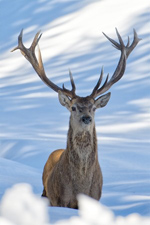 元画像 |
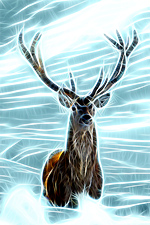 処理後 |
Step1. 効果を適用したい画像を選択します。例としてこの鹿の画像を使用します。
 元画像 |
Step2. エフェクトのパラメータを調整します。今回は青色の光る背景にしたいので、パラメータで色付けオプションを使用します(Home DeluxeとBusinessのライセンスでのみ使用可能です)。
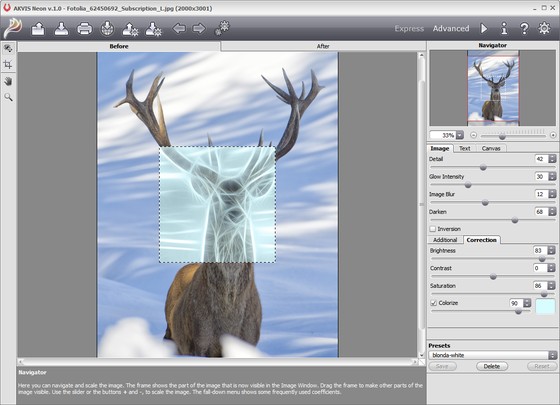 AKVIS Neon |
Step3.  をクリックして処理を開始します。結果は次のようになりました。
 青色のグローエフェクト |
Step4. ヒストリーブラシ を適用し、画像の一部にはエフェクトがあまりかからないようにします。
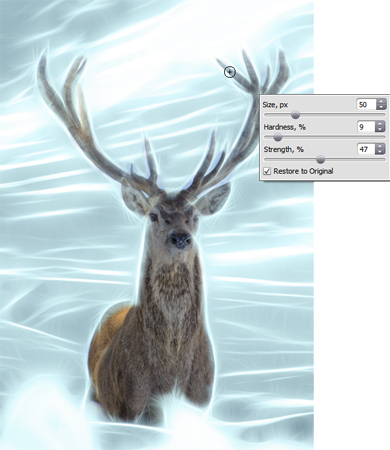 ヒストリーブラシを使用 |
Step5. 結果を保存 します。
します。
グローエフェクトを追加し、再び画像を処理します。この時は色付けオプションは使用していません。
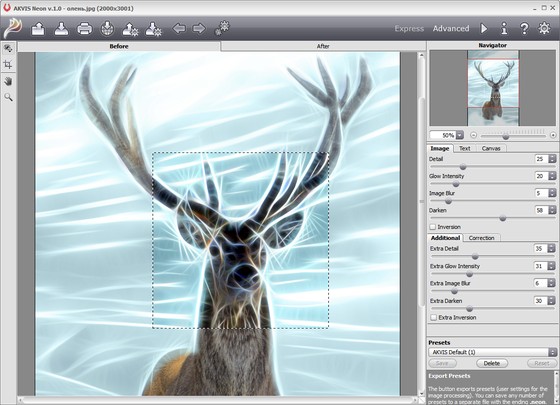 AKVIS Neon |
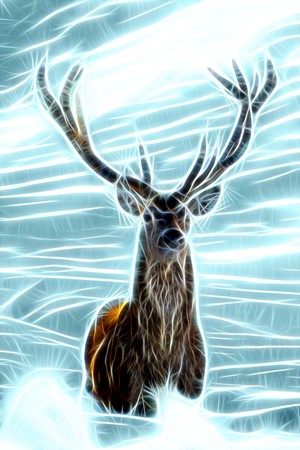 処理後 |
製品情報の詳細2を見る
|
このソフトに特別なスキルは必要ありません。簡単に適用できます。 AKVIS Neonを使用すると、普通の写真も豪華になります! 
マジックグローエフェクトは、休日に撮った写真が更にエキサイティングで楽しいものになります。 
AKVIS Neonは、輝く雰囲気の画像、ドラマチックな風景画や肖像画を作成したり、より興味深く表現力豊かな輪郭線の画像が作成できます。 
このプログラムは、ポスターやチラシを制作する場合に便利です。イルミネーションのような画像で注意を引き、製品をより魅力的に見せます。また、写真集に使用する綺麗に輝く背景、抽象画、壮大なイラストを作成できます。 
設定を調整することで、様々な効果:ぼやけて曇ったものをクリアでシャープに輝く輪郭線へ。 他のAKVIS製品と同じインタフェースや機能:SNSへの投稿、バッチ処理、画像のトリミング、キャンバス風テクスチャの追加、テキストの追加、エフェクトをより良くするための追加ツール 
|
 製品情報 製品情報 |
よくある質問
[关于许可证颁发/重新颁发] 可以安装在多台电脑上吗?
如果同一个人使用,除了 AKVIS 的 AliveColors 之外的所有产品都可以安装在最多两台 PC 上。它可以安装在两台计算机上,这意味着使用同一密钥只能执行两次激活。
AliveColors 只能安装在一台 PC 上,无论是家庭版还是商业版。
程序升级无需激活,只需覆盖最新版本即可。
如果出于任何原因您需要多次重新安装和激活,请联系我们并提供您的购买信息。
[技术问题] 如何在Photoshop中安装AKVIS插件
要在 Photoshop 中安装增效工具,请将增效工具文件复制到 Photoshop 的增效工具文件夹中。对于 32 位版本,复制文件名以 .8bf(例如Enhancer.8bf)结尾的文件,对于 64 位版本,复制文件名以 _64.8bf(例如Enhancer_64.8bf)结尾的文件。
地点如下。
Photoshop CC 2019:
C:\Program Files\Adobe\Adobe Photoshop CC 2019\Plug-ins\
Photoshop CC 2018:
C:\Program Files\Adobe\Adobe Photoshop CC 2018\Plug-ins\
Photoshop CC 2017:
C:\Program Files\Adobe\Adobe Photoshop CC 2017\Plug-ins\
Photoshop CC 2015.5:
C:\Program Files\Common Files\Adobe\Plug-Ins\CC\
Photoshop CC 2015:
C:\Program Files\Adobe\Adobe Photoshop CC 2015\Plug-ins\
Photoshop CC 2014:
C:\Program Files\Adobe\Adobe Photoshop CC 2014\Plug-ins\
Photoshop CS6:
C:\Program Files\Adobe\Adobe Photoshop CS6(64 位)\Plug-ins\
[技术问题] 为 Corel Paint Shop Pro 安装插件
如果 Corel Paint Shop Pro 或其他程序安装失败,您可以使用以下方法手动安装它们。在安装过程中取消选中程序行并将 AKVIS 产品安装在默认文件夹中。
(默认为 Program Files 文件夹)
将文件 *.8bf(例如 C:\Program Files\AKVIS\Sketch 文件夹中 AKVIS Sketch 中的“Sketch.8bf”)复制到 Paint Shop Pro 插件文件夹。
[技术问题] 什么是插件?
插件是一种向现有软件添加新功能或增加其功能的程序。AKVIS开发了多种插件,与Adobe Photoshop等流行的图像编辑软件兼容。
例如,通过使用 AKVIS 产品作为 Adobe Photoshop 的插件,如果您想使用 AKVIS 产品编辑图像,则可以使用 AKVIS 产品编辑 Adobe Photoshop 中的任何图像范围并将其返回。
AKVIS 插件与流行的图像编辑软件以及 Adobe 产品兼容。请检查试用版的兼容性。
如果您购买插件版本,则无法单独使用。
[技术问题] Photoshop 中未安装插件
日文版 AKVIS 产品在安装过程中无法自动检测 Photoshop 的 Plug-ins 文件夹。在32位环境下,[Program Files]中有一个[AKVIS]文件夹,在64位环境下,在[programfiles(x86)]中有一个[AKVIS]文件夹,其下有以下文件夹每个产品。
该文件夹中有一个.8bf格式的文件,因此请手动复制它并将其放在Photoshop的[Plug-ins]文件夹中。
***.8bf是32位版本,***_64.8bf是64位版本。
不同版本的插件不会显示为插件,所以一定要复制符合你环境的插件。
如何激活AKVIS产品(我买了但已经过期无法使用)
使用产品版本需要激活。试用版有10天的有效期,到期后将无法再使用,因此请务必激活。
即使过了有效期也可以激活。
1. 启动产品
2. 单击出现的窗口中的[激活]按钮。
3. 输入您的姓名(罗马字)和激活密钥
4. 单击【激活】按钮
5. 认证完成后,将切换至商业版本。
*对于从 SourceNext 购买的用户,将发放两种类型的密钥。请输入您的 12 位序列号。 21 位序列号用于 SourceNext,不是 AKVIS 产品的激活密钥。
[关于操作说明] 将显示语言切换为日语
1. 单击窗口右上角的齿轮图标。 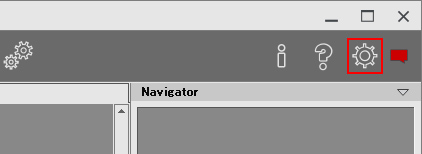
2. 单击顶部的[语言]下拉菜单。 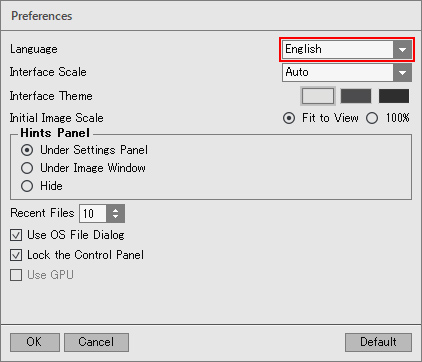
3. 选择[日语]。 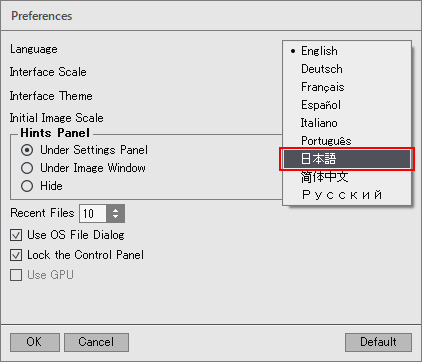
4. 单击[确定]将显示切换为日语。 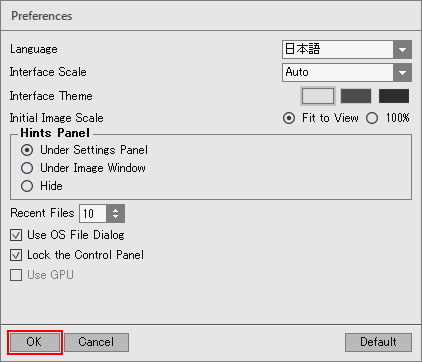
[其他] 即使输入序列号也因错误而无法激活。
您输入 AKVIS 产品的序列号(激活密钥)将是 12 位字母数字字符的随机组合。如果您从SourceNext等处购买,可能会向您发放多个序列号,但很多情况下您输入了错误的序列号并发生错误。
请务必输入为您的 AKVIS 产品颁发的编号。
您也可能错误地输入了一些容易混淆的内容,例如 O 或零。
如果可能,我们建议使用复制和粘贴而不是手动输入。
如果输入日文名称,会出现乱码,所以请使用罗马字符输入。