跳至产品信息
1 / 3

製品番号 20080409-007

AKVIS Noise Buster AI for Mac

AKVIS Noise Buster AI for Mac

バージョン 13.1

更新日付 2025/11/27

開発元 AKVIS

ノイズバスター! デジタル画像の拡大時のノイズを除去! 輝度ノイズとカラーノイズの両方を低減してプロの仕上がりに

デジタル カメラが登場してから、誰でも気軽に写真撮影が楽しめるようになりました。しかし、消費者の多くがデジタル カメラの欠点、つまり "デジタル ノイズ" に悩まされているのが現状です。 ノイズは、写真のなめらかさを損なわせる粒子として現れます。特に、人物の皮膚がムラのあるように見えるノイズは悩みの原因になります。この種のノイズは、"輝度ノイズ" と呼ばれています。その他の種類のノイズに "カラー (色彩) ノイズ" があります。カラー ノイズは赤や青のピクセルがランダムに点在しているように見え、それが原因でスナップ写真の色精度が損なわれます。

デジタル ノイズが生じる要因はいくつか考えられます。カメラ マトリクスの加熱、長時間露出撮影、スモール ピクセル サイズ (これが原因で、デジタル コンパクト カメラを使用した場合、デジタル SLR よりもノイズの多い写真が生成されてしまう)、高 ISO 設定などがその要因です。

AKVIS Noise Buster を使用すると、写真の印象を損なうことなく、デジタル写真上の輝度ノイズとカラー ノイズの両方を低減することができ、プロの写真家が撮影したような仕上がりが得られます。


スタンドアロン版:akvis-noise-buster-app.dmg
プラグイン版:akvis-noise-buster-plugin.dmg


評価版は10日間利用することができます。
常规价格 ¥4,900
常规价格 促销价 ¥4,900
促销 售罄

ライセンス種類

ライセンスに関して ■Home ライセンスは、個人ユーザーを対象にしたライセンスです。非営利目的でのみ使用可能です。プラングイン版またはスタンドアロン版を選択してください。 ■Home Deluxeは、プラングイン版+スタンドアロン版です。 ■Business ライセンスは、ソフトウェアを商用で使用する営利団体を対象にしたライセンスです。 ■AKVIS 製品購入時に提供されるのは、ライフタイム ライセンスと1年間の無料バージョンアップです。 1つのライセンスにより、2台のコンピュータで利用することができます。

互換OS macOS 12.x和macOS 11.x

查看完整详细信息

購入時の注意
製品の新しいバージョンへのアップデートを 1年間無料で行うことができます。
ライセンスキーが通らない場合はお問い合わせください。

1年の無料アップデート期間終了後にアップデートを希望する場合、アップデート を購入する必要があります。
[ライセンス更新]を選んでご購入手続きをして頂き、住所欄の[建物名、部屋番号など]となっているところに発行されているライセンスキーをご記入ください。
キーの確認が取れないとライセンス更新できませんので、ご注意ください。

製品情報

製品詳細情報

製品情報の詳細1を見る

スタジオ写真上のノイズの低減

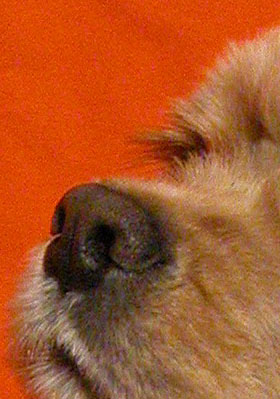
以下の写真は、 NIKON E5700 (ISO 400 設定) のデジタル カメラで撮影されたものです。

デジタル写真

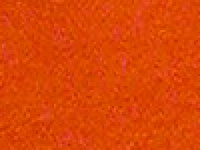
縮小版ではノイズは目立ちませんが、100% 以上に拡大するとノイズが明白になります。赤の背景上にある輝度ノイズや、ペットの毛の上にあるカラー ノイズ (赤やバイオレット色で点在したノイズ) が確認できます。

輝度 ノイズカラー ノイズ

ノイズの原因として考えられるのは、カメラ センサ用の高感度設定です。

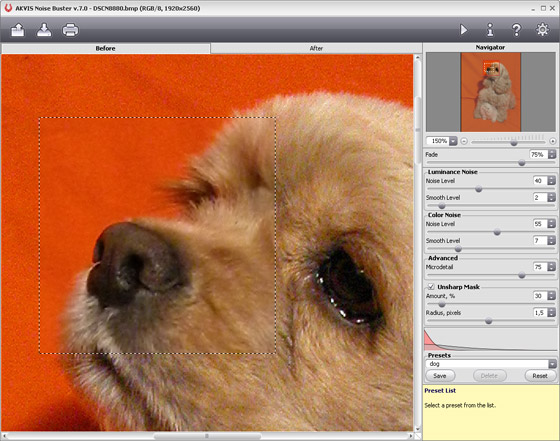
ノイズを低減するためには、フォト エディタで写真を開いて、 AKVIS Noise Buster プラグインを呼び出します。

AKVIS Noise Busterのウィンド

ここでは、以下のフィルタ設定を使用します。

[フェード] = 75%、[ノイズ レベル (輝度ノイズ)] = 11、[スムーズ レベル (輝度ノイズ)] = 2、[ノイズ レベル (カラー ノイズ)] = 55、[スムーズ レベル (カラー ノイズ)] = 7、[ぼかし] = 0、[シャープ エッジ] = 0

フィルタ結果がプレビュー領域に表示されます。

フィルタ設定を使用

フィルタ設定を適用 ボタンをクリックして、写真全体にフィルタ設定を適用します。

満足のいく結果が得られたら、  ボタンをクリックして、フィルタ結果を確定します。


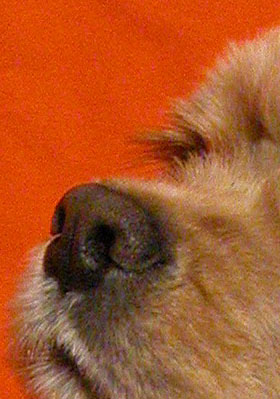
以下は、上記のフィルタ設定の適用前 (左) と適用後 (右) の比較です。

デジタルノイズリダクション前デジタルノイズリダクション後

[エフェクト実例]

製品情報の詳細2を見る

[エフェクト実例]


可折叠内容

よくある質問

[关于许可证颁发/重新颁发] 可以安装在多台电脑上吗? 如果同一个人使用,除了 AKVIS 的 AliveColors 之外的所有产品都可以安装在最多两台 PC 上。
它可以安装在两台计算机上,这意味着使用同一密钥只能执行两次激活。

AliveColors 只能安装在一台 PC 上,无论是家庭版还是商业版。

程序升级无需激活,只需覆盖最新版本即可。

如果出于任何原因您需要多次重新安装和激活,请联系我们并提供您的购买信息。
[技术问题] 如何在Photoshop中安装AKVIS插件 要在 Photoshop 中安装增效工具,请将增效工具文件复制到 Photoshop 的增效工具文件夹中。
对于 32 位版本,复制文件名以 .8bf(例如Enhancer.8bf)结尾的文件,对于 64 位版本,复制文件名以 _64.8bf(例如Enhancer_64.8bf)结尾的文件。
地点如下。

Photoshop CC 2019:
C:\Program Files\Adobe\Adobe Photoshop CC 2019\Plug-ins\
Photoshop CC 2018:
C:\Program Files\Adobe\Adobe Photoshop CC 2018\Plug-ins\
Photoshop CC 2017:
C:\Program Files\Adobe\Adobe Photoshop CC 2017\Plug-ins\
Photoshop CC 2015.5:
C:\Program Files\Common Files\Adobe\Plug-Ins\CC\
Photoshop CC 2015:
C:\Program Files\Adobe\Adobe Photoshop CC 2015\Plug-ins\
Photoshop CC 2014:
C:\Program Files\Adobe\Adobe Photoshop CC 2014\Plug-ins\
Photoshop CS6:
C:\Program Files\Adobe\Adobe Photoshop CS6(64 位)\Plug-ins\
[技术问题] 为 Corel Paint Shop Pro 安装插件 如果 Corel Paint Shop Pro 或其他程序安装失败,您可以使用以下方法手动安装它们。

在安装过程中取消选中程序行并将 AKVIS 产品安装在默认文件夹中。
(默认为 Program Files 文件夹)

将文件 *.8bf(例如 C:\Program Files\AKVIS\Sketch 文件夹中 AKVIS Sketch 中的“Sketch.8bf”)复制到 Paint Shop Pro 插件文件夹。
[技术问题] 什么是插件? 插件是一种向现有软件添加新功能或增加其功能的程序。

AKVIS开发了多种插件,与Adobe Photoshop等流行的图像编辑软件兼容。

例如,通过使用 AKVIS 产品作为 Adob​​e Photoshop 的插件,如果您想使用 AKVIS 产品编辑图像,则可以使用 AKVIS 产品编辑 Adob​​e Photoshop 中的任何图像范围并将其返回。

AKVIS 插件与流行的图像编辑软件以及 Adob​​e 产品兼容。请检查试用版的兼容性。

如果您购买插件版本,则无法单独使用。
[技术问题] Photoshop 中未安装插件 日文版 AKVIS 产品在安装过程中无法自动检测 Photoshop 的 Plug-ins 文件夹。
在32位环境下,[Program Files]中有一个[AKVIS]文件夹,在64位环境下,在[programfiles(x86)]中有一个[AKVIS]文件夹,其下有以下文件夹每个产品。
该文件夹中有一个.8bf格式的文件,因此请手动复制它并将其放在Photoshop的[Plug-ins]文件夹中。

***.8bf是32位版本,***_64.8bf是64位版本。
不同版本的插件不会显示为插件,所以一定要复制符合你环境的插件。
如何激活AKVIS产品(我买了但已经过期无法使用) 使用产品版本需要激活。
试用版有10天的有效期,到期后将无法再使用,因此请务必激活。
即使过了有效期也可以激活。

1. 启动产品
2. 单击出现的窗口中的[激活]按钮。
3. 输入您的姓名(罗马字)和激活密钥
4. 单击【激活】按钮
5. 认证完成后,将切换至商业版本。

*对于从 SourceNext 购买的用户,将发放两种类型的密钥。请输入您的 12 位序列号。 21 位序列号用于 SourceNext,不是 AKVIS 产品的激活密钥。
[关于操作说明] 将显示语言切换为日语

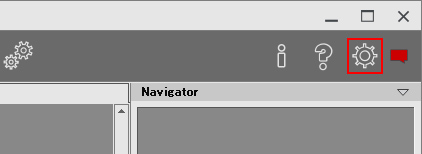
1. 单击窗口右上角的齿轮图标。


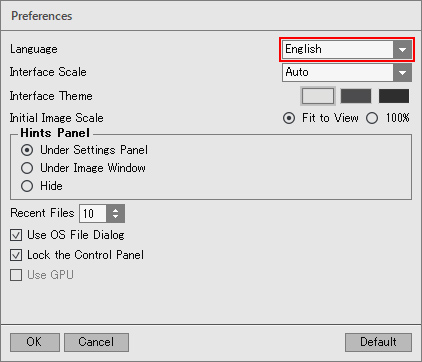
2. 单击顶部的[语言]下拉菜单。


3. 选择[日语]。
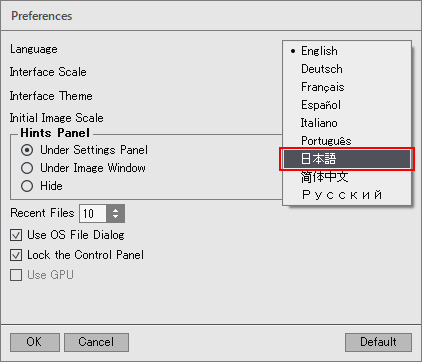


4. 单击[确定]将显示切换为日语。
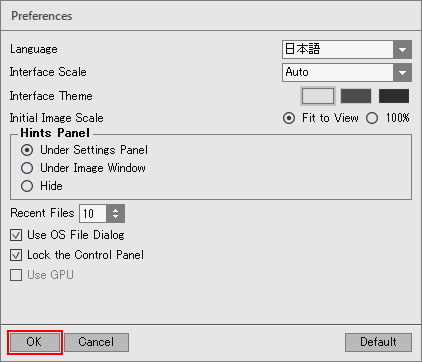
[其他] 即使输入序列号也因错误而无法激活。 您输入 AKVIS 产品的序列号(激活密钥)将是 12 位字母数字字符的随机组合。
如果您从SourceNext等处购买,可能会向您发放多个序列号,但很多情况下您输入了错误的序列号并发生错误。
请务必输入为您的 AKVIS 产品颁发的编号。

您也可能错误地输入了一些容易混淆的内容,例如 O 或零。
如果可能,我们建议使用复制和粘贴而不是手动输入。

如果输入日文名称,会出现乱码,所以请使用罗马字符输入。
[技术问题] 如何在DaVinci Resolve上安装 通过在安装过程中选择 OpenFX 插件,可自动安装用于 DaVinci Resolve 和其他移植 OFX 的视频编辑器的 OpenFX 插件。

アクティベーション方法

バージョン履歴

-------------------
バージョン13.1 (2025年11月27日)
-------------------

  • 新しい改良されたインターフェース。プログラムでは、ダークグレーライトの3つのインターフェーススタイルをお選びいただけます。
  • macOS 26 Tahoeのサポートを追加しました。
  • 不具合を修正し、プログラムの安定性を向上させました。

-------------------
バージョン11.1 (2021年1月19日)
-------------------

  • イメージの保存と読み込みに異なるパスを使用するようになりました
  • 切り取りツールに、[固定サイズ]オプションを追加
  • macOS 11 Big Sur に対応
  • Adobe Photoshop CC 2021 との互換性を改善
  • サポートしている RAW 形式の一覧を更新
  • Windows のインストール ウィザードを更新
  • バグの修正とプログラムの安定性を改善

-------------------
Mac 版に関するアップデート (2020年11月5日)
-------------------

  • Affinity Photo との互換性

-------------------
バージョン11.0 (2019年11月7日)
-------------------

  • Mac OS Catalina (10.15) との互換性
  • Adobe Photoshop 202、Adobe Photoshop Elements 2020、GIMP 2.10.14、Corel PaintShop Pro 2020、Painter 2020 との互換性
  • バッチ処理オプションに、ファイルの名前変更を追加
  • [通知]パネルの追加
  • スタンドアロン版で利用できる/対応している RAW ファイルを追加
  • Windows のインストール ウィザードを更新
  • バグの修正と安定性の改善
    - 大きな画像の処理を分割モードで行う場合に、クラッシュする問題を修正
    - 分割モードでの作業時、視覚エリアの表示が正しくない場合がある問題を修正 (自動実行モード)

-------------------
バージョン 10.4 (2019年3月28日)
-------------------

  • Windows版で、[公開]オプションが独立したモジュールになりました。
  • スタンドアロン版で利用できる/対応している RAW ファイルを追加
  • 環境設定内のインターフェイス テーマがカラー パレットで表示されるようになりました。
  • 中国語の UI言語の追加
  • バグの修正と安定性の改善
  • JPEG ファイルの読み込み時にプログラムがクラッシュするバグを修正
  • 4K、5K モニターで画像が正しく表示されない問題を修正

-------------------
バージョン 10.3 (2018年11月27日)
-------------------

  • Photoshop CC 2019 (バージョン 20.0) との互換性
  • Mac OS 10.14 (Mojave) との互換性
  • スタンドアロン版で利用できる/対応している RAW ファイルを追加
  • マイナーなバグの修正

-------------------
バージョン 10.4 (2019年3月28日)
-------------------

  • Windows版で、[公開]オプションが独立したモジュールになりました。
  • スタンドアロン版で利用できる/対応している RAW ファイルを追加
  • 環境設定内のインターフェイス テーマがカラー パレットで表示されるようになりました。
  • 中国語の UI言語の追加
  • バグの修正と安定性の改善
  • JPEG ファイルの読み込み時にプログラムがクラッシュするバグを修正
  • 4K、5K モニターで画像が正しく表示されない問題を修正

-------------------
バージョン 10.3 (2018年11月27日)
-------------------

  • Photoshop CC 2019 (バージョン 20.0) との互換性
  • Mac OS 10.14 (Mojave) との互換性
  • スタンドアロン版で利用できる/対応している RAW ファイルを追加
  • マイナーなバグの修正

-----------------------
バージョン 10.2 (2017年4月27日)
-----------------------

  • 画像エディターとプラグインの互換性が向上しました。
  • スタンドアロン版に対応した新しい RAW ファイルを追加
  • バグの修正

-----------------------
バージョン 10.1 (2017年1月18日)
-----------------------

  • Adobe Photoshop CC 2017 との互換性
  • スタンドアロン版で利用できる/対応している RAW ファイルを追加
  • バッチ処理をカスタム プリセット (自動フィルタリング + モアレの除去) と一緒に使用した際に生じるバグを修正
  • 分割画面モード使用時に生じるバグを修正
  • 他のマイナーなバグの修正

-----------------------
バージョン 10 (2016年8月30日)
-----------------------

  • ノイズ軽減アルゴリズムの性能強化
  • [モアレの除去]チェックボックスと[ぼかし]パラメーターを追加 (Deluxe/Business ライセンスのみ)。デジタル画像内のモアレ パターンを除去し、スキャンした新聞の写真からハーフトーンを取り除きます。
  • 指先ツールと切り取りツールを追加
  • Ultra HD 4K と 5K 解像度ディスプレイが新たにサポートされるようになりました。最新式のインターフェイスが、よりよい表示能力を発揮します。テキストやベクター形式のアイコンが正しく表示されるようになりました。
  • グレーのインターフェイス テーマが追加されました。
  • 新しいプリセットの追加
  • 画像表示モードが変更可能になりました。処理前と処理後の画像をどのように表示するか、いくつかのオプションを用意しました。ワークスペースの見た目を管理するためのボタンが、左パネルの下部に用意されています。
  • 改善された[印刷]ダイアログ。高解像度画像を複数のページに分割印刷できる新機能が加わりました。
  • クイック プレビュー領域のデフォルトでの設定は 600px ですが、最大 1,000px まで調整できるようになりました。
  • プログラムをインストールする際、ドライブを選択できるようになりました。
  • 画像エディターとプラグインの互換性が向上しました。
  • スタンドアロン版に対応した新しい RAW ファイルを追加
  • Mac のネイティブ 64ビットに対応
  • [アクティべ―ション]ウィザードの変更
  • [ナビゲーター]ウィンドウがロールアップ パネルに変更されました。
  • GPU アクセラレーションのサポートを強化
  • マイナーなバグの修正

バージョン 9.0 (2013年10月15日) 無料アップデート

  • 共有オプションが追加され、ソーシャルサービス(Facebook, Twitter, Flickr, Tumblr, Google+)に画像をプログラムから投稿することができます。
  • Adobe Photoshop CC, Adobe Photoshop Elements 12, および Corel PaintShop Pro X6 プラグインとの互換性の追加。
  • プラグインでのバッチ処理の問題の修正。
  • Mamiya RAW format(*.MOS) およびサポートされる FUJIFILM, SONY, NIKONなどのデジタルカメラのリストが拡張されました。
  • ヒントパネルの表示オプションが変更されました(旧 "黄色"スタイルの削除)。
  • Windowsでのインストールが変更になり、2種類のサポートファイル Windows 32ビット用、Windows 64ビット用が存在します。
  • マイナーな問題の修正。

バージョン 9.0 (2012年5月2日) 無料アップデート

  • Adobe Photoshop CS6 および Photoshop Elements 11 プラグインとの互換性が追加されました。
  • Corel PSP X4プラグインとの互換性が強化されました。
  • 特定の色プロファイルで作業時の問題が修正されました。
  • Mac OS X Lionとの互換性の強化。
  • GPUサポートの強化(最大利用可能なメモリ量のチェック)。
  • Max OS Lion 70.7.3でGPU利用時のプログラムクラッシュの問題の修正。
  • RAW 処理の強化。
  • DNG ファイルのサポート。
  • Sony カメラ SLT-A35, SLT-A65V, NEX-5N, および Panasonic カメラ DMC-GX1の画像のサポート。
  • 印刷ダイアログの強化(プリンターのインストールされていない環境)。
  • JPG保存時のEXIFエラーの修正。
  • マイナーな問題の修正。

バージョン 8.0 ( 2011年6月6日) 無料アップグレード

  • GPUアクセラレータ サポートの追加によりノイズ除去速度がスピードアップされました。
  • アフタータブに履歴ブラシツールが追加されました。
  • Home DeluxeおよびBusinessライセンス版に新しくスマートぼかしツールがアフタータブに追加されました。
  • エッジの鮮明度パラメータが追加されました。
  • シャープネスパラメータとしてアンシャープマップグループが利用できるようになりました。
  • 詳細グループは、詳細強調グループに名前が変更されました。Microdetail, Edge Intensity, および Sharpnessの3つのパラメータがあります。
  • 自動フィルタリングアルゴリズムが強化されました。
  • 3つの簡単に利用可能なプリセットが追加されました。
  • スタンドアロン版にバッチ処理(Photoshopアクションとしてプラグインでのみ利用可能)が追加されました。
  • RAW ファイルのサポートが追加されました。
  • イメージを開くボタンの右クリックで最近開いたファイルのリストの表示が追加されました。
  • OSファイル ダイアログ(ファイルの読み込みや保存)の使用が追加されました。
  • コントロールパネル コマンド(開く, 保存, 印刷, ヘルプ)のホットキーが追加されました。
  • コントロールパネルに[製品ページへ移動]が追加されました。
  • 設定ダイアログウィンドウに新しいオプションが追加されました。
  • その他バグの修正

バージョン 7.5 ( 2010年7月6日) 無料アップグレード

Mac版CS5 64ビットとの互換性。Photoshop CS4-CS5 64ビットはWindows版、Mac版に互換性があります。

いくつかのバグ修正

旧ユーザは上書きインストールでアップグレード可能です。

バージョン 6.17 ( 2008年9月10日)

マイナーアップデート版


バージョン 6.1 2008年8月14日

  • Vista SP1との互換性の強化
  • Macintosh 版での問題の修正
  • Windows版で間違ったシステムレジストリの記録によりプログラムがフリーズする問題の修正

バージョン 6.0 2008年5月7日

  • ノイズ抑制のためのアルゴリズムが強化されました。
  • 新しいマクロ詳細パラメータが追加されました。
  • オブジェクトの境界の鋭さを規制するための非シャープ マップ オプションが追加されました。
  • Mac上でPhotoshop Elements 6.0との互換性が追加されました。

バージョン 5.02008年 3月19日

  • ノイズ除去アルゴリズムの強化
  • スタンドアロン版も利用できるようになりました。
  • ロードされたイメージのノイズ レベルおよびノイズ コンポーネントのヒストグラムの表示が追加されました。
  • "自動フィルタリング" は、プリセットリストに移動されました。
  • ICC-profileのサポートが追加されました。
  • Mac OS X 10.5 (Leopard)のサポートが追加されました。
  • Photoshop Elements 6.0wとの互換性が追加されました

分かっている問題および使用上の注意点Macでのインストール後の問題AKVIS NoiseBusterをMacで使用する場合、インストール後、以下の作業を行ってインストールを完了してください。ライブラリ->Application Support->AKVIS LLC->Noise Buster フォルダにインストールされたNoise Buster.thunkファイルをフォト エディタのプラグイン フォルダにコピーしてください。プリンタのドライバが入っていないPCでプリントの画面を開いてしまうと、出てくるウィンドウがいずれのボタンも操作できず、操作不能の状態になってしまいます(ドライバが入っていれば大丈夫です)。万が一プリンタのドライバが入っていないPCでプリントのボタンを押してしまった場合は、タスクマネージャからNoiseBusterを強制終了してください。但し、強制終了した場合は作業中内容の保存ができませんので、ご注意ください。

分かっている問題