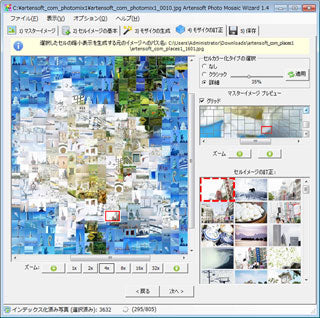
1
/
/
1
製品番号
Artensoft 照片马赛克向导
Artensoft 照片马赛克向导
バージョン 2.0
更新日付 2024/06/05 10:05:32(周三)
開発元 Artensoft
远看是一幅大图,但近看却是小图的集合! ?很容易做!
Artensoft 照片马赛克向导可以在很短的时间内从您的图像创建照片马赛克。
只需 5 个简单步骤,即可制作独特的海报和照片礼物,与朋友和家人共度欢乐时光。
照片马赛克向导是一款照片马赛克制作工具,非常适合设计和打印照片壁纸,以及创建照片蒙太奇,这些照片蒙太奇从远处看起来像大照片,而近处则使单张照片脱颖而出。
试用版无法保存创建的马赛克文件。此外,水印包含在马赛克块内。
只需 5 个简单步骤,即可制作独特的海报和照片礼物,与朋友和家人共度欢乐时光。
照片马赛克向导是一款照片马赛克制作工具,非常适合设计和打印照片壁纸,以及创建照片蒙太奇,这些照片蒙太奇从远处看起来像大照片,而近处则使单张照片脱颖而出。
试用版无法保存创建的马赛克文件。此外,水印包含在马赛克块内。
常规价格
¥4,995
常规价格
促销价
¥4,995
单价
/
单价
无法加载取货服务可用情况
ライセンスに関して
互換OS Windows 10 32 位和Windows 10 64 位
共有

購入時の注意
製品情報
Artensoft 照片马赛克向导
Artensoft 照片马赛克向导可以在很短的时间内从您的图像创建照片马赛克。
制作独特的海报和照片,记录您与朋友和家人度过的欢乐时光,并将它们作为礼物赠送。只需 5 步即可轻松制作。
照片马赛克向导是一款照片马赛克制作工具,非常适合设计和打印照片壁纸,以及创建远距离看起来很大、近处看起来很突出的照片蒙太奇。
作为参考,请查看画廊,其中展示了许多很酷的照片马赛克。
单击此处查看图库(外部站点)。
只需 5 个简单步骤即可实现照片马赛克
创建照片马赛克再简单不过了。
- 选择主图像(从远处查看时出现的图像)。
- 选择一个图块(选择至少包含一张图像的文件夹;越多越好)。
- 通过单击“创建马赛克”创建马赛克(如果需要,请选择设置)
- 移动、调整大小和交换图块以完成您的数码照片马赛克。如果不需要,请跳过。
- 保存马赛克照片文件。
(详细解释继续)
製品詳細情報
製品情報の詳細1を見る
■照片马赛克只需5个简单步骤
创建照片马赛克再简单不过了。
- 选择主图像(从远处查看时出现的图像)。
- 选择一个图块(选择至少包含一张图像的文件夹;越多越好)。
- 通过单击“创建马赛克”创建马赛克(如果需要,请选择设置)
- 移动、调整大小和交换图块以完成您的数码照片马赛克。如果不需要,请跳过。
- 保存马赛克照片文件。
■真实照片马赛克
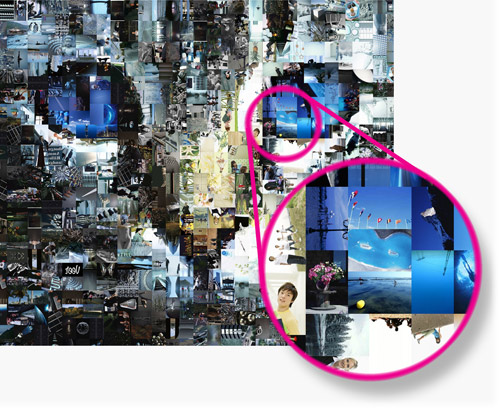
该软件通过仔细选择单个图块并放置匹配的图块以近似主图像来创建逼真的照片马赛克。
我们不使用颜色叠加等技术将细胞图像混合到主图像中。
相反,您解决复杂的数学方程,将细胞图像变成极其逼真的马赛克。 
■完美的照片马赛克
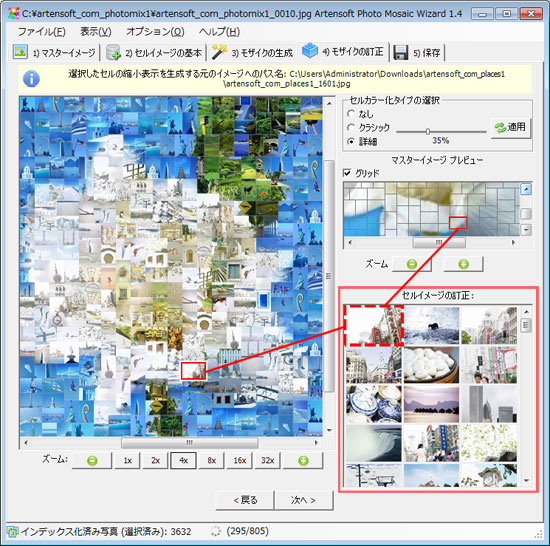
如果您对自动生成的照片马赛克不满意,您可以移动、调整大小和交换各个图块来完成您的照片马赛克。 
■摄影的无限可能
使用照片马赛克向导释放您的创造力!
这个小工具的可能性是无限的。
从照片壁纸到海报大小的蒙太奇再到照片马赛克,照片马赛克向导将给您的家人和朋友留下深刻的印象。
■无需Photoshop
该软件是完全独立的软件,不需要任何第三方软件即可运行。
该工具可以创建逼真的马赛克,无需设计师或任何具有照片编辑技能的人。
您只需要一台 Windows PC 和一定数量的照片即可创建马赛克。
製品情報の詳細2を見る
Artensoft 照片马赛克向导用户指南 (CHM)2011/06/20 16:26:54(周一)
可折叠内容
よくある質問
[技術的な質問] Windows 8.x 以降のインストール時のエラー
Windows 8.x以降へのインストール時にエラーが発生する場合があります。これは、Windows NET Framework 2.0がインストールされていないためです。
下記の手順で、NET Framework 2.0をインストールしてください。
1. コントロールパネルを開き、[プログラム]→[プログラムと機能]→[Windows の機能の有効化または無効化] をクリック
2. [Windows の機能]というダイアログが開くので、[.NET Framework 3.5(.NET 2.0 および 3.0 を含む)]にチェックを入れ、[OK]をクリック
3. [次へ]でですめて、インストールを実行
その後、本製品のインストールを再度行ってください。
この手順で、インターネットに繋がっているにも関わらずエラーが発生してインストールされない場合は、OSのインストールディスクを用意して下記の手順を試してください。
1. インストールディスクを光学ドライブに挿入する
2. [Windows]+[E] キーでコンピューターを開き、光学ドライブのドライブレター(アルファベット)を覚えておく
3. コマンドプロンプトを[管理者として実行]で起動する
4. [Dism /online /enable-feature /featurename:NetFx3 /All /Source:X:\sources\sxs /LimitAccess]をコピーして貼り付け、Source:X:の部分のXをドライブレターのアルファベットに書き換える
5. Enterキーを押すと処理が始まり、10分程度で処理が完了する
6. コマンドプロンプトは終了させ、[Windows の機能の有効化または無効化]で[.NET Framework 3.5(.NET 2.0 および 3.0 を含む)]にチェックが入ったかどうか確認し、OKなら完了
[技術的な質問] 出力サイズの最大は?
最大サイズは、22500x22500ピクセル画像が生成可能です。[技術的な質問] どんな大きさの写真が何枚必要ですか?
最小数は1500枚ですが、推奨は3000以上になります。サイズは利用方法(指定可能)に依存しますが、640x480などでも利用できます。
[技術的な質問] モザイクのタイル枚数を増やしたい
モザイクのタイル枚数を増やしたい場合は、[3)モザイクの生成]の項目にある[モザイクの結果サイズ]の数値を変更してください。デフォルトでは800になっているので、例えば写真を1000枚読み込んでも、そのうちの800枚しか使われません。
読み込んだ枚数より数値の方が大きい場合は、同じ写真が複数回使われます。