


製品番号 20110329-002
AKVIS HDRFactory for Mac
AKVIS HDRFactory for Mac
バージョン 8.0
更新日付 2024/08/05 11:12:44 (Mon)
開発元 AKVIS
HDR技術で写真がもっとリアルに!
AKVIS HDRFactoryは、異なる露出で撮影された同じオブジェクトの幾つかのイメージを結合し、HDRI(High Dynamic Range Image-ハイダイナミックレンジイメージ)を作成します。
結果は、単純なスナップ写真より高レベルかつリアルです。
結果は、単純なスナップ写真より高レベルかつリアルです。
■ スタッフコメント■
高精細かつダイナミックな画像を作成することができます。
デジカメ画像からプロのような写真を作成したい方にオススメです!
試用期間は、10日間です。
 スタンドアロン版:akvis-hdrfactory-app.dmg
デジカメ画像からプロのような写真を作成したい方にオススメです!
試用期間は、10日間です。
スタンドアロン版:akvis-hdrfactory-app.dmg
 Windows版はコチラ
Regular price
¥6,900
Regular price
Sale price
¥6,900
Unit price
per
Couldn't load pickup availability
ライセンスに関して ■Home ライセンスは、個人ユーザーを対象にしたライセンスです。非営利目的でのみ使用可能です。プラングイン版またはスタンドアロン版を選択してください。 ■Home Deluxeは、プラングイン版+スタンドアロン版です。 ■Business ライセンスは、ソフトウェアを商用で使用する営利団体を対象にしたライセンスです。 ■AKVIS 製品購入時に提供されるのは、ライフタイム ライセンスと1年間の無料バージョンアップです。 1つのライセンスにより、2台のコンピュータで利用することができます。
互換OS macOS 10.15.x, macOS 11.x, macOS 12.x, macOS 13.x, macOS 14.x, and macOS 15.x


製品情報
製品情報の詳細1を見る
作業手順例
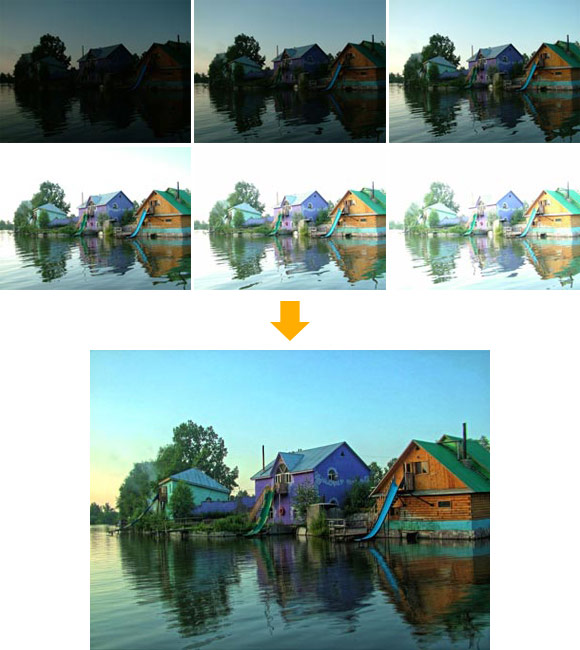 |
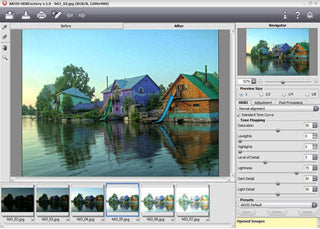
1. AKVIS HDRFactoryを起動し、 をクリックしてファイルを選択するか、作業領域にドラッグ&ドロップして画像を読み込んでください。 をクリックしてファイルを選択するか、作業領域にドラッグ&ドロップして画像を読み込んでください。HDRIをデフォルトのパラメータ(AKVIS Defaultが標準では設定されています)で表示します。結果はAfterのタブに表示されます。 調整したい場合は、トーンマッピングのパラメータを調整できますが、今回はデフォルトのままで次へ進みます。 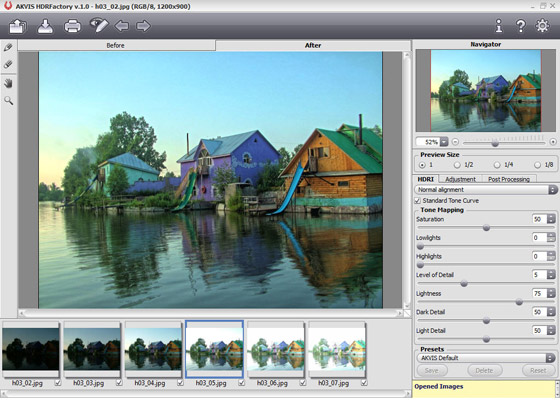 2. Post Prosessingタブに変更し、グレーの丸を右へ動かし、画像のコントラストを増やします。 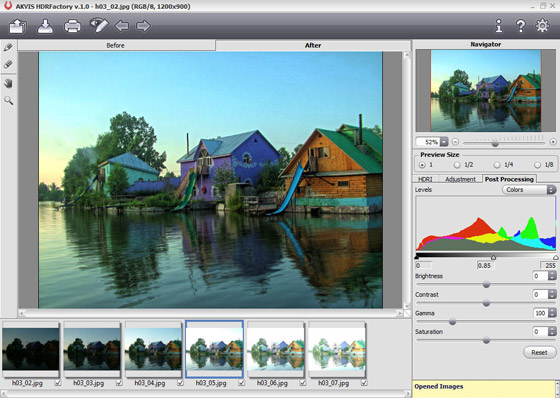 3.  をクリックして、出来上がった画像を保存します。 をクリックして、出来上がった画像を保存します。 4. 以上で完成です。が、これを更に加工しても良いでしょう。 例えば、今回はSKVIS Sketchを使用し、写真を水彩画風に変えてみました。  5. そして更に、AKVIS ArtSuiteを使用し、額縁に入れた絵画風にしてみました。 
|
その他実行例
 |
→ |  |
製品情報の詳細2を見る
| ライセンス比較: | Home (Plugin) |
Home (Standalone) |
Home Deluxe (Plugin+Standalone) |
Business (Plugin+Standalone) |
| 使用目的 | ||||
| 非商用 |  |
|
|
|
| 商用 |  |
|
|
|
| エディション | ||||
プラグイン
|
|
|
|
|
スタンドアロン
|
|
|
|
|
| 機能 | ||||
| HDRイメージの作成 | |
|
|
|
| 調整+HDR効果 | |
|
|
|
| 効果 | |
|
|
|
| HDRイメージの「ゴースト」を削除 | |
|
|
|
| 部分補正 | |
|
|
|
| 後処理 | |
|
 |
|
| 切り取りツール | |
|
|
|
| プリセット | |
|
|
|
| バッチ処理(HDR効果) | |
|
 |
|
| 共有 | |
|
|
|
| 印刷 | |
|
|
|
| 大判印刷 | |
|
|
|
| GPUアクセラレーション | |
|
|
|
| EXIF、IPTC | |
|
|
|
| カラースペース | ||||
| RGB | |
|
|
|
| CMYK | |
|
|
|
| Lab | |
|
|
|
| Grayscale | |
|
|
|
| 8 / 16 bits | |
|
|
|
| 32 bits | |
|
|
|
| イメージ フォーマット | ||||
| TIFF | |
|
|
|
| JPEG | |
|
|
|
| BMP | |
|
|
|
| PNG | |
|
|
|
| RAW | |
|
|
|
| DNG | |
|
|
|
| PSD | |
|
|
|
よくある質問
[Regarding license issuance/reissue] Can I install it on multiple PCs?
All AKVIS products, except AliveColors, can be installed on up to two PCs by the same person.It can be installed on two computers, meaning that activation with the same key can only be performed twice.
AliveColors, both the Home and Business versions, can only be installed on one PC.
Program upgrades can be performed by simply overwriting the latest version without activation.
If for any reason you need to reinstall and activate more than once, please contact us with your purchase information.
[TECHNICAL] How to install AKVIS plugin in Photoshop
To install a plug-in in Photoshop, copy the plug-in file into Photoshop's plug-ins folder.Copy the file that ends with .8bf (e.g. Enhancer.8bf) for the 32-bit version, or _64.8bf (e.g. Enhancer_64.8bf) for the 64-bit version.
The locations are as follows.
Photoshop CC 2019:
C:\Program Files\Adobe\Adobe Photoshop CC 2019\Plug-ins\
Photoshop CC 2018:
C:\Program Files\Adobe\Adobe Photoshop CC 2018\Plug-ins\
Photoshop CC 2017:
C:\Program Files\Adobe\Adobe Photoshop CC 2017\Plug-ins\
Photoshop CC 2015.5:
C:\Program Files\Common Files\Adobe\Plug-Ins\CC\
Photoshop CC 2015:
C:\Program Files\Adobe\Adobe Photoshop CC 2015\Plug-ins\
Photoshop CC 2014:
C:\Program Files\Adobe\Adobe Photoshop CC 2014\Plug-ins\
Photoshop CS6:
C:\Program Files\Adobe\Adobe Photoshop CS6 (64 Bit)\Plug-ins\
[Technical Question] Installing Plugins in Corel Paint Shop Pro
If the installation of Corel Paint Shop Pro or other programs fails, you can install them manually using the following method.During installation uncheck the programs and install AKVIS products in the default folder.
(The default is the Program Files folder.)
Copy the *.8bf file (for example, for AKVIS Sketch it is called "Sketch.8bf" in the C:\Program Files\AKVIS\Sketch folder) to the Paint Shop Pro plugins folder.
[Technical Question] What is a Plugin?
A plug-in is a program that adds new features to existing software or enhances its functionality.AKVIS has developed a variety of plugins compatible with popular image editing software such as Adobe Photoshop.
For example, if you use AKVIS products as Adobe Photoshop plug-ins, you can edit any image area in AKVIS products and then bring it back to Adobe Photoshop.
AKVIS plugins are compatible with Adobe products as well as popular image editing software. Check compatibility with the trial version.
If you purchase the plug-in version, it cannot be used as a standalone application.
[Technical Question] Plug-in won't install in Photoshop
Japanese AKVIS products cannot automatically detect the Photoshop Plug-ins folder during installation.In a 32-bit environment it is located in [Program Files], in a 64-bit environment it is located in [program files (x86)] and under it there are folders for each product.
There is a .8bf file in that folder, so please copy it manually and place it in the Photoshop [Plug-ins] folder.
***.8bf is the 32-bit version and ***_64.8bf is the 64-bit version.
Plugins with different versions will not be displayed, so be sure to copy the one that matches your environment.
How to activate AKVIS products (I purchased it but it expired and I can't use it)
Activation is required to use the product as a retail version.The trial version has a 10-day usage limit, and you will no longer be able to use it after the limit has expired, so be sure to activate it.
Activation is possible even after the expiration date.
1. Launch the product
2. Click the [Activate] button in the window that appears.
3. Enter your name (in Roman letters) and activation key
4. Click the [Activate] button
5. If authentication is successful, the product will be installed.
*If you purchased from Sourcenext, two types of keys will be issued. Please enter the 12-digit serial number. The 21-digit serial number is used on Sourcenext and is not the activation key for AKVIS products.
[Operation method] How to change the display language to Japanese
1. Click the gear icon in the top right corner of the window. 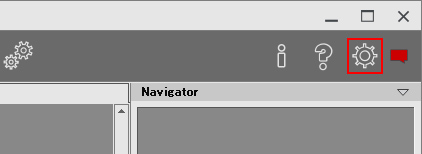
2. Click the [Language] drop-down at the top. 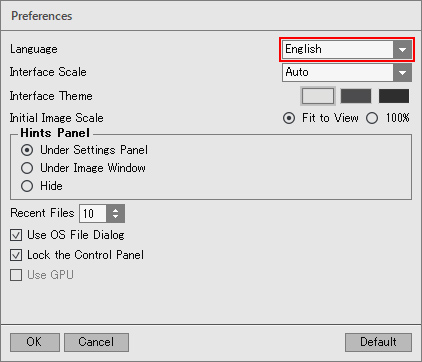
3. Select [Japanese]. 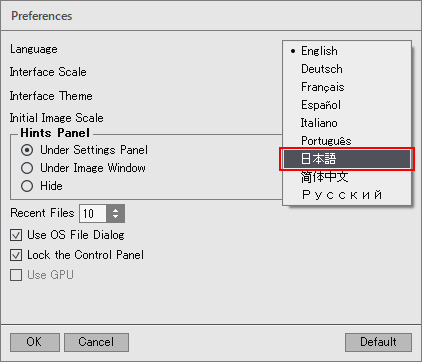
4. Click [OK] to switch the display to Japanese. 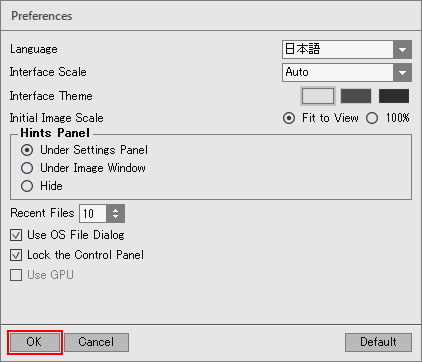
[Other] I entered the serial number but an error occurred and I can't activate it
The serial number (activation key) you enter into your AKVIS product will be a 12-digit number consisting of random alphanumeric characters.If you purchased your product from SourceNext or another company, you may have been issued multiple serial numbers, but in many cases, you may have entered the wrong number, resulting in an error.
Please make sure to enter the license number issued for your AKVIS product.
It is also possible that you have mistakenly entered something that is easily confused, such as an O or a zero.
Whenever possible, we recommend using copy and paste instead of entering information manually.
If you enter your name in Japanese, the characters will be garbled, so please enter it in Roman letters.