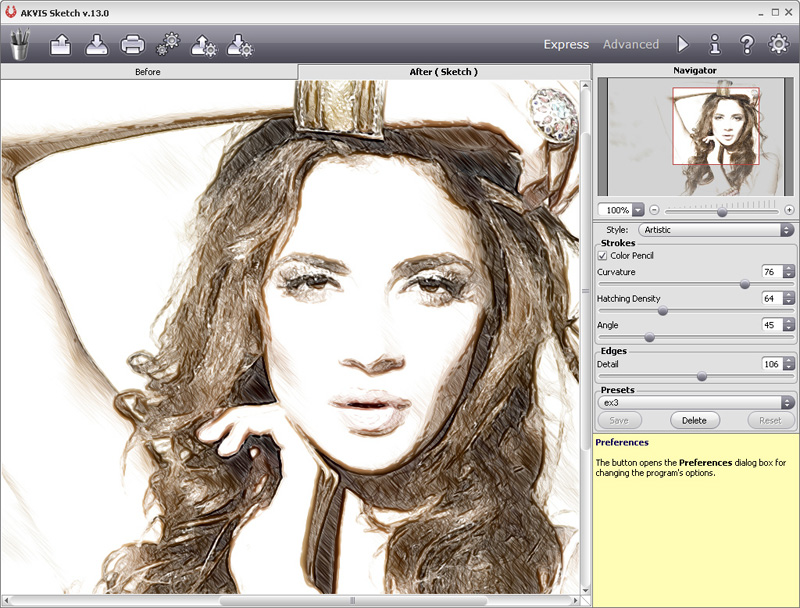
製品番号 20060821-001
AKVIS Sketch
AKVIS Sketch
バージョン 27.1
更新日付 2024/08/05 11:31:43 (Mon)
開発元 AKVIS
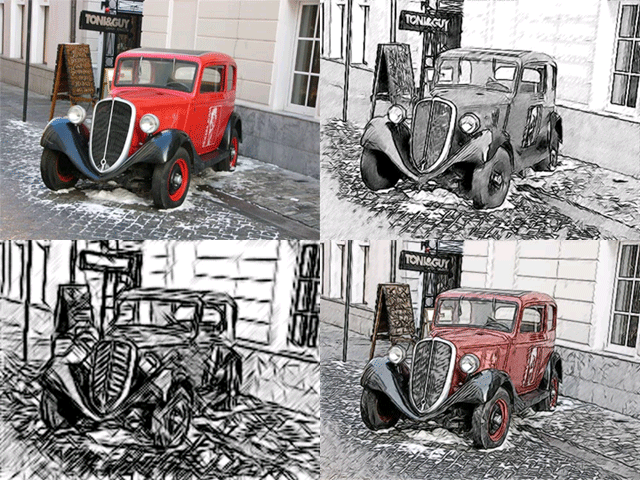
AKVIS Sketch は、簡単なマウス操作でフォト画像から、鉛筆スケッチ画や水彩画への変換を可能にするソフトです。
Photoshop等の画像ソフトウェアのプラグインとして、またはスタンドアロンでも動作します。自分のセンスとAKVIS Sketchがあればアイデアを形にすることが可能になり、オリジナルのスケッチ画、水彩画、チャコール画など自由自在に作成でき、新たな創造性への扉が開くでしょう。
このプログラムはサイトや広告冊子を扱うようなプロフェッショナルなデザイナーの方にも満足頂けるでしょう。
Photoshopなどの標準フィルタ機能と比べ、AKVIS Sketchを使うと、実際に自分で描いたかのようなリアルな作画が可能になります。
高度な編集技術やレイヤー・マスク・ブラシなどの細かい操作は不要です。AKVIS Sketchはスライダの簡単操作のみで驚くような効果が得られます。
主な特長
- PhotoShopなど画像処理ソフトへのプラグインソフトです
- 簡単なマウス操作1つで写真をリアルなスケッチ画に変換 (白黒、鉛筆画、水彩など自由自在)
- 楽しいイメージ画像作りに
- プロフェッショナルな方にも最適
評価版は10日間利用することができます。
Couldn't load pickup availability
ライセンスに関して Home ライセンスは、個人ユーザーを対象にしたライセンスです。非営利目的でのみ使用可能です。プラングイン版またはスタンドアロン版を選択してください。 Home Deluxeは、プラングイン版+スタンドアロン版です。 Business ライセンスは、ソフトウェアを商用で使用する営利団体を対象にしたライセンスです。 AKVIS 製品購入時に提供されるのは、ライフタイム ライセンスと1年間の無料バージョンアップです。 1つのライセンスにより、2台のコンピュータで利用することができます。
互換OS Windows 10 32bit, Windows 10 64bit, and Windows 11 64bit
共有

購入時の注意
製品の新しいバージョンへのアップデートを 1年間無料で行うことができます。
ライセンスキーが通らない場合はお問い合わせください。
1年の無料アップデート期間終了後にアップデートを希望する場合、アップデート を購入する必要があります。
[ライセンス更新]を選んでご購入手続きをして頂き、住所欄の[建物名、部屋番号など]となっているところに発行されているライセンスキーをご記入ください。
キーの確認が取れないとライセンス更新できませんので、ご注意ください。
製品情報
Collapsible content
よくある質問
[Regarding license issuance/reissue] Can I install it on multiple PCs?
All AKVIS products, except AliveColors, can be installed on up to two PCs by the same person.It can be installed on two computers, meaning that activation with the same key can only be performed twice.
AliveColors, both the Home and Business versions, can only be installed on one PC.
Program upgrades can be performed by simply overwriting the latest version without activation.
If for any reason you need to reinstall and activate more than once, please contact us with your purchase information.
[TECHNICAL] How to install AKVIS plugin in Photoshop
To install a plug-in in Photoshop, copy the plug-in file into Photoshop's plug-ins folder.Copy the file that ends with .8bf (e.g. Enhancer.8bf) for the 32-bit version, or _64.8bf (e.g. Enhancer_64.8bf) for the 64-bit version.
The locations are as follows.
Photoshop CC 2019:
C:\Program Files\Adobe\Adobe Photoshop CC 2019\Plug-ins\
Photoshop CC 2018:
C:\Program Files\Adobe\Adobe Photoshop CC 2018\Plug-ins\
Photoshop CC 2017:
C:\Program Files\Adobe\Adobe Photoshop CC 2017\Plug-ins\
Photoshop CC 2015.5:
C:\Program Files\Common Files\Adobe\Plug-Ins\CC\
Photoshop CC 2015:
C:\Program Files\Adobe\Adobe Photoshop CC 2015\Plug-ins\
Photoshop CC 2014:
C:\Program Files\Adobe\Adobe Photoshop CC 2014\Plug-ins\
Photoshop CS6:
C:\Program Files\Adobe\Adobe Photoshop CS6 (64 Bit)\Plug-ins\
[Technical Question] Installing Plugins in Corel Paint Shop Pro
If the installation of Corel Paint Shop Pro or other programs fails, you can install them manually using the following method.During installation uncheck the programs and install AKVIS products in the default folder.
(The default is the Program Files folder.)
Copy the *.8bf file (for example, for AKVIS Sketch it is called "Sketch.8bf" in the C:\Program Files\AKVIS\Sketch folder) to the Paint Shop Pro plugins folder.
[Technical Question] What is a Plugin?
A plug-in is a program that adds new features to existing software or enhances its functionality.AKVIS has developed a variety of plugins compatible with popular image editing software such as Adobe Photoshop.
For example, if you use AKVIS products as Adobe Photoshop plug-ins, you can edit any image area in AKVIS products and then bring it back to Adobe Photoshop.
AKVIS plugins are compatible with Adobe products as well as popular image editing software. Check compatibility with the trial version.
If you purchase the plug-in version, it cannot be used as a standalone application.
[Technical Question] Plug-in won't install in Photoshop
Japanese AKVIS products cannot automatically detect the Photoshop Plug-ins folder during installation.In a 32-bit environment it is located in [Program Files], in a 64-bit environment it is located in [program files (x86)] and under it there are folders for each product.
There is a .8bf file in that folder, so please copy it manually and place it in the Photoshop [Plug-ins] folder.
***.8bf is the 32-bit version and ***_64.8bf is the 64-bit version.
Plugins with different versions will not be displayed, so be sure to copy the one that matches your environment.
How to activate AKVIS products (I purchased it but it expired and I can't use it)
Activation is required to use the product as a retail version.The trial version has a 10-day usage limit, and you will no longer be able to use it after the limit has expired, so be sure to activate it.
Activation is possible even after the expiration date.
1. Launch the product
2. Click the [Activate] button in the window that appears.
3. Enter your name (in Roman letters) and activation key
4. Click the [Activate] button
5. If authentication is successful, the product will be installed.
*If you purchased from Sourcenext, two types of keys will be issued. Please enter the 12-digit serial number. The 21-digit serial number is used on Sourcenext and is not the activation key for AKVIS products.
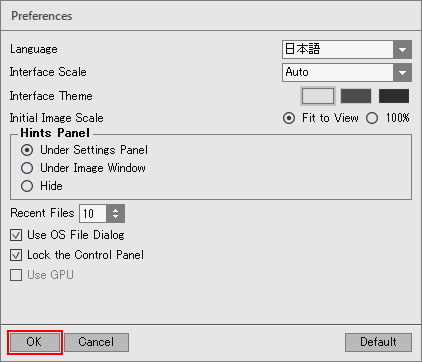
[Operation method] How to change the display language to Japanese
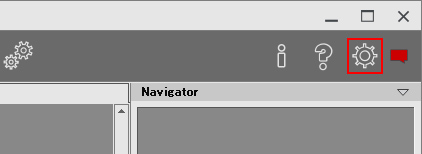
1. Click the gear icon in the top right corner of the window. 
2. Click the [Language] drop-down at the top. 
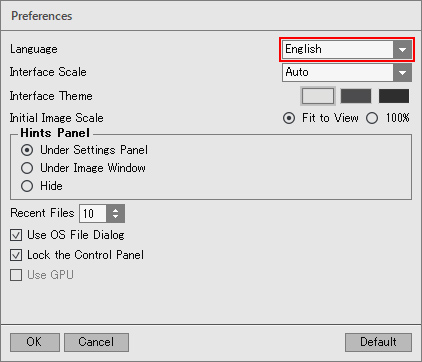
3. Select [Japanese]. 
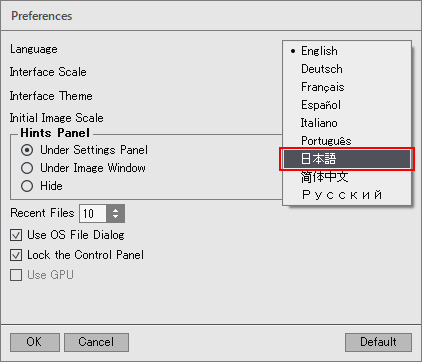
4. Click [OK] to switch the display to Japanese. 
[Other] I entered the serial number but an error occurred and I can't activate it
The serial number (activation key) you enter into your AKVIS product will be a 12-digit number consisting of random alphanumeric characters.If you purchased your product from SourceNext or another company, you may have been issued multiple serial numbers, but in many cases, you may have entered the wrong number, resulting in an error.
Please make sure to enter the license number issued for your AKVIS product.
It is also possible that you have mistakenly entered something that is easily confused, such as an O or a zero.
Whenever possible, we recommend using copy and paste instead of entering information manually.
If you enter your name in Japanese, the characters will be garbled, so please enter it in Roman letters.
[Technical Question] How to install on DaVinci Resolve
The OpenFX plugin for DaVinci Resolve and other video editors that support OFX will be installed automatically by selecting "OpenFX Plugin" during installation.
アクティベーション方法
注意: この方法でアクティベーション処理を行うには、インターネット接続が必要です。
インターネット接続環境がない場合、別の方法でのアクティベーションも提供しています (電子メールでリクエストを送信を参照) 。
製品をダウンロードし、プログラムをインストールしてください。
アクティベーションを行っていないプログラムを起動すると、スプラッシュ ウィンドウが表示され、バージョン情報や試用期間の残り日数等を知らせてくれます。
[バージョン情報]ウィンドウは、プログラムのコントロールパネル内の ボタンをクリックして表示することもできます。
ソフトウェアを試しに使う場合は、 [試用]をクリックします。新しいウィンドウが開き、試用可能なライセンスの一覧が表示されます。
ソフトウェアのすべての機能を試用するために、試用版をアクティベートする必要はありません。プログラムを試用期間の 10日間、使用するだけです。
試用期間中にすべてのオプションを試すことができますので、利用環境に最適な種類を選んで購入できます。使用するバージョンを選択します。Home (プラグイン/スタンドアロン)、 Home Deluxe または Business から選択します。選択するライセンスによってプログラムで利用できる機能が異なります。ライセンスの種類やソフトウェアのバージョンに関する詳細は、比較表を参照してください。
試用期間が終了している場合、[試用]ボタンは選択できません。
[購入]ボタンをクリックして、購入するライセンスを選択してください。
支払いが完了するとすぐに、プログラム用のシリアル番号が送られます。
アクティベーション処理を開始するには、[アクティベート]をクリックします。
お客様名を入力します (プログラムはこの名前で登録されます)。
シリアル番号 (アクティベーション キー) を入力します。
アクティベーション方法 (アクティベーション サーバーへの直接接続または電子メール) を指定します。
アクティベーション サーバーへの直接接続:
直接接続を利用して登録を行う方が安全かつ迅速に処理が行えますので、弊社ではその方法を推奨しています。
この方法でアクティベーション処理を行うには、インターネット接続が必要です。
[アクティベート]をクリックします。
これでアクティベーションは完了です!
電子メールでリクエストを送信:
[電子メールでリクエストを送信]を選択した場合、プログラムによって、必要な情報をすべて含んだ新規メールが作成されます。
注意: この方法は、オフライン アクティベーションでも利用できます。
コンピューターがインターネットに接続されていない場合、USB 等を利用して、インターネットに接続されているコンピューターにアクティベーションに関するデータを移動させます。情報の送り先: activate@akvis.com までお送りください。
スクリーンショットを添付しないでください!テキストだけをコピーして、保存してください。
必要な情報は、ソフトウェアのシリアル番号、お客様名、コンピューターのハードウェアID (HWID) です。
この情報を元に、ライセンス ファイル (Watercolor.lic) を作成し、登録されているメールアドレスにお送りします。
この .lic ファイルを開けずに保存します。保存先は、ソフトウェアをアクティベートするコンピューターの [AKVIS]フォルダー ([ユーザー] > [パブリック] > [パブリックのドキュメント]) です。
- Windows 7/8/10 の場合:
- Mac の場合:
これでアクティベーションは完了です!
プログラムがアクティベート済みの場合、[購入]は[アップグレード]に変わり、ライセンスのアップグレードができるようになります。たとえば、Home から Home Deluxe または Business へのアップグレードができます。
バージョン履歴
-------------------
バージョン24.0 (2021年1月19日)
-------------------
- マイナーなバグの修正と安定性を改善
-------------------
バージョン11.0 (2020年12月10日)
-------------------
- マエストロ技法を改善
- 台紙とクラシック フレームを同時に使用できるようになりました ([装飾]タブ > [フレーム]タブ > [台紙])
- ビネットに[カラー]オプションを追加 ([装飾]タブ > [フレーム]タブ >[ビネット])
- macOS 11 Big Sur に対応
- Adobe Photoshop CC 2021 との互換性を改善
- サポートしている RAW 形式の一覧を更新
- Windows のインストール ウィザードを更新
- バグの修正とプログラムの安定性を改善
-------------------
Mac 版に関するアップデート (2020年11月5日)
-------------------
- Affinity Photo との互換性
-------------------
バージョン23.5 (2020年9月8日)
-------------------
- クラシック技法とアーティスティック技法のモアレ効果を修正
- プリセットに[お気に入り]機能を追加
- 切り替えを行うことなく、保存と読み込みに異なるディレクトリを使用できるようになりました
- サポートしている RAW 形式の一覧を更新
- バグの修正と安定性の改善
-------------------
バージョン23.0 (2020年4月23日)
-------------------
- 写真からスケッチへの変換に、マエストロ技法を新たに追加
- クラシック技法の[元の色]モードを改善
- タイムラインに[スナップショットを削除]ボタンを追加
- 切り取りツールを改善 (新たな[固定サイズ]モード)
- Adobe Photoshop CC 2020 との互換性を改善
- サポートしている RAW 形式の一覧を更新
- バグの修正とプログラムの安定性を改善しました
-------------------
バージョン 22.0 (2019年10月14日)
-------------------
- Mac OS Catalina (10.15) との互換性
- Adobe Photoshop Elements 2020、Corel PaintShop Pro 2020、Painter 2020 との互換性
- バッチ処理オプションに、ファイルの名前変更を追加
- 画像内にテキスト/ウォーターマークを追加する場合、自由に位置を設定できるようになりました ([装飾] > [テキスト])。
- スタンドアロン版で利用できる/対応している RAW ファイルを追加
- バグの修正と安定性の改善
-------------------
バージョン 21.0 (2019年7月30日)
-------------------
- アーティスティック モードが復活>
- [角度]パラメーターを、従来の形状から、より使いやすい円形のものに変更しました。
- [環境設定]に、新しいチェックボックス、[処理サイズの表示]と[旧アーティスティック アルゴリズム]を追加
- ぼかしアルゴリズムの高速化 ([背景]タブ > [スケッチ & ぼかし])
- 放射状ぼかし効果の中心を調整するためのオプションを追加
- スタンドアロン版で利用できる/対応している RAW ファイルを追加
- バグの修正と安定性の改善
-------------------
バージョン 22.0 (2019年10月14日)
-------------------
- Mac OS Catalina (10.15) との互換性
- Adobe Photoshop Elements 2020、Corel PaintShop Pro 2020、Painter 2020 との互換性
- バッチ処理オプションに、ファイルの名前変更を追加
- 画像内にテキスト/ウォーターマークを追加する場合、自由に位置を設定できるようになりました ([装飾] > [テキスト])。
- スタンドアロン版で利用できる/対応している RAW ファイルを追加
- バグの修正と安定性の改善
-------------------
バージョン 21.0 (2019年7月30日)
-------------------
- アーティスティック モードが復活>
- [角度]パラメーターを、従来の形状から、より使いやすい円形のものに変更しました。
- [環境設定]に、新しいチェックボックス、[処理サイズの表示]と[旧アーティスティック アルゴリズム]を追加
- ぼかしアルゴリズムの高速化 ([背景]タブ > [スケッチ & ぼかし])
- 放射状ぼかし効果の中心を調整するためのオプションを追加
- スタンドアロン版で利用できる/対応している RAW ファイルを追加
- バグの修正と安定性の改善
-------------------
バージョン 20.7 (2019年3月28日)
-------------------
- Windows版で、[公開]オプションが独立したモジュールになりました。
- スタンドアロン版で利用できる/対応している RAW ファイルを追加
- 環境設定内のインターフェイス テーマがカラー パレットで表示されるようになりました。
- バグの修正と安定性の改善
- JPEG ファイルの読み込み時にプログラムがクラッシュするバグを修正
- 4K、5K モニターで画像が正しく表示されない問題を修正
-------------------
バージョン 20.6 (2018年11月27日)
-------------------
- Photoshop CC 2019 (バージョン 20.0) との互換性
- Mac OS 10.14 (Mojave) との互換性
- スタンドアロン版で利用できる/対応している RAW ファイルを追加
- マイナーなバグの修正
-------------------
バージョン 18.0 (2016年8月8日)
-------------------
- 装飾セクションが追加sれました。テキスト、キャンバス(新規)、およびフレーム(新規)の3つのタブとフレーム(クラシック、パターン、ストローク、ビンテージ、および額縁)があります。
- Ultra HD 4K および5K 解像度ディスプレイのサポートが追加されました。インタフェースが現代的なり、よりディスプレイサイズに対応しました。テキストおよび新規ベクターベースのアイコンにより大きさが調整されます。
- 新規のAKVIS プリセットが追加されました。プリセットレビュー領域が大きくなりました。
- プログラムのインストール先ドライブ選択が追加されました。
- イメージ編集でのプラグイン機能が強化されました。
- RAWファイルがスタンドアロン版でサポートされます。
- Facebook および Tumblr は、これらのポリシー変更のため、利用可能な公開サービスのリストから消されています。
- マイナーな問題の修正
バージョン 17.0 (2015.05.15)
アーティスチックスタイルに新しくクロスハッチング オプションが追加されました。
クロスハッチング オプションの新しいプリセットが追加されました。
テキストタブ リストに入力することでフォントを検索するとこができるようになりました。
高解像度や複数ページ印刷のための新しい機能が印刷ダイアログに追加されました。
RAWファイルサポートリストに新しいデジタルカメラが追加されました。
Macでのネイティブ 64ビットがサポートされました。
マイナーな問題の修正
バージョン 13.0 (無料アップデート) (2012.02.01)
- 写真からスケッチ変換に新規の"アーティスティック" スタイルが追加されました。以前のバージョンでの標準処理は、[クラシック]スタイルになります。
- 新規スタイルに 26のプリセットと新旧のAKVISプリセットプレビューイメージが追加されました。
- [サイズ]パラメータ([クラシック]スタイル内)は、[ストロークの太さ]に名前が変わりました。
- バージョン1から8.6で使用されていた[旧アルゴリズム]のサポート、およ旧アルゴリズムでのプリセットは終了しました。バージョン9から12のプリセットは、[新アルゴリズム]でバージョン13に変換されます。
- ツールオプショのポップアップダイアログが追加されました(設定パネル内のツールのパラメータの前)。
- コントロールパネルの表示/非表示が可能になりました。
- 新しい色スキーマがヒントパネルに追加されました。
- インポートRAW処理(RAWイメージの読み込み): Sonyカメラのサポートが追加され(SLT-A35, SLT-A65V, NEX-5N)、固定色処理、DNGファイルのサポートが追加されました。
- 設定ダイアログ ウィンドウの更新: [コントロールパネルのロック]チェックボックス、ヒントパネルの表示オプションが追加されました。[旧アルゴリズムの使用]チェックボックスが削除されました。
- インポート/エクスポート プリセットダイアログが更新されました。
- Mac OS X 10.7 Lionでの互換性が強化されました。
- [クラシック]スタイル内のパステルプリセットが強化されました。
- その他問題の修正。
バージョン 11.0 (2010年6月6日) 無料アップデート
- 高速と詳細モードのインタフェース切り替え機能が追加されました。
- ガイドラインをファイル*.directionに保存して読み込む機能が追加されました。
- MacおよびWindows版のCS5 64ビット互換がプラグイン版に追加されました。
- 4. マイナーな問題の修正
バージョン 10.1(2010年4月2日)
1. ストロークの作業時のエラーによるプログラムのクラッシュが修正されました。
バージョン 10.0 (2009年12月27日)
- 新しくストローク方向ツールが追加されました。 これによりハッチの方向の制御およびパラメータの設定が行えます。 ( Home Deluxe およびBusiness 版で利用可能)
- エッジタブにエッジの強さタブパラメータが追加さ、エッジ部分の描画効果を制御できます。
- プレビューウィンドウが強化されました。多くの要望によりプレビューウィンドウは、写真がどのように絵画として表現されるかを表示します。また、キャンパスの効果も表示します。
- AKVISからの新しいプリセット。現在11種類のプリセットが利用可能です。
- 設定に新しいオプションの追加・プログラムを最後に使用した設定から、またはデフォルト設定から開始するかどうかを選べるようになりました。
- Windows 7 および Snow Leopard (Mac OS X 10.6)との互換性のサポート
- プラグイン版に64ビットのサポートの追加 ( Adobe Photoshop CS4 64 ビット版との互換)
- Adobe Photoshop Elements 8との互換性
- Windows版での新しいインストーラ。Windowsユーザが以前バージョンを削除する必要はなくなりました。
- 印刷ダイアログボックの強化(プリンタおよび解像度の選択が可能
バージョン 9.0 ( 2009年8月24日)
- インタフェースのデザイン変更
- 写真->スケッチ変換の強化 (旧アルゴリズムは、オプションダイアログボックスで選択可能)
- エッジ定義のための新しいパラメ-タの追加(エッジ)。作成したアウトラインの太さ、シャープネスを複製することが可能です。
- 色鉛筆描画モードを使っている場合に、色スロトークの彩度を変更することができます。
- 7種類のAKVISプリセットの追加 (B&W スケッチ, 水彩色, 薄い木炭, 濃い木炭 薄い色鉛筆, 濃い色鉛筆,パステル)
- プリセットリストのインポート/エクスポートの追加
- ユーザガイドの変更
- アプリケーションアイコンの変更
*バージョンアップは有料です。
バージョン 8.6 ( 2009年4月23日)
1. 写真を水彩画に変換する方法が強化されました( Sketch内の水彩画効果)。
2. Macコンピュータ用 Photoshop CS3, CS4とのプラグインバージョンでの互換性の問題が修正されました。
3. Windowsにおけるプラグインの互換性が強化されました。
4. プログラムヒントで間違ったツールの説明が表示されていた問題が修正されました。
5. プラグインでの32ビットイメージのサポートが追加されました (スタンドアロン版でのみ利用可能)。
6. "バージョン情報"画面がアップデートされました。試用期間中にライセンス種類を選択することで、すべての機能を試用することができます。ランセンスは、後でアップデートすることも可能です。
バージョン 8.5 (2009年1月8日)
マイナーな問題の修正
バージョン 8.5 ( 2008年12月15日)
- [テキスト]タブが追加され、碑文やメッセージを画像に追加することができるようになりました。
- 各種エラーの修正
バージョン 8.0 (2008年10月20日)
- パラメータを迅速に調整するためのプレビューウィンドウが追加されました。
- ExifおよびIPTCデータ(カメラ撮影時にコメント、キーワードやその他ユーザにより情報登録される写真に関するデータ)
- Windows Vista SP1との互換性の強化
- Mac版では3つのダウンロードイメージが利用できます。スタンドアロン、Photoshop CS3およびPhotoshop Elements 6用プラグイン、および旧バージョンの Photoshop および Photoshop Elements (旧バージョン)
バージョン 7.0 2008年5月17日
- 背景タブの特別なエフェクトが追加され、写真の最終イメージがより印象的に仕上がります。
- エフェクト領域を定義するために役立つツール(維持/削除鉛筆)が追加されました。
バージョン 6.5 2008年3月14日
- リアルタイム描画により、よりエンターテイメントな仕上がりが可能です。
- カラー ストローク アルゴリズムが強化されました。
バージョン 5.0 2007年8月
- 新しい機能"カラーストローク"が追加され、写真を色鉛筆でのスケッチのように変換することができます。
- カラープロファイルのハンドリングが強化されました。
- いくつかのマイナーな問題が修正されました。
バージョン 4.0 2006年9月
- イメージの処理速度が25-40%向上しました。
- Sketch は、Universal Binaryになりました。Intel- および PowerPC-ベースの Macコンピュータで実行することができます。
- Intel Mac上のPhotoshop CS3との互換性