製品番号 20150220-003
USB Network Gate
USB Network Gate
バージョン 8.0
更新日付 2018/08/09 17:20:18 (Thu)
開発元 Eltima Software
世界中(もしくはオフィス内など)で、複数のPCの間で、イーサネット上でUSB機器を共有することもできます。
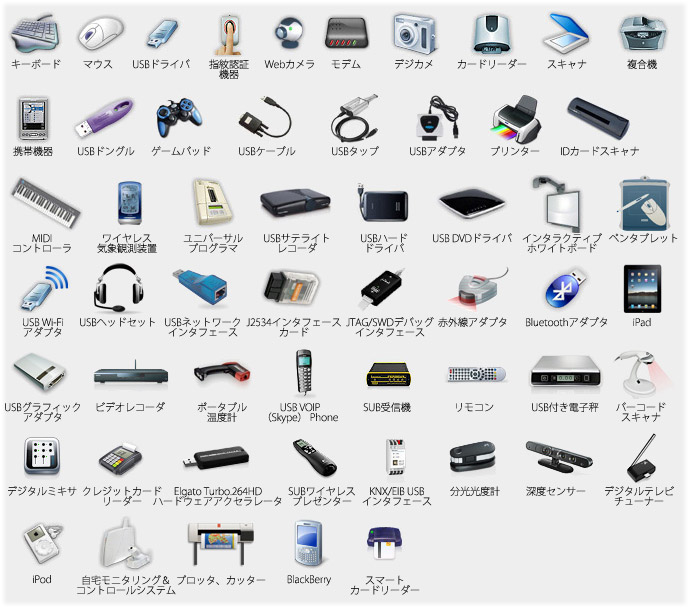
プリンタ、スキャナ、Webカメラ、USBドングルなどのサポートしているUSBデバイスであれば、自宅やオフィスのノートPCなど、どこからでもアクセスできます!
試用期間は、14日間です。
受取状況を読み込めませんでした
ライセンスに関して Eltima Software [ライセンスについて] ライセンスは、共有ポート数必要になります。例えば、1ライセンスの場合、1つのUSBポートが共有可能です。複数のユーザ、またはデバイスからのアクセスが可能です。共有しているポートに接続するデバイスは、プラグイン変更することができます。 2つ以上のポートを共有するには、共有したい数のライセンスが必要になります。 [ライセンスの更新について] 本製品は、定期的(180日以内)にライセンスを更新する必要があります。ライセンスが切れる前に、警告が表示されますので、 更新ライセンスを受け取り、適用してください。
互換OS Windows 10 64bit、Windows 10 32bit
共有

購入時の注意
[ライセンスについて]
ライセンスは、共有ポート数必要になります。例えば、1ライセンスの場合、1つのUSBポートが共有可能です。複数のユーザ、またはデバイスからのアクセスが可能です。共有しているポートに接続するデバイスは、プラグイン変更することができます。
2つ以上のポートを共有するには、共有したい数のライセンスが必要になります。
[ライセンスの更新について]
本製品は、定期的(180日以内)にライセンスを更新する必要があります。ライセンスが切れる前に、警告が表示されますので、 更新ライセンスを受け取り、適用してください。
製品情報
複数のPCで共通のUSBデバイスを使用できて便利です。
USBデバイスを抜き差しして移動する手間も省けます。
製品詳細情報
製品情報の詳細1を見る
| LAN / WAN / VLAN/ VPN /インターネット上でUSBポートを共有 | RDP上でUSB機器に接続(リモート デスクトップ プロトコル) | |||
| 複数のPCでUSBデバイスを共有する必要がありますか?USB Network Gateならできます! プリント、スキャン、FAX送信などを、オフィス内のどのPCからでもできます。パスワードにより、リモートでアクセスできる人を制御可能です。 |
リモートデスクトップ接続を使用する際、ローカルのUSBデバイスにはアクセスできずに困る場合があるかと思います。USB Network Gateは、リモートセッションによって、任意のローカルUSBデバイスで動作することができます。 また、自分のPCに物理的に挿されているように、自動的に検出して瞬時に共有USBデバイスに接続するよう、リモートマシンを設定することができます。 |
|||
| 仮想マシン&ブレードサーバーでもUSBデバイスに接続 | Wi-Fi経由でUSBデバイスに接続 | |||
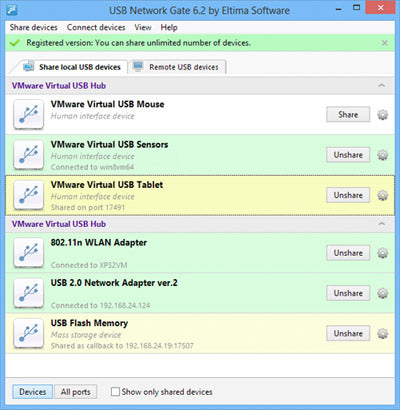
| 仮想マシンやブレードサーバーでUSBデバイスに接続する方法をお探しではありませんか? ゲスト オペレーティング システム(仮想マシン、ブレードサーバー)にUSB Network Gateをインストールし、すぐにリモート仮想デスクトップからUSB周辺機器にアクセスできます。 VMware、VMware ESX、Citrix社のXenDesktop、Microsoft Hyper-Vに互換性があります。 |
従業員が新しいUSBデバイスを共有できるように、既存のネットワークの構成を変更する必要はありません。オフィス内のデスクトップやノートのPCから、ワイヤレスでアクセスすることができます。 ひとつのPC上のUSB接続されたプリンタ、スキャナその他デバイスを共有し、それがまるで自分のPCに接続されているかのように、全員が作業することが可能です。 |
|||
製品情報の詳細2を見る
折りたたみ可能なコンテンツ
よくある質問
アクティベーション方法
[アクティベーション] USB Network Gateオフラインでのアクティベーション
インターネットに接続されていないPCのUSB Network Gateを手動でアクティベートするには、特別なアクティベーションファイルを入手するためにインターネット接続された別のPCを準備する必要があります。
1. USB Network Gateを起動し、アクティベーションの手続きを行います。[Help] –> [Enter registration info]を選択し、[Activate]を選択
2. [Activation Failed]画面が表示されます。
3. [Activate manually]ボタンをクリックし、[Save activation info] ボタンをクリックして、アクティベーション情報ファイルを生成します。
4. 生成されたファイルをインターネット接続可能な別のPCに移動し、https://activate.eltima.com/を開きます。
5. ファイルを投稿し、特別なアクティベーションキーをダウンロードします。
6. USB Network GateのインストールされたPCに戻り、アクティベーション画面で[Load activation file]をクリックし、ダウンロードして入手した特別なアクティベーションキーを選択することで、アクティベーションが完了します。