製品番号 20170329-001
USB Network Gate for Linux
バージョン 11.0
更新日付 2026/7/3
開発元 Eltima Software
Ethernet共有ソフトウェア
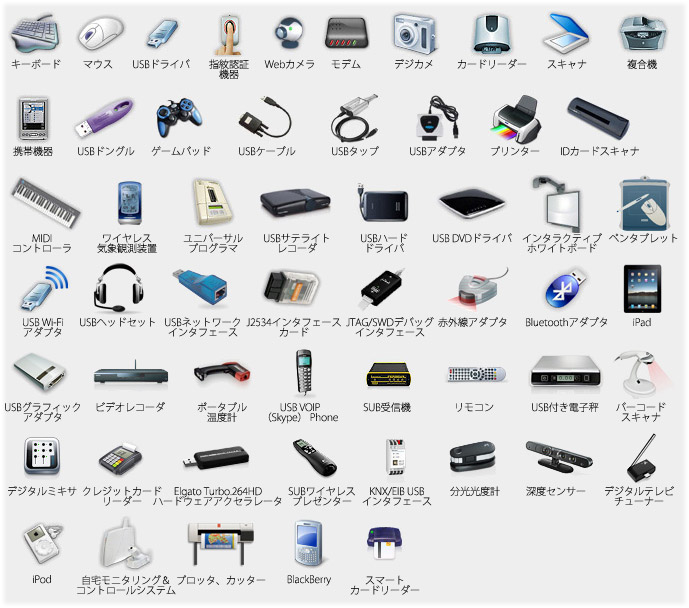
プリンタ、スキャナ、Webカメラ、USBドングルなどのサポートしているUSBデバイスであれば、自宅やオフィスのノートPCなど、どこからでもアクセスできます!
シングルライセンス
Linux: (RedHatEnterprise Linux 6.1,Centos 6,Debian 6,Ubuntu 10.04,Ubuntu 11.04,Ubuntu 11.10,Fedora 16)
64Bit版は、こちら
usb_network_gate_x64.rpm
Mac版はコチラ
Windows版はコチラ
受取状況を読み込めませんでした
ライセンスに関して Eltima Software シングルライセンス : 1台のコンピューターで最大10台のUSBデバイスを同時に共有可能。 *企業、組織内の指定された台数のコンピューターでUSB Network Gateを使用の場合は企業ライセンスが必要ですのでご相談ください。 [ライセンスの更新について] 本製品は、定期的(180日以内)にライセンスを更新する必要があります。ライセンスが切れる前に、警告が表示されますので、 更新ライセンスを受け取り、適用してください。
互換OS Linux
共有

購入時の注意
Skip to content
検索
shareEDGE(シェアエッジ) neo
USB Network Gate
アクティブ
送信
タイトル
USB Network Gate
リッチテキストエディタ
説明
メディア
メディアをドロップしてアップロード
選択されていません
カテゴリー
カテゴリー
ネットワーク (電子機器内)
税率を決定し、メタフィールドを追加して、検索、絞り込み、クロスチャネルでの販売を改善します。
価格
価格
34,000
割引前価格
単価
税金を請求する
はい
商品あたりの原価
在庫
在庫は追跡されていません
在庫は追跡されていません
SKU
バーコード
配送
配送が不要な商品
配送が不要な商品
バリエーション
購入オプション
カテゴリーメタフィールド
電子機器内のネットワーク
色
接続タイプ
電源
商品のメタフィールド
ライセンスに関して
Eltima Software シングルライセンス : 1台のコンピューターで最大10台のUSBデバイスを同時に共有可能。 *企業、組織内の指定された台数のコンピューターでUSB Network Gateを使用の場合は企業ライセンスが必要ですのでご相談ください。 [ライセンスの更新について] 本製品は、定期的(180日以内)にライセンスを更新する必要があります。ライセンスが切れる前に、警告が表示されますので、 更新ライセンスを受け取り、適用してください。
よくある質問HTML
HTMLページ2
バージョン履歴
2026/7/3 v.11.0
HTMLページ
更新日付
2026/7/3
バージョン情報
11.0
詳細情報2
購入時の注意
[ライセンスについて] シングルライセンス : 1台のコンピューターで最大10台のUSBデバイスを同時に共有可能です。 *企業、組織内の指定された台数のコンピューターでUSB Network Gateを使用の場合は企業ライセンスが必要ですのでご相談ください。 [ライセンスの更新について] 本製品は、定期的(180日以内)にライセンスを更新する必要があります。ライセンスが切れる前に、警告が表示されますので、 更新ライセンスを受け取り、適用してください。
製品番号
20150220-003
分かっている問題
アクティベーション方法
[アクティベーション] USB Network Gateオフラインでのアクティベーション インターネットに接続されていないPCのUSB Network Gateを手動でアクティベートするには、特別なアクティベーションファイルを入手するためにインターネット接続された別のPCを準備する必要があります。 1. USB Network Gateを起動し、アクティベーションの手続きを行います。[Help] –> [Enter registration info]を選択し、[Activate]を選択 2. [Activation Failed]画面が表示されます。 3. [Activate manually]ボタンをクリックし、[Save activation info] ボタンをクリックして、アクティベーション情報ファイルを生成します。 4. 生成されたファイルをインターネット接続可能な別のPCに移動し、https://activate.eltima.com/を開きます。 5. ファイルを投稿し、特別なアクティベーションキーをダウンロードします。 6. USB Network GateのインストールされたPCに戻り、アクティベーション画面で[Load activation file]をクリックし、ダウンロードして入手した特別なアクティベーションキーを選択することで、アクティベーションが完了します。
操作ガイド
よくある質問
詳細情報
複数のPCで共通のUSBデバイスを使用できて便利です。 USBデバイスを抜き差しして移動する手間も省けます。
関連商品
互換OS
Windows 10 64bit • Windows 10 32bit
Disclosures
バリエーションのメタフィールド
Google: Age Group
Google: Condition
Google: Gender
Google: MPN
検索エンジンリスティング
shareEDGE(シェアエッジ) neo
https://shareedge-neo.myshopify.com › products › usb-network-gate
USB Network Gate
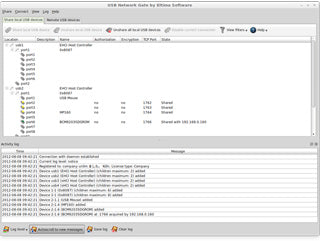
Ethernet共有ソフトウェア USB Network Gateをご使用いただくと、複数のUSBデバイスをEthernet経由で効率的に共有できます。また、デバイス間の場所や距離に関係なく、あたかもデバイスがコンピューターに物理的に接続されているかのように、リモートマシン上のそれらのデバイスに接続できるようになります…
¥34,000 JPY
ステータス
ステータス
アクティブ
公開
公開
すべてのチャネル
すべてのカタログ
Shopify Catalog
売上
この商品の最近の売上はありません
商品の分類
商品タイプ
ソフトウェア
販売元
Eltima Software
コレクション
TBYBソフトウェア
セキュリティ関連
ビジネス
企業向け、エンタープライズ向け製品
最適化ツール
タグ
タグを追加
テーマテンプレート
テーマテンプレート
ブロック
ブロック
購入時の注意
購入時の注意
[ライセンスについて]
シングルライセンス : 1台のコンピューターで最大10台のUSBデバイスを同時に共有可能です。
*企業、組織内の指定された台数のコンピューターでUSB Network Gateを使用の場合は企業ライセンスが必要ですのでご相談ください。
[ライセンスの更新について]
本製品は、定期的(180日以内)にライセンスを更新する必要があります。ライセンスが切れる前に、警告が表示されますので、 更新ライセンスを受け取り、適用してください。
購入時の注意事項
製品情報
複数のPCで共通のUSBデバイスを使用できて便利です。
USBデバイスを抜き差しして移動する手間も省けます。
製品詳細情報
製品情報の詳細1を見る
| LAN / WAN / VLAN/ VPN /インターネット上でUSBポートを共有 | RDP上でUSB機器に接続(リモート デスクトップ プロトコル) | |||
| 複数のPCでUSBデバイスを共有する必要がありますか?USB Network Gateならできます! プリント、スキャン、FAX送信などを、オフィス内のどのPCからでもできます。パスワードにより、リモートでアクセスできる人を制御可能です。 |
リモートデスクトップ接続を使用する際、ローカルのUSBデバイスにはアクセスできずに困る場合があるかと思います。USB Network Gateは、リモートセッションによって、任意のローカルUSBデバイスで動作することができます。 また、自分のPCに物理的に挿されているように、自動的に検出して瞬時に共有USBデバイスに接続するよう、リモートマシンを設定することができます。 |
|||
| 仮想マシン&ブレードサーバーでもUSBデバイスに接続 | Wi-Fi経由でUSBデバイスに接続 | |||
| 仮想マシンやブレードサーバーでUSBデバイスに接続する方法をお探しではありませんか? ゲスト オペレーティング システム(仮想マシン、ブレードサーバー)にUSB Network Gateをインストールし、すぐにリモート仮想デスクトップからUSB周辺機器にアクセスできます。 VMware、VMware ESX、Citrix社のXenDesktop、Microsoft Hyper-Vに互換性があります。 |
従業員が新しいUSBデバイスを共有できるように、既存のネットワークの構成を変更する必要はありません。オフィス内のデスクトップやノートのPCから、ワイヤレスでアクセスすることができます。 ひとつのPC上のUSB接続されたプリンタ、スキャナその他デバイスを共有し、それがまるで自分のPCに接続されているかのように、全員が作業することが可能です。 |
|||
製品情報の詳細2を見る
折りたたみ可能なコンテンツ
よくある質問
アクティベーション方法
[アクティベーション1]
1. ソフトウェアを起動します。(ウィンドウズの場合スタートメニュー>Electronic Team> USB Network Gateより選択)
2.ヘルプ> 登録情報を入力
3.アクティベーションコードを入力
4.起動をクリック
[アクティベーション2] オフラインでのアクティベーション
インターネットに接続されていないPCのUSB Network Gateを手動でアクティベートするには、特別なアクティベーションファイルを入手するためにインターネット接続された別のPCを準備する必要があります。
1. USB Network Gateを起動し、アクティベーションの手続きを行います。[Help] –> [Enter registration info]を選択し、[Activate]を選択
2. [Activation Failed]画面が表示されます。
3. [Activate manually]ボタンをクリックし、[Save activation info] ボタンをクリックして、アクティベーション情報ファイルを生成します。
4. 生成されたファイルをインターネット接続可能な別のPCに移動し、https://activate.eltima.com/を開きます。
5. ファイルを投稿し、特別なアクティベーションキーをダウンロードします。
6. USB Network GateのインストールされたPCに戻り、アクティベーション画面で[Load activation file]をクリックし、ダウンロードして入手した特別なアクティベーションキーを選択することで、アクティベーションが完了します。
バージョン履歴
v.11 2026/7/3