製品番号 20140320-001
AKVIS抽奖
AKVIS抽奖
バージョン 9.1
更新日付 2024/08/05 11:05:47(星期一)
開発元 AKVIS
开箱即用的预设和可调节参数允许您以各种风格“绘制”。
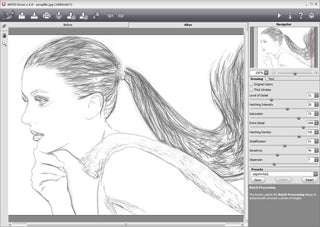
使用 AKVIS Draw,您可以给您的图像带来手绘的感觉!
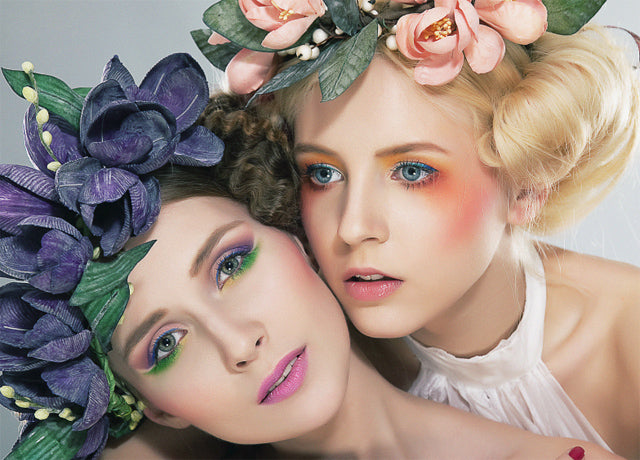
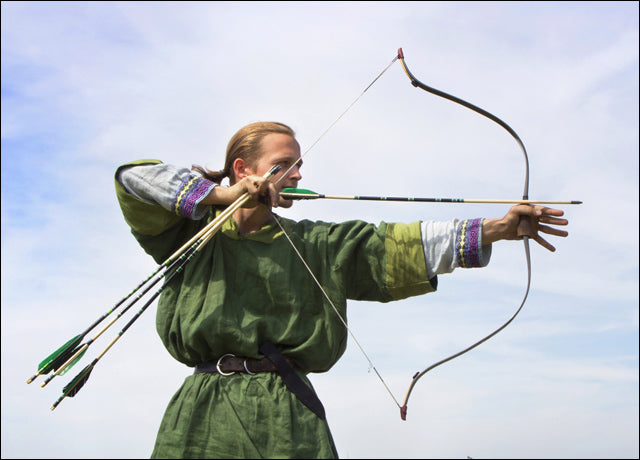
除了黑白草图图像之外,您还可以将图像转换为保持原样颜色的草图图像(仅限豪华版和商务版)。
无法加载取货服务可用情况
ライセンスに関して 家庭许可证适用于个人用户。仅供非商业用途。选择插件或独立版本。 Home Deluxe是插件版+单机版。商业许可证适用于商业使用该软件的商业组织。当您购买 AKVIS 产品时,您将获得终身许可证和一年的免费版本更新。一份许可证允许您在两台计算机上使用它。
互換OS Windows 10 32 位、Windows 10 64 位和Windows 11 64 位
共有

購入時の注意
您可以免费更新到产品的新版本一年。
如果您希望在 1 年免费更新期结束后进行更新,则必须购买更新。
请联系我们获取更新。
製品情報
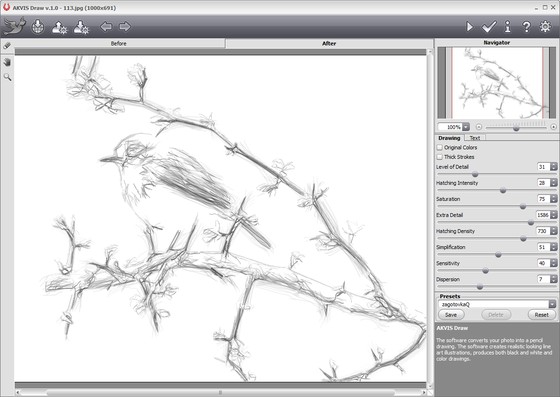
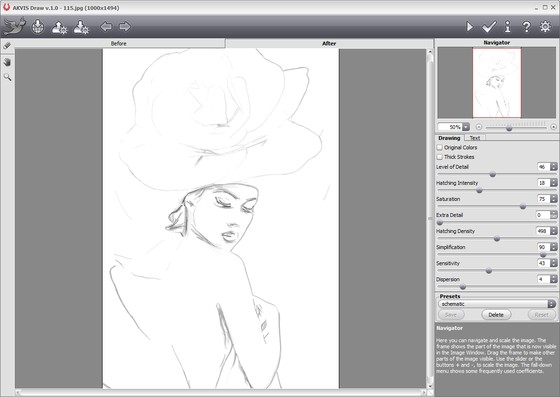
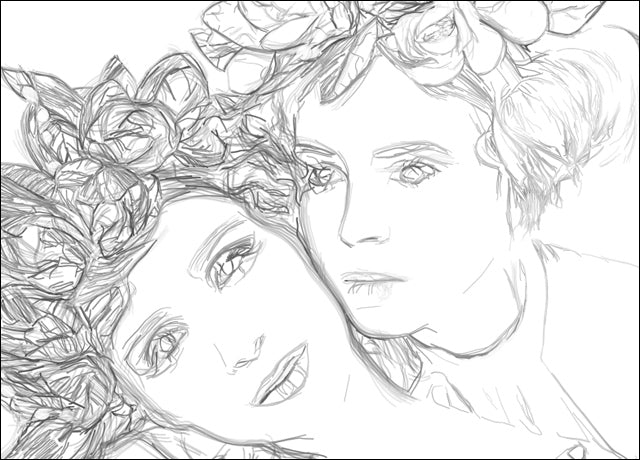
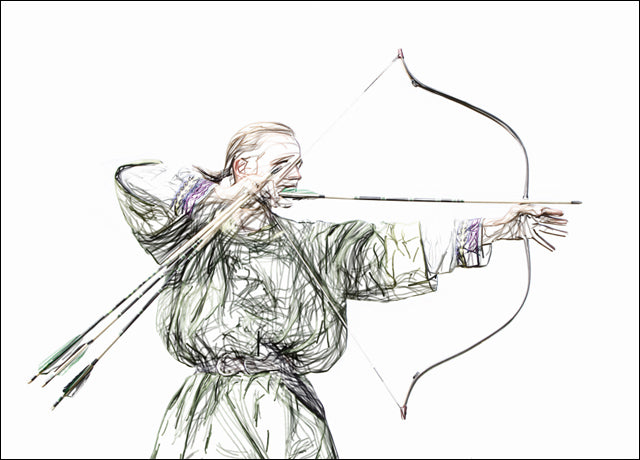
该软件非常易于使用,只需单击一下即可创建看起来自然的铅笔画。只需将图像加载到程序中并单击“运行”即可。 AKVIS Draw 通过模仿画家使用的笔触来创作作品。
开箱即用的预设和可调节参数允许您以各种风格“绘制”。
使用 AKVIS Draw,您可以为您的图像赋予手绘外观!
除了黑白草图图像之外,您还可以将图像转换为保持原样颜色的草图图像(仅限豪华版和商务版)。
製品詳細情報
製品情報の詳細1を見る
|
AKVIS抽奖
AKVIS Draw 从数字图像创建手绘铅笔画和线条艺术!
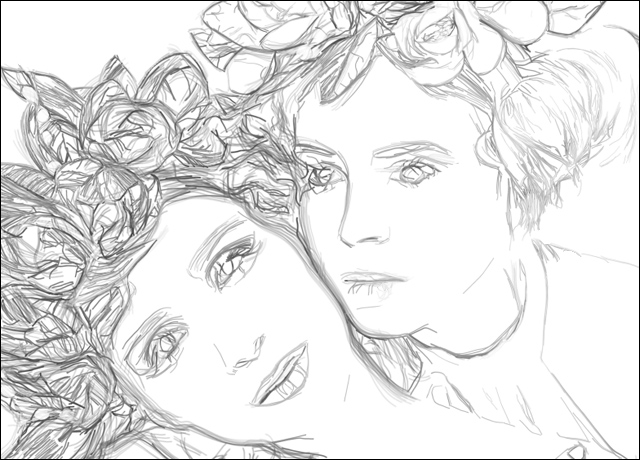
该软件非常易于使用,只需单击一下即可创建看起来自然的铅笔画。只需将图像加载到程序中并单击“运行”即可。 AKVIS Draw 通过模仿画家使用的笔触来创作作品。 使用 AKVIS Draw,您可以为您的图像赋予手绘外观!
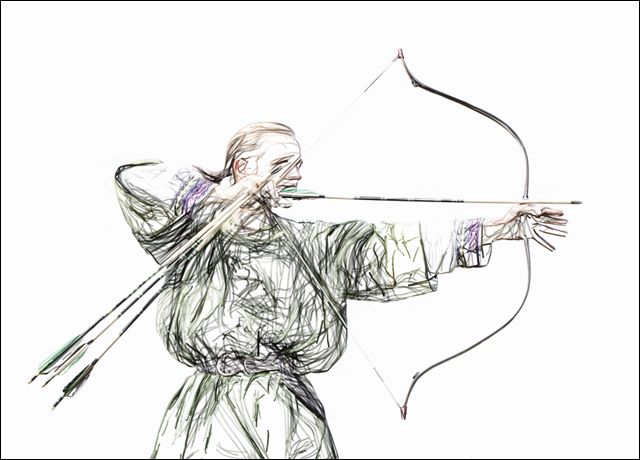
它还支持批处理,因此您可以立即将所有图像转换为素描本或故事板样式。 AKVIS Draw 在 Windows 和 Mac 平台上可作为独立版本或照片编辑器插件版本使用。 程序功能因许可证类型而异。您可以在试用期内尝试所有选项,因此您可以选择并购买最适合您的使用环境的类型。
|
製品情報の詳細2を見る
AKVIS Draw 扩展您的创意机会。
即使您没有绘画技巧,您也可以使用该软件创建真正的手绘草图。
艺术家和诗人经常在相册和日记的页边空白处画出快速的草图。
要将图片制作成一幅拼贴画,您需要使用照片编辑器。或者您可以按原样粘贴您网站上的图片
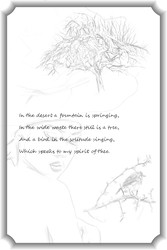
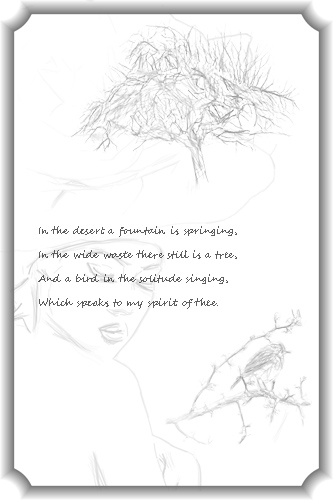
我们将使用诗歌“奥古斯塔的诗节”(由拜伦勋爵撰写),向您展示如何绘制这首诗中出现的艺术草图。
沙漠中涌出泉水,
在广阔的荒野中你仍然是一棵树,
还有一只鸟儿在孤独中歌唱,
这说明了我对你的看法。
在此示例中,使用图像编辑软件组合图片。
![]() |
![]() |
|
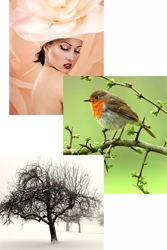
| 原始照片 | 已填妥的表格 |
步骤1。 在照片编辑器中创建一个 800 x 1200 像素的新空白画布。
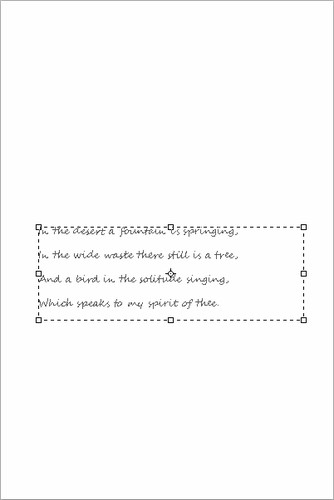
步骤2。 使用文本工具插入这首诗。
![]() |
| 插入诗文本 |
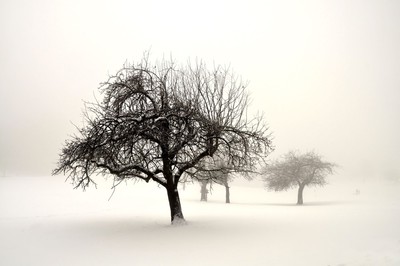
步骤 3. 打开一棵树的照片。
![]() |
| 树图片 |
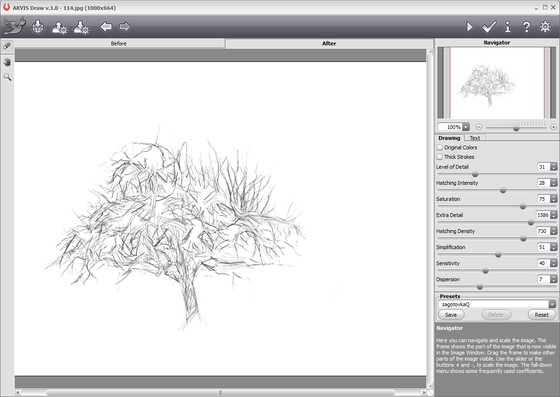
步骤 4。 调用AKVIS Draw的滤镜:【滤镜】→【AKVIS】→【绘图】
照片将变成看起来像手绘铅笔画。
调整效果参数。橡皮擦工具
还要擦掉多余的铅笔笔画。
![]() |
| 使用 AKVIS Draw 转换为铅笔画 |
单击以应用结果并返回到图像编辑器。
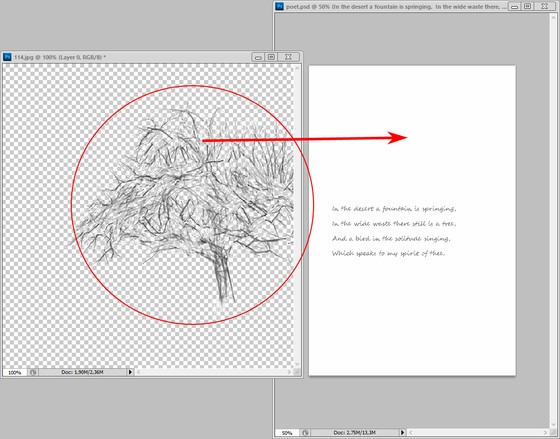
步骤 5。 我需要删除多余的背景。易于使用的魔棒工具。选择魔术棒工具,单击白色区域,然后按键盘上的[Delete]键。
使用移动工具将树图片插入到包含诗歌的页面上。
![]() |
| 树素描 |
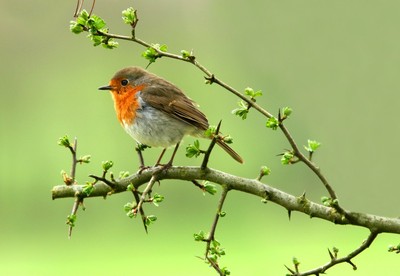
步骤6. 以同样的方式添加鸟图片。
![]() |
| 鸟图片 |
![]() |
| 鸟素描 |
我也用同样的方式处理女性照片。
![]() |
| 妇女图片 |
![]() |
| 女人的素描 |
注意:根据您的喜好调整每个图像的透明度,因为每个图像都放置在不同的图层上。
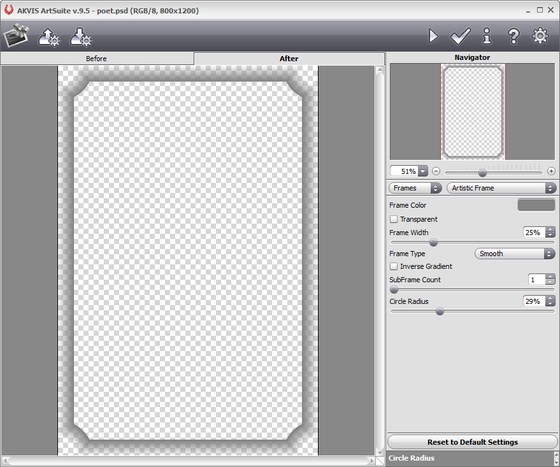
步骤7. 使用AKVIS ArtSuite(注意:单独的产品),创建一个新图层并用框架勾勒出它的轮廓。
使用滤镜 → AKVIS → ArtSuite(或插件版本中的框架 → 艺术框架)。
![]() |
| 添加框架 |
步骤8. 保存结果。
![]() |
| 带有素描的诗 |
AKVIS Draw v8.5 用户指南 (HTML)2022/02/24 16:26:29(星期四)
可折叠内容
よくある質問
即使输入序列号,也由于错误而无法激活。
您输入 AKVIS 产品的序列号(激活密钥)将是 12 位字母数字字符的随机组合。
如果您从SourceNext等处购买,可能会向您发放多个序列号,但很多情况下您输入了错误的序列号并发生错误。
请务必输入为您的 AKVIS 产品颁发的编号。
您也可能错误地输入了一些容易混淆的内容,例如 O 或零。
如果可能,我们建议使用复制和粘贴而不是手动输入。
如果输入日文名称,会出现乱码,所以请使用罗马字符输入。
我可以在多台电脑上安装它吗?
如果同一个人使用,除了 AKVIS 的 AliveColors 之外的所有产品都可以安装在最多两台 PC 上。
它可以安装在两台计算机上,这意味着使用同一密钥只能执行两次激活。
AliveColors 只能安装在一台 PC 上,无论是家庭版还是商业版。
程序升级无需激活,只需覆盖最新版本即可。
如果出于任何原因您需要多次重新安装和激活,请联系我们并提供您的购买信息。
日文版 AKVIS 产品在安装过程中无法自动检测 Photoshop 的 Plug-ins 文件夹。
在32位环境下,[Program Files]中有一个[AKVIS]文件夹,在64位环境下,在[programfiles(x86)]中有一个[AKVIS]文件夹,其下有以下文件夹每个产品。
该文件夹中有一个.8bf格式的文件,因此请手动复制它并将其放在Photoshop的[Plug-ins]文件夹中。
***.8bf是32位版本,***_64.8bf是64位版本。
不同版本的插件不会显示为插件,所以一定要复制符合你环境的插件。
插件是一种向现有软件添加新功能或增加其功能的程序。
AKVIS开发了多种插件,与Adobe Photoshop等流行的图像编辑软件兼容。
例如,如果您想要使用 AKVIS 产品编辑图像,通过使用 AKVIS 产品作为 Adobe Photoshop 的插件,您可以从 Adobe Photoshop 编辑任何图像。
图像范围可以在 AKVIS 产品中进行编辑。
AKVIS 插件与流行的图像编辑软件以及 Adobe 产品兼容。请检查试用版的兼容性。
如果您购买插件版本,则无法单独使用。
2. 重新激活
2.选择顶部的【效果】
3. 从左侧显示的[效果]中选择[>OpenFX]
4. 在显示的列表中找到 AKVIS 并从那里选择产品。
5.点击右侧显示的【关于AKVIS***视频】
6. 将显示激活屏幕。
アクティベーション方法
激活方法请参阅此处。
バージョン履歴
-------------------
8.5版本(2021 年 1 月 19 日)
-------------------
- 安装和经典框架现在可以同时使用(装饰选项卡 > 框架选项卡 > 安装)
- 为晕影添加了“颜色”选项(“装饰”选项卡 >“框架”选项卡 >“晕影”)
- 现在使用不同的路径来保存和加载图像
- 裁剪工具添加[固定尺寸]选项
- 与 macOS 11 Big Sur 兼容
- 改进了与 Adobe Photoshop CC 2021 的兼容性
-------------------
Mac 版本更新(2020 年 11 月 5 日)
-------------------
- 与 Affinity Photo 的兼容性
-------------------
8.0版本(2019 年 10 月 14 日)
-------------------
- 与 Mac OS Catalina (10.15) 的兼容性
- 兼容 Adobe Photoshop Elements 2020、Corel PaintShop Pro 2020、Painter 2020
- 添加文件重命名到批处理选项
- 在图像内添加文本/水印时,您现在可以自由设置位置(装饰 > 文本)。
- 添加了独立版本中可用/支持的 RAW 文件
- 错误修复和稳定性改进
-------------------
7.2版本(2019年3月28日)
-------------------
- 在 Windows 版本中,“发布”选项现在是一个单独的模块。
- 添加了独立版本中可用/支持的 RAW 文件
- 首选项中的界面主题现在显示为调色板。
- 错误修复和稳定性改进
- 修复了加载 JPEG 文件时导致程序崩溃的错误
- 修复了图像在 4K 和 5K 显示器上无法正确显示的问题
-------------------
7.1版本(2018年11月27日)
-------------------
- 与 Photoshop CC 2019(版本 20.0)的兼容性
- 与 Mac OS 10.14 (Mojave) 兼容
- 添加了独立版本中可用/支持的 RAW 文件
- 小错误修复
-------------------
7.0版本(2018/7/10)
-------------------
- 将阴影、噪点和对比度添加到附加效果组中。
- 添加通知面板
- 添加新预设
- 添加了独立版本中可用/支持的 RAW 文件
- 小错误修复
-------------------
6.0版本(2018/2/20)
-------------------
[装饰]选项卡的[图案框]中添加了[随机图案]功能
纹理库更新。添加了新的图案类别:星星、装饰品和草图。
一些复选框已被图标替换。
启用的工具现在以颜色突出显示。
添加了独立版本中可用/支持的 RAW 文件
改进了亮化图案和纹理的算法
小错误修复
-------------------
5.5版本(2017/10/30)
-------------------
- 与 Photoshop CC 2018 的兼容性
- 添加灰色界面主题。浅色和深色主题也得到了改进。
- 最大界面尺寸(缩放系数)取决于屏幕分辨率。
- 添加了独立版本中可用/支持的 RAW 文件
- 由于 Dropbox 的政策变更,暂时不再列为可用的公共服务。可以再次发布到 Tumblr。
- 小错误修复
-------------------
5.0版本(2017/6/13)
-------------------
- 添加了11种混合模式,让您可以自由调整绘图效果与原始图像之间的混合方式。
- 添加了选择工具来定义效果区域(效果区域工具/非效果区域工具)
- 新的 AKVIS 预设现已推出
- 错误修复
-------------------
4.1版本(2017/4/27)
-------------------
- 改进了与图像编辑器 (Photoshop CC 2017) 的插件兼容性。
- 添加了与独立版本兼容的新RAW文件
- 错误修复
-------------------
4.0版本(2016年8月8日)
-------------------
- 添加了装饰部分。共有三个选项卡:文本、画布(新)、框架(新)和框架(经典、图案、描边、复古和图片框架)。
- 添加了对超高清 4K 和 5K 分辨率显示器的支持。该界面很现代,并且与显示器尺寸更兼容。文本和新的基于矢量的图标已调整大小。
- 添加了新的 AKVIS 预设。
- 裁剪工具得到了增强。您可以使用纵横比和 Ctrl 键定义要裁剪的区域。
- 预设审阅区域现在更大。
- 添加了选择要安装程序的驱动器的选项。
- 图像编辑插件功能已得到增强。
- 独立版本支持 RAW 文件。
- 小问题修复
-------------------
3.0版本(2015 年 10 月 12 日)
-------------------
增强的照片绘图效果。更改参数和预设。旧的用户预设将不适用于新版本。
增强的颜色选项(豪华版和商务版提供):
- 铅笔和背景颜色可以更改
- 添加了明亮的颜色选项
- 原始颜色选项重命名为自然色
添加了用于添加方面和角度参数以及铅笔和橡皮擦选项的默认按钮。
铅笔中添加了“优化线条”复选框。铅笔颜色框已从工具栏移至铅笔选项。
添加了画笔历史记录按钮(仅限豪华版和商务版)。
独立版本中添加了剪切工具。
增强的打印选项。现在可以进行多页高分辨率打印。
版本信息窗口和激活屏幕已更改。
额外的 RAW 文件支持
由于政策变化,Facebook 和 Tumblr 已暂时将其从公共服务列表中隐藏。
小问题和一些兼容性问题修复。