製品番号 20050216-002
AKVIS Retoucher
AKVIS Retoucher
バージョン 12.1
更新日付 2024/08/05 11:30:14 (Mon)
開発元 AKVIS
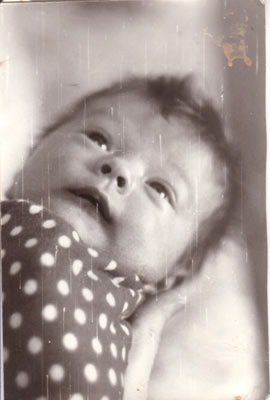
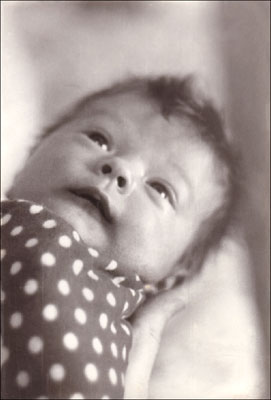
Retoucher を使って、ダメージ写真上のゴミ、擦り傷、薄片、しみ、水滴やその他欠陥を取り除くだけでなく、画像内の大きなオブジェクトもきれいに取り除くことができます。
プロフェッショナルでさえも時間の掛かるゴミや擦り傷のあるイメージの編集も、手動で作業していては時間が掛かってしまいます。
AKVIS Retoucher を使って、欠損をマウスクリック一つで取り除くことができ、作業時間を短縮することができます。
ピクチャを修復する場合、必要のないオブジェクトを選択する必要があります(擦り傷、日付表示など)、ボタンを押すだけで表面がスムーズになり不自然さが消滅します。 目の前で擦り傷が消えるのを見ているとまるでマジックを見ているようです。
AKVIS Retoucher は、表面の損傷修復作業の生産性を向上するための信頼性のあるツールです。
AKVIS Retoucher はスタンドアロンでもプラグインでも動きます。
プラグイン版はイメージ処理プログラムのプラグインとして動作します。Adobe Photoshop, Photoshop Elements, Jasc Paint Shop Pro, Ulead PhotoImpact,などと互換性があります。
評価版は10日間利用することができます。
32bit版:akvis-retoucher-setup_shareedge.exe
64bit版:akvis-retoucher-setup_shareedge-x64.exe
无法加载取货服务可用情况
ライセンスに関して
互換OS Windows 10 32bit、Windows 10 64bit和Windows 11 64bit
共有

購入時の注意
製品の新しいバージョンへのアップデートを 1年間無料で行うことができます。
ライセンスキーが通らない場合はお問い合わせください。
1年の無料アップデート期間終了後にアップデートを希望する場合、アップデート を購入する必要があります。
[ライセンス更新]を選んでご購入手続きをして頂き、住所欄の[建物名、部屋番号など]となっているところに発行されているライセンスキーをご記入ください。
キーの確認が取れないとライセンス更新できませんので、ご注意ください。
製品情報
製品詳細情報
製品情報の詳細1を見る
|
[エフェクト実例] 写真から大きなオブジェクトを消去します
|
|
【例1】
|
| エフェクト前 |

![]() |
|
↓
|
| エフェクト後 |
![]() |
|
【例2】
|
| エフェクト前 |
![]() |
|
↓
|
| エフェクト後 |
![]() |
|
【例3】
|
| エフェクト前 |
![]() |
|
↓
|
| エフェクト後 |
![]() |
|
【例4】
|
| エフェクト前 |
![]() |
|
↓
|
| エフェクト後 |
![]() |
|
【例5】
|
| エフェクト前 |
![]() |
|
↓
|
| エフェクト後 |
![]() |
製品情報の詳細2を見る
可折叠内容
よくある質問
[关于许可证颁发/重新颁发] 可以安装在多台电脑上吗?
如果同一个人使用,除了 AKVIS 的 AliveColors 之外的所有产品都可以安装在最多两台 PC 上。它可以安装在两台计算机上,这意味着使用同一密钥只能执行两次激活。
AliveColors 只能安装在一台 PC 上,无论是家庭版还是商业版。
程序升级无需激活,只需覆盖最新版本即可。
如果出于任何原因您需要多次重新安装和激活,请联系我们并提供您的购买信息。
[技术问题] 如何在Photoshop中安装AKVIS插件
要在 Photoshop 中安装增效工具,请将增效工具文件复制到 Photoshop 的增效工具文件夹中。对于 32 位版本,复制文件名以 .8bf(例如Enhancer.8bf)结尾的文件,对于 64 位版本,复制文件名以 _64.8bf(例如Enhancer_64.8bf)结尾的文件。
地点如下。
Photoshop CC 2019:
C:\Program Files\Adobe\Adobe Photoshop CC 2019\Plug-ins\
Photoshop CC 2018:
C:\Program Files\Adobe\Adobe Photoshop CC 2018\Plug-ins\
Photoshop CC 2017:
C:\Program Files\Adobe\Adobe Photoshop CC 2017\Plug-ins\
Photoshop CC 2015.5:
C:\Program Files\Common Files\Adobe\Plug-Ins\CC\
Photoshop CC 2015:
C:\Program Files\Adobe\Adobe Photoshop CC 2015\Plug-ins\
Photoshop CC 2014:
C:\Program Files\Adobe\Adobe Photoshop CC 2014\Plug-ins\
Photoshop CS6:
C:\Program Files\Adobe\Adobe Photoshop CS6(64 位)\Plug-ins\
[技术问题] 为 Corel Paint Shop Pro 安装插件
如果 Corel Paint Shop Pro 或其他程序安装失败,您可以使用以下方法手动安装它们。在安装过程中取消选中程序行并将 AKVIS 产品安装在默认文件夹中。
(默认为 Program Files 文件夹)
将文件 *.8bf(例如 C:\Program Files\AKVIS\Sketch 文件夹中 AKVIS Sketch 中的“Sketch.8bf”)复制到 Paint Shop Pro 插件文件夹。
[技术问题] 什么是插件?
插件是一种向现有软件添加新功能或增加其功能的程序。AKVIS开发了多种插件,与Adobe Photoshop等流行的图像编辑软件兼容。
例如,通过使用 AKVIS 产品作为 Adobe Photoshop 的插件,如果您想使用 AKVIS 产品编辑图像,则可以使用 AKVIS 产品编辑 Adobe Photoshop 中的任何图像范围并将其返回。
AKVIS 插件与流行的图像编辑软件以及 Adobe 产品兼容。请检查试用版的兼容性。
如果您购买插件版本,则无法单独使用。
[技术问题] Photoshop 中未安装插件
日文版 AKVIS 产品在安装过程中无法自动检测 Photoshop 的 Plug-ins 文件夹。在32位环境下,[Program Files]中有一个[AKVIS]文件夹,在64位环境下,在[programfiles(x86)]中有一个[AKVIS]文件夹,其下有以下文件夹每个产品。
该文件夹中有一个.8bf格式的文件,因此请手动复制它并将其放在Photoshop的[Plug-ins]文件夹中。
***.8bf是32位版本,***_64.8bf是64位版本。
不同版本的插件不会显示为插件,所以一定要复制符合你环境的插件。
如何激活AKVIS产品(我买了但已经过期无法使用)
使用产品版本需要激活。试用版有10天的有效期,到期后将无法再使用,因此请务必激活。
即使过了有效期也可以激活。
1. 启动产品
2. 单击出现的窗口中的[激活]按钮。
3. 输入您的姓名(罗马字)和激活密钥
4. 单击【激活】按钮
5. 认证完成后,将切换至商业版本。
*对于从 SourceNext 购买的用户,将发放两种类型的密钥。请输入您的 12 位序列号。 21 位序列号用于 SourceNext,不是 AKVIS 产品的激活密钥。
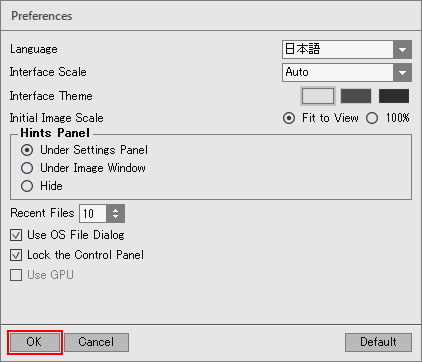
[关于操作说明] 将显示语言切换为日语
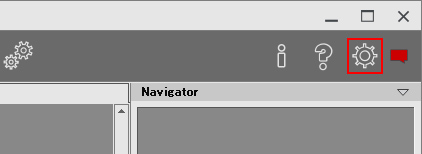
1. 单击窗口右上角的齿轮图标。 
2. 单击顶部的[语言]下拉菜单。 
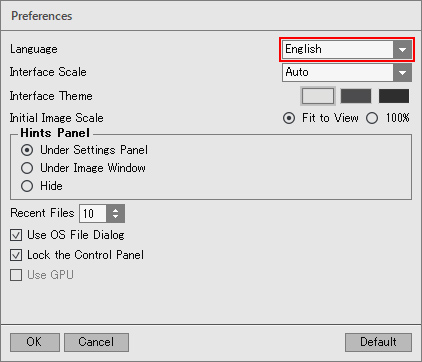
3. 选择[日语]。 
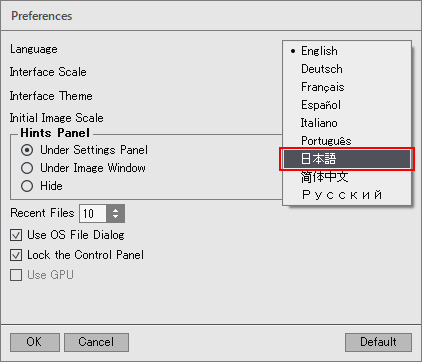
4. 单击[确定]将显示切换为日语。 
[其他] 即使输入序列号也因错误而无法激活。
您输入 AKVIS 产品的序列号(激活密钥)将是 12 位字母数字字符的随机组合。如果您从SourceNext等处购买,可能会向您发放多个序列号,但很多情况下您输入了错误的序列号并发生错误。
请务必输入为您的 AKVIS 产品颁发的编号。
您也可能错误地输入了一些容易混淆的内容,例如 O 或零。
如果可能,我们建议使用复制和粘贴而不是手动输入。
如果输入日文名称,会出现乱码,所以请使用罗马字符输入。
[技术问题] 如何在DaVinci Resolve上安装
通过在安装过程中选择 OpenFX 插件,可自动安装用于 DaVinci Resolve 和其他移植 OFX 的视频编辑器的 OpenFX 插件。
アクティベーション方法
注意: この方法でアクティベーション処理を行うには、インターネット接続が必要です。
インターネット接続環境がない場合、別の方法でのアクティベーションも提供しています (電子メールでリクエストを送信を参照) 。
製品をダウンロードし、プログラムをインストールしてください。
アクティベーションを行っていないプログラムを起動すると、スプラッシュ ウィンドウが表示され、バージョン情報や試用期間の残り日数等を知らせてくれます。
[バージョン情報]ウィンドウは、プログラムのコントロールパネル内の ボタンをクリックして表示することもできます。
ソフトウェアを試しに使う場合は、 [試用]をクリックします。新しいウィンドウが開き、試用可能なライセンスの一覧が表示されます。
ソフトウェアのすべての機能を試用するために、試用版をアクティベートする必要はありません。プログラムを試用期間の 10日間、使用するだけです。
試用期間中にすべてのオプションを試すことができますので、利用環境に最適な種類を選んで購入できます。使用するバージョンを選択します。Home (プラグイン/スタンドアロン)、 Home Deluxe または Business から選択します。選択するライセンスによってプログラムで利用できる機能が異なります。ライセンスの種類やソフトウェアのバージョンに関する詳細は、比較表を参照してください。
試用期間が終了している場合、[試用]ボタンは選択できません。
[購入]ボタンをクリックして、購入するライセンスを選択してください。
支払いが完了するとすぐに、プログラム用のシリアル番号が送られます。
アクティベーション処理を開始するには、[アクティベート]をクリックします。
お客様名を入力します (プログラムはこの名前で登録されます)。
シリアル番号 (アクティベーション キー) を入力します。
アクティベーション方法 (アクティベーション サーバーへの直接接続または電子メール) を指定します。
アクティベーション サーバーへの直接接続:
直接接続を利用して登録を行う方が安全かつ迅速に処理が行えますので、弊社ではその方法を推奨しています。
この方法でアクティベーション処理を行うには、インターネット接続が必要です。
[アクティベート]をクリックします。
これでアクティベーションは完了です!
電子メールでリクエストを送信:
[電子メールでリクエストを送信]を選択した場合、プログラムによって、必要な情報をすべて含んだ新規メールが作成されます。
注意: この方法は、オフライン アクティベーションでも利用できます。
コンピューターがインターネットに接続されていない場合、USB 等を利用して、インターネットに接続されているコンピューターにアクティベーションに関するデータを移動させます。情報の送り先: activate@akvis.com までお送りください。
スクリーンショットを添付しないでください!テキストだけをコピーして、保存してください。
必要な情報は、ソフトウェアのシリアル番号、お客様名、コンピューターのハードウェアID (HWID) です。
この情報を元に、ライセンス ファイル (Watercolor.lic) を作成し、登録されているメールアドレスにお送りします。
この .lic ファイルを開けずに保存します。保存先は、ソフトウェアをアクティベートするコンピューターの [AKVIS]フォルダー ([ユーザー] > [パブリック] > [パブリックのドキュメント]) です。
- Windows 7/8/10 の場合:
- Mac の場合:
これでアクティベーションは完了です!
プログラムがアクティベート済みの場合、[購入]は[アップグレード]に変わり、ライセンスのアップグレードができるようになります。たとえば、Home から Home Deluxe または Business へのアップグレードができます。
バージョン履歴
-------------------
バージョン 12.1 (2024年8月5日)
-------------------
- サポートしてるRAW形式を拡張しました
- macOS 14 Sonoma に対応
- バグの修正とプログラムの安定性改善
-------------------
バージョン 10.0 (2019年12月19日)
-------------------
- Mac OS Catalina (10.15) との互換性
- Adobe Photoshop 202、Adobe Photoshop Elements 2020、GIMP 2.10.14、Corel PaintShop Pro 2020、Painter 2020 との互換性
- バッチ処理オプションに、ファイルの名前変更を追加
- スタンドアロン版で利用できる/対応している RAW ファイルを追加
- Windows のインストール ウィザードを更新
- バグの修正と安定性の改善
-----------------------
バージョン 9.6 (2019年3月28日)
-----------------------
- Windows版で、[公開]オプションが独立したモジュールになりました。
- スタンドアロン版で利用できる/対応している RAW ファイルを追加
- JPEG ファイルの読み込み時にプログラムがクラッシュするバグを修正。
- Mac 用ホットフィックス (2018年11月30日)
- 4K、5K モニターで画像が正しく表示されない問題を修正
- バグの修正と安定性の改善
-----------------------
バージョン 9.0 (2017年11月16日)
-----------------------
- 追加された[色補正]パラメーター: 明るさ、コントラスト、彩度、[セピア]チェックボックス
- [ビネット]タブを追加
- 切り取りツールを追加
- Photoshop CC 2018 との互換性
- ツールサイズの最大値を上げました。
- インターフェイス サイズの最大値 (拡大率) が画面の解像度に応じたものとなります。
- グレーのインターフェイス テーマが追加されました。
- 明るい/暗いのテーマを改良
- スタンドアロン版で利用できる/対応している RAW ファイルを追加
- マイナーなバグの修正
-----------------------
バージョン 8.3 (2017年5月11日)
-----------------------
- 画像の複数のツールを適用すると、プログラムがクラッシュするバグを修正
-----------------------
バージョン 8.2 (2017年4月27日)
-----------------------
- 画像エディターとプラグインの互換性が向上しました。
- スタンドアロン版に対応した新しい RAW ファイルを追加
- バグの修正
-----------------------
バージョン 8.1 (2016年12月14日)
-----------------------
- Adobe Photoshop CC 2017 との互換性
- マイナーなバグの修正
バージョン 8.0 (2016.8.18)
- 新しい「小さな欠落処理モード]が追加されました。現在、ソフトウェアでは、2つの写真修復モードがあります。汎用修復および小さな欠陥修復
- ブラシ履歴ツールが追加されました。
- 新しいパラメータオプション:
- 水平および垂直回転オプションがパッチツールに
- クローンスタンプツールに透過度パラメータ
- スケールパラメータがクローンスタンプおよびカメレオンブラシ ツールに - Ultra 4Kおよび5K解像度ディスプレイのサポートが追加されました。インタフェースは、ディスプレイ解像度に応じて適切に調整されます。
- 新しくダーク インタフェーステーマが追加されました。
- 印刷ダイアログが強化され、高解像度画像を複数にページに印刷することができます。
- 画像エディタでのプラグイン互換性が強化されました。
- RAWファイル サポートがスタンドアロン版に追加されました。
- Macでのネイティプ64ビットのサポート
- バージョン情報ダイアログの変更
- アクティベーション ウィザードの変更
- マイナーな問題の修正
アップグレードポリシーが変更されました。FAQを参照してください。
----------------------
バージョン 7.0 (2014年4月10日) (無料アップグレード)
-------------------
- カメレオン ブラシに水平/垂直反転 オプションを追加
- ホットキーの追加
- スタンドアロン版での追加RAWフォーマットのサポート
- マイナーな問題の修正
-------------------バージョン 6.5(2014年1月21日) (無料アップグレード)-------------------
- ユーザがプログラムからソーシャルネットワークサービス(Facebook, Twitter, Flickr, Tumblr, Google+)へ画像を投稿するための共有オプションが追加されました。
- Adobe Photoshop CC, Adobe Photoshop Elements 12, および Corel PaintShop Pro X6との互換性が強化されました。
- RAWおよびDNGファイル処理が強化されました。Mamiya RAW フォーマット(*.MOS)のサポートが追加されました。FUJIFILM, SONY, NIKON, などのデジタルカメラのサポートリストが拡張されました。
- ヒントパンルの表示オプションが変更されました(旧 "黄色" スタイルの削除)。
- Mac OS X 10.9 Mavericksとの互換性の追加。
- Windowsでのインストール処理が変更され、2つのセットアップがWindows 32 ビット、およびWindows 64ビット用に準備されています。
- Win および Mac版での問題の修正
----------------------
バージョン 6.0 (2013年5月23日) (無料アップグレード)
----------------------
- バッチ処理機能が追加されました。
- RAW 処理が強化され、Canon カメラ (CR2): Canon EOS 6D, Canon EOS 600D, Canon EOS 1100D, Canon PowerShot S100のサポートが追加されました。
- ヒントパネルの色スキームが変更されました。
- スポットリームバルツールのアイコンが変更されました。
- 問題の修正
バージョン 4.5 (2010年9月28日) (無料アップグレード)
- スタンプツールに新しい機能 (水平反転、垂直反転)が追加されました。クローンを垂直または水平方向にミラー化されることができます。水面やガラスに映ったオブジェクトのイメージが必要な場合に便利です。
- イメージ読込み中に発生していたエラーの問題が修正されました。
バージョン 4.0 ( 2010年8月5日) (個人用無料アップグレード、商用有料アップグレード)
- 新しいアルゴリズムにより、写真から大きなオブジェクトの除去が可能になりました。
- 新しいツールが4つのセットで追加されました。
- スタンドアロンバージョンが利用可能になりました。
- 64 ビット版のプラグイン(Adobe Photoshop CS4-CS5 64ビット互換)がサポートされました。
- Mac OS X 10.6 および Windows 7との互換性が強化されました。
- Win および Mac 版での問題が修正されました。
- Windows版の新しいインストーラ。旧版は新しい版をインストールする前に削除してください。
- 2つのインタフェースモードの切り替え。簡易版、詳細版のサポート
- インタフェースデザイン(新しいスキン)が変更されました。
- アプリケーション アイコンが変更されました。
バージョン 3.5 (2009年4月29日)
1. Macintosh コンピュータ上のPhotoshop CS3,CS4. 2との互換性の問題によるプラグインがクラッシュする問題が修正されました。
1. プラグインでのWindowsとの互換性が強化されました。
3. "バージョン情報" ウィンドウが更新されました。