製品番号 20150220-004
适用于 Mac 的 USB Network Gate
适用于 Mac 的 USB Network Gate
バージョン 11.0
更新日付 2016/06/15 18:58:29(周三)
開発元 Eltima Software
可以从未直接连接的多台 PC 访问 USB 设备!
USB Network Gate 软件允许您通过以太网(Internet/LAN/WAN)将 USB 设备远程连接到多台 PC,就像将它们插入您自己的 PC 一样。
您还可以通过以太网在世界各地(或您的办公室等)的多台 PC 之间共享 USB 设备。
从任何地方(包括您的家庭或办公室笔记本电脑)访问任何支持的 USB 设备,例如打印机、扫描仪、网络摄像头或 USB 加密狗!
试用期为14天。
您还可以通过以太网在世界各地(或您的办公室等)的多台 PC 之间共享 USB 设备。
从任何地方(包括您的家庭或办公室笔记本电脑)访问任何支持的 USB 设备,例如打印机、扫描仪、网络摄像头或 USB 加密狗!
试用期为14天。

常规价格
¥34,000
常规价格
促销价
¥34,000
单价
单价
无法加载取货服务可用情况
ライセンスに関して Eltima Software シングルライセンス : 1台のコンピューターで最大10台のUSBデバイスを同時に共有可能。 *企業、組織内の指定された台数のコンピューターでUSB Network Gateを使用の場合は企業ライセンスが必要ですのでご相談ください。 [ライセンスの更新について] 本製品は、定期的(180日以内)にライセンスを更新する必要があります。ライセンスが切れる前に、警告が表示されますので、 更新ライセンスを受け取り、適用してください。
互換OS macOS 15.x
製品情報
製品情報の詳細1を見る
通过以太网 USB
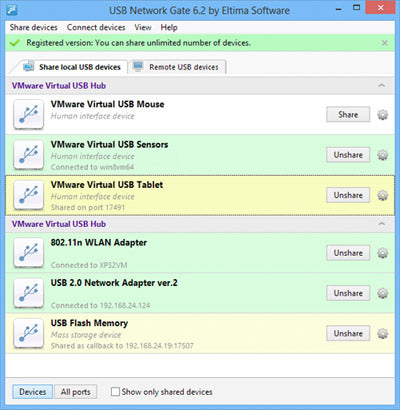
USB Network Gate 允许您从 Windows、Mac 或 Linux PC 连接到 USB 设备! (反过来也是可以的)
 |
通过 LAN/WAN/VLAN/VPN/Internet 共享 USB 端口 | |
通过 RDP(远程桌面协议)连接到 USB 设备 | |
| 需要在多台 PC 之间共享 USB 设备?您可以使用 USB Network Gate 来做到这一点! 从办公室中的任何 PC 进行打印、扫描、传真等。密码允许您控制谁可以远程访问。 |
使用远程桌面连接时,您可能无法访问本地 USB 设备。 USB Network Gate 可以通过远程会话与任何本地 USB 设备配合使用。 您还可以将远程计算机配置为自动检测并立即连接到共享 USB 设备,就像它们物理插入您的 PC 一样。 |
|||
 |
即使在虚拟机和刀片服务器中也可以连接到 USB 设备 |  |
通过 Wi-Fi 连接到 USB 设备 | |
| 正在寻找一种在虚拟机或刀片服务器中连接 USB 设备的方法? 在客户操作系统(虚拟机、刀片服务器)上安装 USB Network Gate,并从远程虚拟桌面即时访问 USB 外围设备。 与 VMware、VMware ESX、Citrix 的 XenDesktop 和 Microsoft Hyper-V 兼容。 |
您无需更改现有网络的配置即可允许员工共享新的 USB 设备。您可以从办公室的台式机或笔记本电脑无线访问它。 您可以在同一台 PC 上共享 USB 连接的打印机、扫描仪和其他设备,每个人都可以使用它们工作,就像连接到自己的 PC 一样。 |
|||
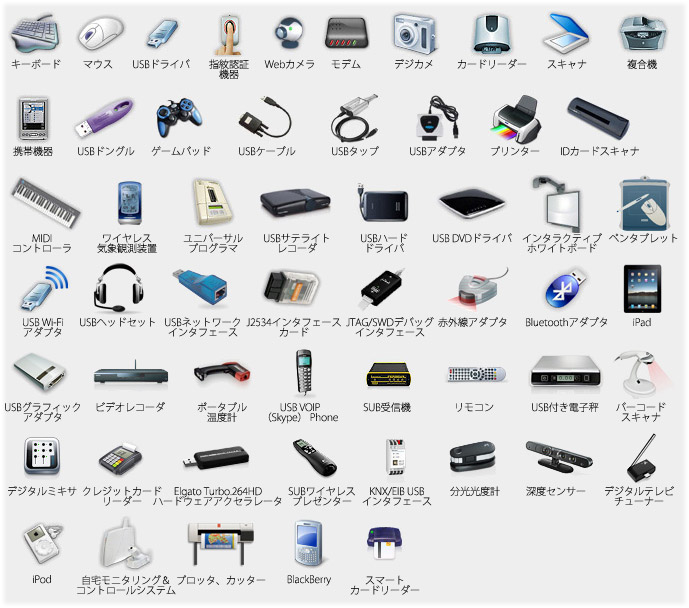
兼容设备列表
USB Network Gate 允许您通过以太网轻松地将一个或多个 USB 设备远程连接到您的 PC。